A caixa de diálogo Obter no Vault Client
Saiba mais sobre a caixa de diálogo Obter no Vault Client.
A caixa de diálogo Obter tem duas configurações de vista: retraída (<<) e expandida (>>). A vista retraída fornece um fluxo de trabalho expresso para efetuar o check-out de arquivos e pastas de um vault. A vista expandida fornece mais informações sobre os arquivos disponíveis para check-out. Configurações adicionais também estão disponíveis nessa vista, como as preferências da pasta de trabalho ou melhoria na tendência de liberação.
 .
.Operações da caixa de diálogo Obter
É importante compreender as operações da caixa de diálogo Obter antes de fazer o check-out dos arquivos de um vault para alterá-los.
Operação | Detalhes |
|---|---|
Vista em miniatura
| Se somente um arquivo estiver selecionado, será exibida uma miniatura do arquivo. Se mais de um arquivo for selecionado, será exibida uma miniatura genérica com vários documentos. |
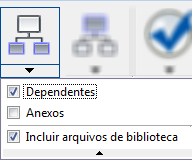
Incluir filhos
| Alterna entre incluir arquivos filhos específicos para check-out ou ignorar os arquivos filhos. Clique no botão Incluir filhos para adicionar os tipos de arquivo filhos específicos à lista atual de arquivos. Dica: Passe o cursor do mouse sobre o botão Incluir filhos a qualquer momento para ver as configurações atuais de inclusão. Clique na seta suspensa abaixo do botão Incluir filhos para alterar quais tipos de filhos serão incluídos quando a operação Incluir filhos estiver ativada. Desligue a operação Incluir filhos clicando novamente nela. Todas as configurações incluídas são ignoradas. |
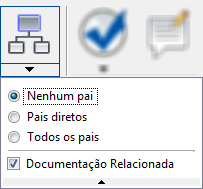
Incluir pais
| Alterna entre incluir arquivos pais específicos ou documentos relacionados para fazer check-out ou ignorar arquivos pais e documentos relacionados. Clique no botão Incluir pais para adicionar os tipos de arquivo pais específicos ou os documentos relacionados à lista de arquivos atual. Dica: Passe o cursor do mouse sobre o botão Incluir pais a qualquer momento para visualizar as configurações atuais. Clique na seta suspensa abaixo do botão Incluir pais para alterar quais tipos de pais, se houver, serão incluídos quando a operação Incluir pais estiver ligada. Desative o botão Incluir pais clicando novamente nele. Todas as configurações incluídas são ignoradas. |
Incluir vínculos
Observação: Esse recurso fica disponível quando um objeto com vínculos é selecionado no Vault Professional. | Alterne entre incluir tipos de objeto vinculados específicos para fazer check-out ou ignorar os objetos vinculados. Clique no botão Incluir vínculos para adicionar os tipos de objeto vinculados específicos à lista de arquivos atual. Esses vínculos podem ser para outros arquivos, pastas, itens, pedidos de alteração ou objetos personalizados (no exemplo, <em-class="mild">contato representa um objeto personalizado no Vault). Clique na seta suspensa abaixo do botão Incluir vínculos para alterar quais objetos vinculados serão incluídos quando o recurso Incluir vínculos estiver ativado. Dica: Passe o cursor do mouse sobre o botão Incluir vínculos a qualquer momento para visualizar as configurações atuais. Desligue a operação Incluir vínculos clicando no botão novamente. Todas as configurações incluídas são ignoradas. |
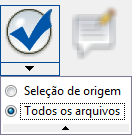
Verificar
| Selecione automaticamente todos os objetos listados na caixa de diálogo Obter ou somente os objetos originais selecionados antes que a caixa de diálogo Obter seja iniciada. Essa é uma operação útil se você tiver ativado os botões Incluir filhos, Incluir pais ou Incluir vínculos e deseja uma forma rápida de selecionar os objetos relacionados para check-out. Dica: Passe o cursor do mouse sobre o ícone a qualquer momento para visualizar as configurações atuais. Clique na seta suspensa abaixo do botão Ativar para alterar suas configurações de seleção.
|
Comentários
| Adicione uma descrição ou documente o motivo para o check-out dos arquivos selecionados. |
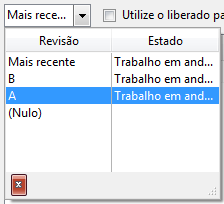
Selecionar revisão
| Exibe todas as revisões disponíveis para o arquivo. Selecione a revisão da qual deseja fazer check-out no menu suspenso. A versão mais recente da revisão inicial será selecionada automaticamente se você escolher Mais recente no menu suspenso ou se houver múltiplos arquivos selecionados para check-out. Observação: Consulte Compreender as revisões para obter mais informações. |
Caixa de seleção Utilizar liberado para arquivos selecionados
| Obtém as versões liberadas de qualquer arquivo selecionado para check-out. |
Configurações da vista
| Controla como os arquivos são exibidos no Vault.
|
Controles de grade
| Clique com o botão direito no painel Obter para personalizar como os arquivos são exibidos, incluindo quais colunas são incluídas e como os arquivos são alinhados e classificados. Consulte Opções de grade personalizada para obter mais informações. |
Coluna Selecionado para check-out
| Mostra os arquivos selecionados para check-out. Os arquivos selecionados são baixados para a pasta de trabalho local como para leitura e gravação e podem ser modificados. Os arquivos não selecionados são baixados como somente leitura para a pasta de trabalho local e não podem ser modificados. Isso é chamado de um evento Obter arquivo. |
Contadores de seleção de objeto
| Mostra o número de arquivos selecionados para check-out Por exemplo, nesta imagem, há quatro arquivos selecionados para fazer check-out e 11 arquivos adicionais listados para download. |
Fixar diálogo em modo expandido
| Quando a caixa de diálogo é expandida, ela não retém esse modo ao ser aberta da próxima vez. Clique no botão Fixar |
Expandir para mostrar detalhes
| Clique no botão Expandir para alternar entre a vista retraída e expandida da caixa de diálogo Obter. |
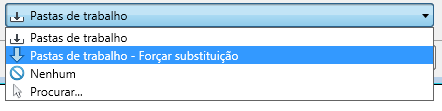
Menu suspenso Pastas de trabalho
| Especifique se deseja utilizar a pasta de trabalho padrão ou selecione outra pasta para armazenar cópias locais dos objetos baixados. Você também pode selecionar nenhuma pasta de trabalho. Se você selecionar a opção "Pastas de trabalho - Forçar substituição", ela permanecerá selecionada até você selecionar outra opção. Observação: Consulte Gerenciar a pasta de trabalho para obter mais informações. |




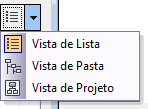
 Visualize o conteúdo do painel Obter em uma lista plana.
 Visualize o conteúdo do painel Obter em uma estrutura de árvore.
 Visualize o conteúdo do painel Obter em relação a um projeto.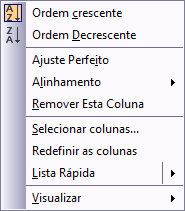


 e o número de arquivos que serão baixados, mas nos quais não será realizado check-out
  .
. a caixa de diálogo no modo expandido a cada vez que ela for aberta.