Compartilhar uma Pasta de trabalho
Isto significa que cada usuário tem uma pasta de trabalho única, isolada dos demais usuários. No entanto, dependendo de seus requisitos de projeto, você pode especificar uma pasta de trabalho em uma unidade de rede compartilhada que é acessada por todos os usuários.
Em um ambiente multiusuário, uma pasta de trabalho compartilhada mantém todos os arquivos de trabalho na mesma pasta de trabalho. Deste modo é poupado o tempo de carga no servidor por parte do usuário e da descarga por parte dos demais usuários.
Um espaço de trabalho compartilhado pode ser usado com:
- Autodesk Vault
- O complemento Vault para aplicativos de projeto com base no AutoCAD
- O complemento Vault para o Microsoft Office
Regras para utilizar uma pasta de trabalho compartilhada
O uso de uma pasta de trabalho compartilhada permite que vários usuários trabalhem nos mesmos arquivos simultaneamente.
Todos os usuários devem efetuar o login no vault antes de executar quaisquer operações em arquivos.
Você não pode executar as seguintes ações em um arquivo cujo check-out foi feito para outro usuário:
- Obter a última versão
- Obter a versão anterior
- Check-out
- Desfazer check-out
- Recarregar (somente no complemento AutoCAD)
É possível visualizar os arquivos cujo check-out foi feito para outro usuário como somente leitura, desde que eles usem a mesma pasta de trabalho.
Configurar uma Pasta de trabalho compartilhada
O administrador do sistema define uma pasta de trabalho em uma localização de rede compartilhada, para que todos os membros do projeto possam usá-la.
Inicie o Autodesk Vault e efetue o login como administrador.
Selecione Tools > Options > Configurações do Vault.
Na caixa de diálogo Configurações do Vault, clique na guia Arquivos.
Na seção Pasta de trabalho, clique em Definir.
Na caixa de diálogo Opções da pasta de trabalho, selecione Forçar uma pasta de trabalho coerente para todos os clientes.
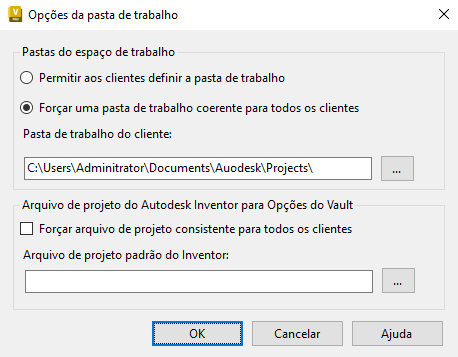
Especifique uma localização de rede compartilhada para a pasta de trabalho no campo Pasta de trabalho do cliente ou procure uma localização.
Observação: O caminho para a pasta de trabalho compartilhada pode ser:- um caminho de rede: \\designco\users\jstewart
- um caminho que contém uma variável de sistema para um diretório: \\designco\users\%username%
Clique em OK.
Na caixa de diálogo Configurações do Vault, clique em Fechar.