Desfazer o check-out do arquivo com o Vault Client
A opção Desfazer check-out devolve o arquivo aberto em check-out para seu estado original no Vault antes do check-out.
No Autodesk Vault, selecione os arquivos com o check-out feito.
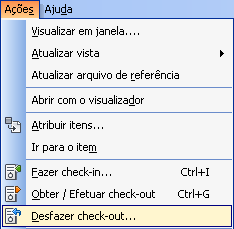
Clique em Ações > Desfazer check-out.
Na caixa de diálogo Desfazer check-out, especifique se deseja substituir o arquivo local com a versão salva atualmente no Vault e se deseja excluir a cópia de trabalho do arquivo. Selecione Substituir cópias de trabalho para descartar as alterações executadas na cópia local do arquivo.
Caixa de diálogo Desfazer check-out para vários arquivos no Vault Professional
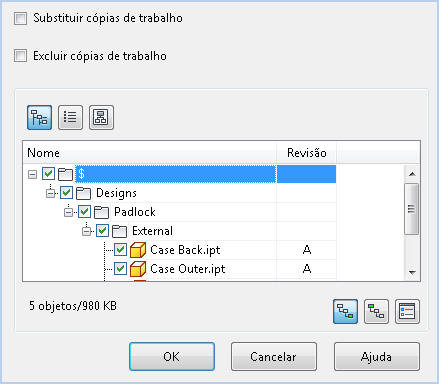
Clique no ícone de dependentes
 para incluir filhos do arquivo selecionado. Clique no ícone de pais para incluir pais do arquivo selecionado.
 Clique em OK.