Especifique a sincronização Settings
Especifique as configurações de Sincronização do espaço de trabalho para que esteja em conformidade com seu ambiente de trabalho pessoal na caixa de diálogo Configurações do Assistente de sincronização do espaço de trabalho.
No Vault Client, selecione Sincronização do espaço de trabalho no menu suspenso Sincronização do espaço de trabalho, na barra de ferramentas.
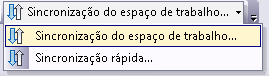
O Assistente de sincronização do espaço de trabalho é iniciado.
Na primeira tela do Assistente de sincronização do espaço de trabalho, clique em Configurações
 .
. A caixa de diálogo Configurações da sincronização do espaço de trabalho é aberta.
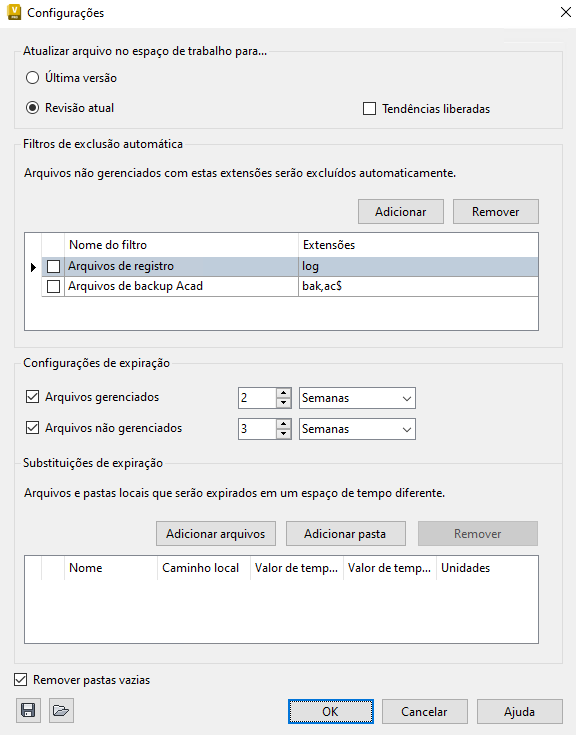
Atualizar arquivo no espaço de trabalho
A atualização de arquivo no espaço de trabalho área permite determinar se deseja atualizar os arquivos para a versão mais recente, Revisão atual ou revisão atual com tendência de liberação.
Selecione uma das opções a seguir:
- última versão
- Revisão atual
Se você selecionar revisão atual, selecione a tendência de liberação de favor revisões liberadas sobre Preferência de dados não são ao executar a sincronização.
Filtros de exclusão automática
Você pode especificar os tipos de arquivo que não são gerenciados pelo Vault são automaticamente excluídos do espaço de trabalho. Qualquer arquivo na pasta de trabalho que coincidem com as extensões de arquivo especificadas serão excluídos durante a sincronização. Os filtros são fornecidos e desativada por padrão: arquivos de registro (.log) e ACAD arquivos de backup (.bak, ac $).
- Clique em Adicionar para criar um novo filtro de exclusão.
- Um novo filtro denominado Novo filtro de exclusão é adicionada à lista e ativado por padrão.
- No campo Nome do grupo, insira um nome para o grupo.
- Em Extensões, especifique as extensões de arquivo são associadas com o filtro. Separe várias extensões com vírgulas.
- Quando ativado, os tipos de arquivo especificado pelo filtro será excluída automaticamente durante a sincronização. Ative a caixa de seleção ao lado de um filtro para ativar o filtro. Desative a caixa de seleção ao lado de um filtro para ativar o filtro.
- Para excluir um filtro da lista, selecione um filtro e clique em Remover.
Configurações de expiração
é possível definir expiração critérios para ambos os arquivos gerenciados pelo Vault e para os arquivos no espaço de trabalho que não são gerenciadas pelo Vault.
Ativar a arquivos gerenciados caixa de seleção para aplicar expiração critérios para arquivos no espaço de trabalho local gerenciadas pelo Vault.
Especifique a quantidade e a duração para determinar expirou. Selecione de dias ou semanas para a duração.
Ativar os Arquivos não gerenciados caixa de seleção para aplicar expiração critérios para arquivos no espaço de trabalho local que não são gerenciados pelo Vault. Selecione de dias ou semanas para a duração.
Observação: Se a duração for definida como 0, o tempo de expiração será imediato.
Substituições de expiração
Essa configuração aplica-se a todos os arquivos gerenciados e não gerenciados no espaço de trabalho local. Substituições de expiração pode ser definida para pastas e arquivos específicos para mais preciso expiração critérios.
- Clique em Adicionar arquivos para selecionar arquivos específicos para as substituições de expiração será definido. Clique em Adicionar pasta para selecionar uma pasta específica para as substituições de expiração será definido. Os arquivos e pastas são exibidas na lista Sobreposição. Selecione um arquivo ou pasta de anulações lista e, a seguir, clique em Remover para remover a entrada da lista.
- Para as pastas e arquivos individuais, é possível especificar uma duração e de tempo de universal de configurações de expiração. Selecione Nunca das unidades menu suspenso para impedir que o arquivo ou pasta de maneira expiração em.
Remover pastas vazias
- Ativar a remover pastas vazias a caixa de seleção para excluir uma pasta de trabalho local após o último arquivo de ter sido removida como resultado de sincronização.
exportar ou importar a sincronização Settings
A sincronização configurações podem ser exportados para um arquivo .xml, assim como importados de um arquivo .xml. O arquivo de configurações podem ser importados por outros usuários ou especificados quando executar workpsace sincronização a partir da linha de comando.
- Clique em Exportar configurações para salvar as configurações atuais em um arquivo .xml. Na caixa de diálogo Salvar como, especifique um nome e local de arquivo para o arquivo de configurações e, a seguir, clique em Salvar.
- Clique em Importar configurações para abrir a sincronização da área de trabalho do arquivo .xml. Na caixa de diálogo Abrir, selecione o arquivo .xml para importar e, a seguir, clique em Abrir.