Caixa de diálogo Selecionar arquivo do Vault no complemento Vault do Inventor
A caixa de diálogo Selecionar arquivo do Vault permite selecionar um arquivo d Vault para ser aberto para edição ou colocado no projeto atual.
Acessar a caixa de diálogo Selecionar arquivo do Vault
- Clique em Abrir na faixa de opções do Autodesk Vault.
Recursos da caixa de diálogo Selecionar arquivo a partir do Vault
Saiba mais sobre os recursos da caixa de diálogo Selecionar arquivo a partir do Vault para melhorar o processo do projeto.
- Selecione a guia Vista de pasta para visualizar a lista de pastas.
- Selecione a guia Avançado para executar uma pesquisa rápida para localizar arquivos e pastas.
Menu suspenso Pesquisas salvas/Atalhos salvos
Alterna entre os Atalhos salvos criados no Autodesk Vault e as Pesquisas salvas criadas usando a caixa de diálogo Localizar para ajudar você a encontrar rapidamente o arquivo necessário.
Examinar em
Especifique um caminho no Vault atual ou selecione uma pasta de pesquisa.
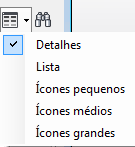
Vista
Permite selecionar se os arquivos são exibidos com detalhes, como uma lista ou como ícones pequenos, médios ou grandes.
Localizar 
Exibe a caixa de diálogo Localizar, que permite personalizar melhor uma pesquisa para um arquivo no Vault.
Nome do arquivo
Especifica o arquivo que será aberto; insira o nome de um arquivo ou selecione um arquivo na lista.
Arquivos do tipo
Filtra a lista de arquivos para incluir somente arquivos de um tipo específico. Clique na seta para exibir a lista e selecione um tipo de arquivo.
Revisão
Mostra a revisão do arquivo selecionado. Clique na seta suspensa ao lado desse campo para exibir todas as revisões e os estados de ciclo de vida correspondentes para o arquivo selecionado.
Preferência por dados liberados  ou Preferência por dados não liberados
Alterna entre assumir como padrão a versão liberada da revisão mais recente ou obter a versão mais recente da revisão do arquivo.
Opções
Se estiver disponível, abre a caixa de diálogo Opções para abrir arquivos. O tipo de arquivo a ser aberto ou inserido determina as opções disponíveis. Por exemplo, você pode especificar o estado de modelo a ser carregado quando uma peça ou uma montagem do Autodesk Inventor for aberta ou inserida.
Além disso, é possível especificar se as atualizações devem ser adiadas quando um arquivo idw for aberto ou se a montagem deve ser aberta no modo de publicação rápida. Selecione Adiar para abrir o desenho sem localizar ou resolver os arquivos especificados.
Consulte Trabalhar com estados do modelo e arquivos do Vault para obter mais informações.
Início rápido
Quando acessada a partir de Abrir a partir do Vault: clique no botão Abrir arquivo para acessar a caixa de diálogo Abrir arquivo. Clique no botão Novo arquivo para acessar a caixa de diálogo Novo arquivo.
Quando acessada a partir de Inserir a partir do Vault: clique no botão Inserir componente para abrir a caixa de diálogo Inserir componente.
Usar iMate
Insere um componente utilizando a correspondência com iMates. Somente está disponível para Inserir a partir do Vault.