Ferramentas do Autodesk Viewer
O Autodesk Viewer oferece diversas ferramentas para ajudar os usuários a interagir com os projetos e inspecioná-los. Algumas ferramentas são específicas para modelos 3D ou 2D e somente serão exibidas quando for apropriado para o modelo que você estiver visualizando.
ViewCube
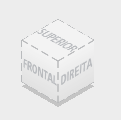
No canto superior direito do painel de visualização, você verá o viewcube, um elemento da interface do usuário que pode rotacionar para orbitar em torno do modelo.
Barra de ferramentas do visualizador
O Autodesk Viewer tem uma barra de ferramentas padrão localizada na parte inferior da página.

- Órbita: rotaciona a câmera em torno de uma vista 3D.
- Aplicar pan (ferramenta mão): desliza a câmera de lado a lado e de cima para baixo.
- Zoom: move a câmera para mais perto ou mais longe de algum aspecto de um projeto.
- Primeira pessoa: permite explorar projetos em uma perspectiva em primeira pessoa não fixa.
- Interações de câmera: ajusta a vista para garantir que todo o projeto fique visível.
- Marcação: permite adicionar um feedback detalhado com ferramentas de texto e de desenho simples. Consulte Marcação para obter mais informações.
- Medir: mede a distância entre dois pontos ou um ângulo entre três pontos.
- Análise de corte: corta um projeto ao longo de um eixo com um plano ou através de uma caixa selecionada para permitir que você inspecione o interior de um projeto.
- Navegador de documentos: exibe informações do modelo.
- Explodir modelo: separa a geometria de um modelo para permitir que você veja peças individuais do projeto.
- Navegador de modelo: exibe uma interface para navegar pela geometria do modelo. É possível clicar, procurar e ocultar determinadas partes de um modelo.
- Propriedades: exibe os metadados do projeto. Isso inclui informações como números de peça, tipos de materiais e propriedades mecânicas.
- Configurações: permite configurar determinados aspectos da experiência do usuário de uma vista de projeto. Isso inclui reduzir a qualidade da imagem para aprimorar o desempenho, alterar a cor do plano de fundo e alterar como os elementos de navegação, como zoom, interagem com o projeto.
- Imprimir instantâneo: permite imprimir o que está renderizado na tela.