Tarefas de administração do SQL para o Autodesk Vault
Saiba mais sobre as tarefas de administração do SQL que se aplicam ao Autodesk Vault.
Conta e senha de administrador padrão do SQL Server
O Microsoft SQL Server cria uma conta de administrador padrão chamada SA. Esta conta possui privilégios de administrador, bem como a propriedade sobre as tabelas de sistema. Quando o Vault instala o SQL Server, ele configura a conta SA com essa senha padrão. Contanto que você não altere a senha da conta SA, o ADMS Console não exigirá que você a forneça para comandos que requerem senha.
Se a senha da conta SA for alterada, você precisará inserir a nova senha ao executar determinados comandos administrativos que exijam senha, como anexar vaults.
Padrão de senha da conta SA
- A senha padrão da conta SA é AutodeskVault@26200.
Um administrador do sistema pode alterar a senha SA padrão por motivos de segurança. Após a senha ser alterada, alguns comandos do ADMS Console exigirão que o administrador insira a nova senha sempre que esses comandos forem executados. A nova senha deve ser salva em um local seguro por este motivo.
O Autodesk Vault também cria a conta de usuário Vaultsys SQL para transações SQL. Essa senha pode ser alterada no SQL Server Management Studio. Se um administrador de sistema alterar a senha do Vaultsys, ele deverá atualizar a senha armazenada no ADMS Console.
Se você pretende implementar a replicação de replicação, crie um "usuário" no domínio. Esta é uma conta específica utilizada para gerenciar a replicação entre os grupos de trabalho. A Autodesk recomenda que você use uma senha forte para esta conta, de preferência uma senha que nunca expire.
Para cada ADMS Console instalado, há um ADMS-[nomedoservidor] criado pelo usuário de login do SQL no SQL Server.
Requisitos do Microsoft SQL
Para requisitos de site único e requisitos de replicação, consulte Requisitos do sistema do Vault.
Efetue login no SQL Server
Se a senha SA padrão do SQL Server tiver sido alterada, você deve efetuar o login no servidor SQL com a nova senha SA. Se você não conhece a senha SA, entre em contato com o administrador do SQL Server.
- Insira o nome de usuário para a conta SA. O padrão é SA.
- Insira a senha para a conta SA do SQL.
- Clique em OK.
Instalar o Microsoft SQL Server antes de instalar o Autodesk Vault Server
Instale o Microsoft SQL Server antes do servidor do Vault.
Instale o SQL Server 2019
- Inicie o processo de instalação ao selecionar Nova instalação independente de SQL Server ou adicione recursos a uma instalação existente no menu de instalação.
- O processo de instalação instala qualquer necessário pré-requisito e inicia a execução de verificações prévias à instalação.
Observação: Se houver erros, execute as ações de correção necessárias antes de continuar.
- Durante a função de instalação, selecione a instalação da operação do SQL Server e clique em Avançar.
- Na janela Seleção de operação, selecione Serviços do motor do banco de dados e qualquer função exigida pelo ambiente. Você também pode especificar o local de instalação nesse ponto.
Importante: Em Serviços do mecanismo do banco de dados, a Autodesk recomenda que você ative a Replicação do SQL Server, mesmo que você não planeje implementar um ambiente de replicação imediatamente. Isso não afeta a instalação em um único local e facilita a mudança para uma implantação replicada posteriormente, caso você deseje. A Autodesk também recomenda ativar as ferramentas de gerenciamento e o SQL Client Connectivity SDK.

Observação: As ferramentas de gerenciamento básicas estão disponíveis na versão Express do SQL Server.
- Clique em Avançar.
- Na janela Configuração de instância, selecione Instância nomeada e insira o nome. É possível utilizar "AutodeskVault", por exemplo, ou especificar seu próprio nome de instância.

Clique em Avançar.
Na janela Configuração do servidor, selecione a guia Contas de serviço. - Especifique a conta NT AUTHORITY\NETWORK SERVICE do mecanismo de banco de dados do SQL Server. A conta do sistema também é aceitável. Se você planeja executar o backup e restaurar para localizações remotas, especifique uma conta de domínio de usuário. Defina o tipo de inicialização como automático.
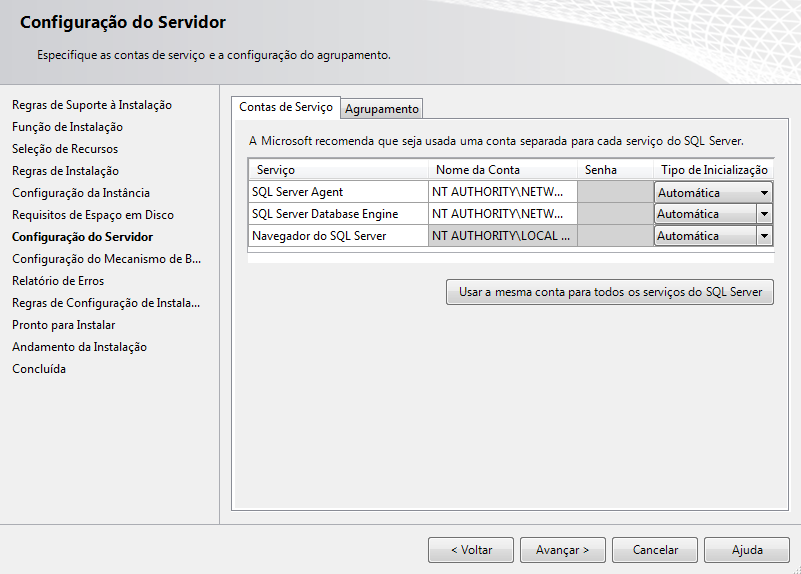
Clique em Avançar.
Na janela Configuração do motor de banco do dados, selecione a guia Configuração de servidor e execute as seguintes etapas:
1. Selecione autenticação Modo misto e defina a senha de SA. A senha padrão utilizada durante uma instalação padrão para a conta SA é AutodeskVault@26200.
2. Adicione a conta de administrador (ou a conta desejada) como um administrador do SQL Server. Somente usuários do Windows inseridos nessa caixa de diálogo têm todos os direitos ao efetuar o login no servidor SQL. Todos os outros logins do Windows são tratados como contas de convidado.

- Clique em Avançar.
- Verifique as opções de instalação escolhidas e instale. Uma vez que o Instalador é concluído, ele pode ser fechado.
- Faça o download e instale os service packs e correções aplicáveis do site da Microsoft, se necessário.
Reconfigurar SQL logins
Se você não tem uma política de senha de domínio, ignore esta seção. Se o domínio tiver uma política de senha, utilize uma senha que segue a política. Após a instalação ser completada, redefina a senha SA para autodeskvault@26200 e desative após caixa de seleção Aplicar política de senha. Também é necessário criar uma conta de login no SQL chamada VaultSys.
Criar uma conta de login SQL
- Abra o Microsoft SQL Server Management Studio.
- Expanda a pasta segurança - > Logins.
- Clique com o botão direito do mouse na pasta Logins e selecione Novo login.
- Digite VaultSys no nome de login.
- Selecione a autenticação do SQL Server.
- Digite SuperMan769400006! como a senha.
- Desmarque a caixa de seleção para Aplicar a política de senha.

- Selecione a página Funções do servidor.
- Selecione as caixas para as seguintes funções: - dbcreator - pública - setupadmin
- Clique em OK para criar a conta.
Ativar pesquisa de texto completo
É possível ativar a inclusão da pesquisa de texto completo durante a instalação do SQL Server 2019:
- Na guia Tipo de instalação, selecione Adicionar recursos a uma instância existente do SQL Server 2019 e clique em Avançar.
- Na guia Seleção de recursos, selecione Extrações semânticas e de texto completo para pesquisa. Clique em Avançar.
Configure o Microsoft SQL Server para suporte multissite (somente Vault Professional)
Se a instalação não puder localizar uma versão instalada do Microsoft SQL, o Autodesk Vault Server instalará o Microsoft SQL 2019 Express. Você pode instalar o Microsoft SQL 2019 Standard ou o Enterprise antes de instalar o Vault Server, de modo que não seja necessário executar a atualização no futuro.
Configurar SQL remoto
O Vault Professional permite que o ambiente do Vault seja configurado para utilizar um banco de dados de SQL remoto. Este banco de dados reside em um servidor dedicado que pode ser utilizado por um único site para aumentar seu desempenho. Também pode ser utilizado para ambientes multissite replicados do Vault.
- No computador em que o SQL estiver instalado, clique em Iniciar ►Programas► Microsoft® SQL Server [ano] ►Ferramentas de configuração►SQL Server Configuration Manager.
- Na caixa de diálogo Gerenciador de configurações do SQL Server, expanda as configurações de rede do SQL Server e selecione os protocolos para o autodeskvault.
- Clique com o botão direito do mouse em TCP/IP na lista de Protocolos e, em seguida, selecione Ativar.
- Feche o gerenciador de configurações do SQL Server.
- No menu Iniciar do Windows®, selecione Configurações>Painel de controle.
- No painel de controle, clique duas vezes em Ferramentas administrativas.
- Nas Ferramentas administrativas, clique duas vezes em Gerenciamento de computador.
- Na janela Gerenciamento de computador, expanda Serviços e aplicativos e, em seguida, selecione Serviços.
- Localize o serviço SQL Server (autodeskvault). Clique com o botão direito do mouse no serviço e selecione Reiniciar.
- Localize o serviço do navegador do SQL Server. Clique com o botão direito do mouse no serviço e, em seguida, selecione Propriedades.
- Na caixa de diálogo Propriedades do navegador do SQL Server (computador local), altere o tipo de inicialização para Automático e, em seguida, clique em OK.
- Clique com o botão direito do mouse no navegador do SQL Server e selecione Iniciar.
Criar pastas de rede compartilhadas
Em um ambiente multissite, um site pode hospedar a instância AUTODESKVAULT do SQL. Os sites adicionais acessam esta instância SQL de forma remota, ou todos os sites podem acessar a mesma instância SQL de forma remota. Antes de configurar os sites adicionais para acessarem a instância SQL, uma pasta de rede compartilhada deve ser criada.
A pasta de rede compartilhada é uma área de transição entre a instância SQL e o servidor do Autodesk Vault. A pasta de rede compartilhada pode estar localizada em qualquer computador acessível pelo servidor de gerenciamento de dados e pelo SQL. O requisito do espaço para a pasta compartilhada é o total de todos os arquivos de banco de dados.
Se você pretende usar a replicação, crie uma pasta compartilhada para a replicação do banco de dados e outra para replicação de armazenamento de arquivo. Dê a elas nomes descritivos, como ReplicaçãoCompartilhada e CompartilhamentoMultissite.
Dê acesso total para pastas compartilhadas a estas contas de usuário:
- A conta na qual o servidor do Autodesk Vault é executado
- A conta na qual a instância SQL opera
- O SQL Server Agent
- Selecione um local de rede e crie uma pasta.
- Clique com o botão direito do mouse na nova pasta e selecione Compartilhamento e Segurança.
- Na caixa de diálogo Propriedades, clique em Compartilhar esta pasta.
- Insira um nome para a pasta compartilhada.
- No campo Comentar, insira pasta de rede compartilhada para Autodesk Vault.

- Clique em Permissões.
- Na caixa de diálogo Permissões, clique em Adicionar. Adicione a conta de usuário na qual o ADMS está em execução. Por padrão, essa é uma conta de administrador local no servidor do ADMS chamado Autodesk Vault.
- Adicione a conta do Windows na qual o serviço do SQL Server está sendo executado. O padrão é o Serviço de rede.
- Atribua controle total às duas contas.
- Na caixa de diálogo Permissões, clique em OK.
- Na caixa de diálogo Propriedades, clique em OK.