Вы задумывались о поиске более быстрых и эффективных способов работы с коллегами? Последние версии AutoCAD содержат инструменты для совместной работы, в частности функции ОБЩИЙДОСТУП (общий доступ по URL-адресу) и «Трассировка», в которых используется постоянная связь веб- и мобильного приложений AutoCAD.
Предоставление доступа к чертежу в виде URL-адреса
Если требуется максимально быстро предоставить общий доступ к копии чертежа коллегам, попробуйте отправить им веб-ссылку на чертеж с помощью веб-приложения AutoCAD, AutoCAD 2022 или AutoCAD LT 2022.
Отправка ссылки особенно удобна, если вам необходимо предоставить доступ к чертежу AutoCAD пользователю, у которого не установлена программа AutoCAD. Для открытия и просмотра чертежа получателю требуется только учетная запись Autodesk. Это эффективный способ предоставить доступ к чертежу пользователям, не работающим в AutoCAD, поскольку получателю не требуется предпринимать дополнительных усилий по установке программного обеспечения. При открытии чертежа им будет доступен упрощенный и удобный интерфейс веб-приложения AutoCAD.
Давайте попробуем предоставить общий доступ к чертежу из классического приложения AutoCAD.
- Откройте чертеж в AutoCAD 2022 или AutoCAD LT 2022. Кроме того, можно использовать веб-приложение AutoCAD, перейдя на страницу web.autocad.com.
- Нажмите кнопку «Общий доступ» в верхней части ленты или введите в командной строке команду ОБЩИЙДОСТУП.
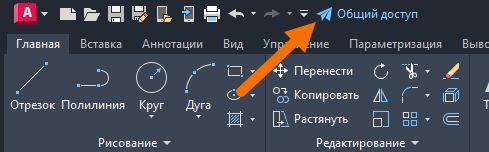
Откроется диалоговое окно «Общий доступ».
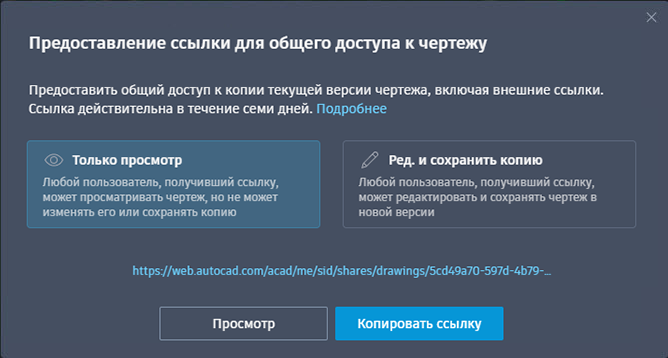
- Выберите разрешения.
- Только просмотр. Любой пользователь, у которого есть ссылка, сможет просматривать чертеж, но не сможет вносить в него изменения или сохранять его копию.
- Ред. и сохранить копию. Любой пользователь, у которого есть ссылка, сможет вносить изменения в чертеж и сохранить его копию.
Прим.: Получатели не смогут внести правки в исходный чертеж, поэтому не нужно беспокоиться о том, что кто-то изменит что-то в вашей версии. - Нажмите «Копировать ссылку».
- Вставьте ссылку в веб-браузер.
Прим.: Веб-приложение AutoCAD поддерживается в Google Chrome, Mozilla Firefox и Microsoft Edge. Для оптимальной производительности убедитесь, что браузер не нуждается в обновлении.
Команда ОБЩИЙДОСТУП приводит к созданию пакета файла и всех его ссылок в виде URL-адреса, который можно открыть в веб-приложении AutoCAD. Любой пользователь, у которого есть ссылка, сможет открыть страницу с чертежом. Ссылка действительна семь дней.
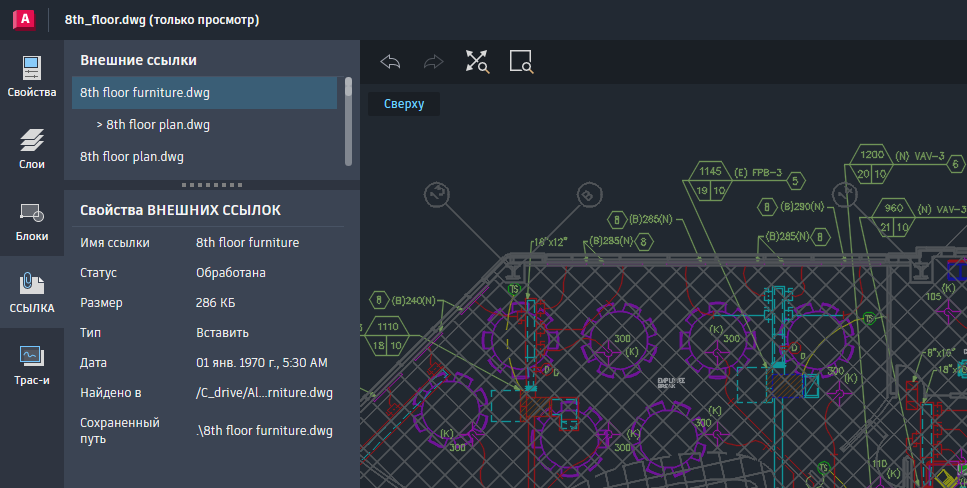
Чертежи, доступные только для просмотра, имеют пометку «Только просмотр». Обратите внимание, что при этом инструменты «Сохранить», «Печать» и средства работы с чертежом отключены. Если доступ к чертежу предоставлен с правами на редактирование и сохранение, то при сохранении чертежа в указанной папке все ссылки, вставленные в чертеж, будут сохранены в этой же папке.
Трассировка
Вам когда-нибудь требовалось предложить внести изменения в чертеж без прямого вмешательства в существующую геометрию? Или, возможно, вы работаете с коллегами и просто хотите добавить пометки и комментарии, не меняя сам чертеж.
Функция «Трассировка», доступная в веб- и мобильном приложениях AutoCAD, а также в программах на основе AutoCAD 2022 и более поздних версий, представляет собой функцию совместной работы и нанесения пометок, которая обеспечивает безопасное пространство для добавления изменений в чертеж без изменения существующего чертежа.
Представьте себе ситуацию, когда вы находитесь вдали от своего настольного компьютера, и понимаете, что на чертеже отсутствуют некоторые детали. Если чертеж сохранен в облачном хранилище, создание трассировки в веб- или мобильном приложении AutoCAD является отличным способом внести предлагаемые изменения в чертеж. Давайте попробуем воспользоваться ею. В следующем примере мы будем использовать веб-приложение AutoCAD.
- Перейдите на веб-сайт web.autocad.com на компьютере или откройте мобильное приложение AutoCAD на мобильном устройстве, а затем откройте чертеж.
- Подключитесь к любому облачному хранилищу с помощью диспетчера файлов в веб- или мобильном приложении AutoCAD.
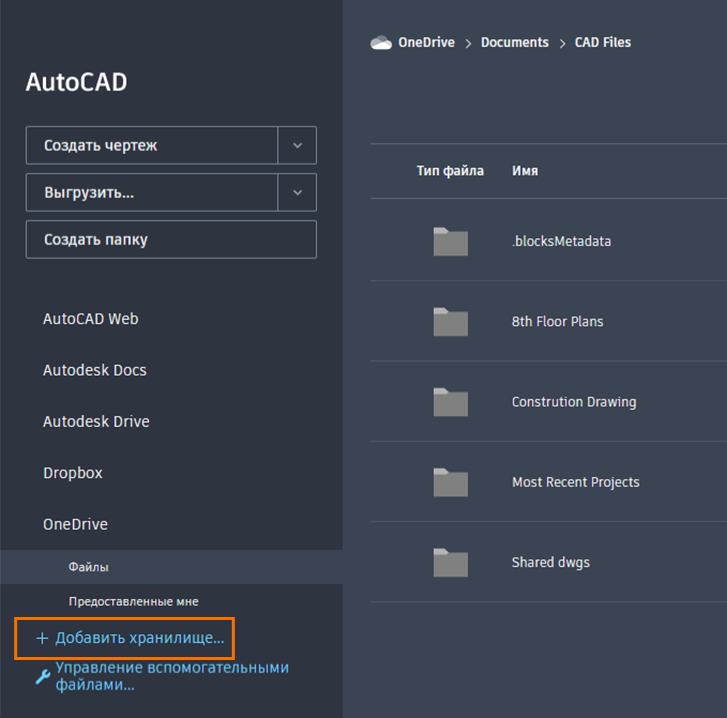 Прим.: В веб- и мобильном приложениях AutoCAD есть возможность подключения к следующим хранилищам:
- Autodesk Drive
- Autodesk Docs
- Box
- Dropbox
- Google Drive
- OneDrive
- После открытия чертежа запустите палитру «Полосы трассировки» и создайте новую трассировку.
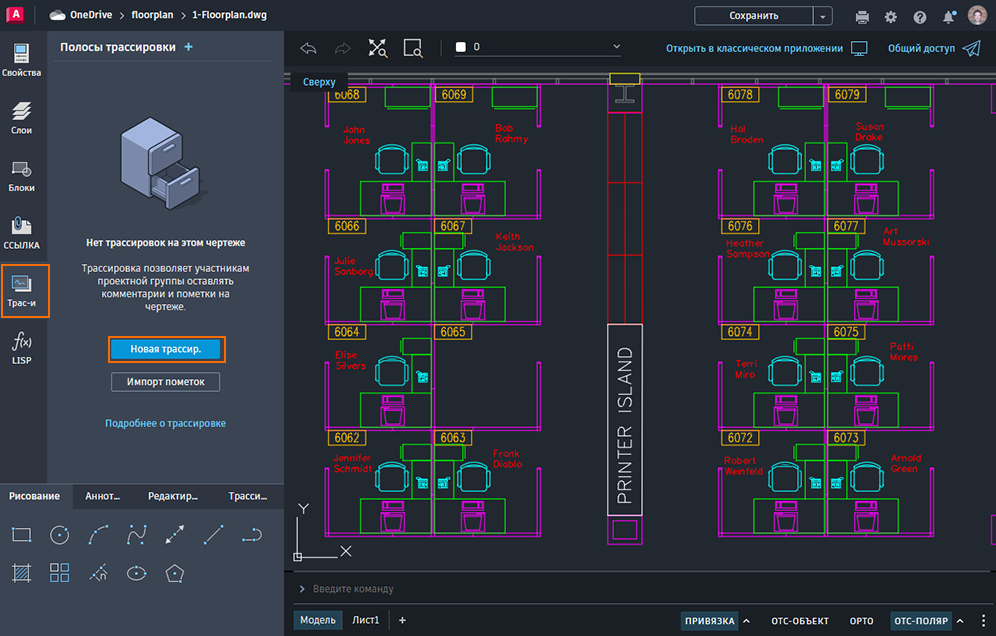
- Добавьте пометки в чертеж с помощью любых стандартных доступных команд и инструментов.
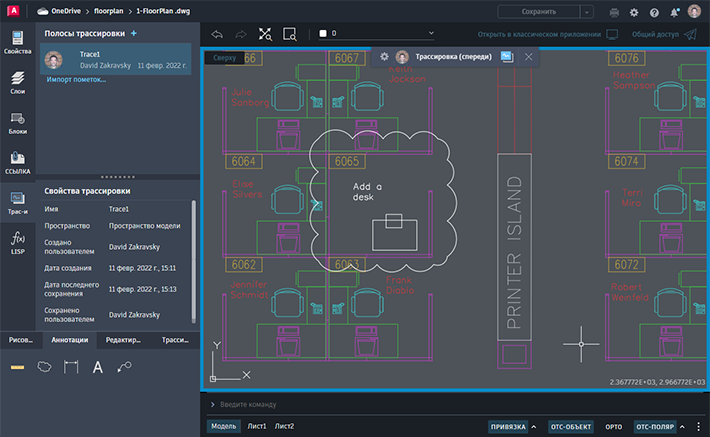
- Завершив операцию, нажмите галочку.

- Сохранить чертеж.
- Откройте чертеж в классическом приложении AutoCAD, а затем с помощью команды ТРАСПАЛОТК откройте палитру «Полосы трассировки».
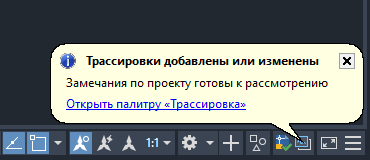
Прим.: Если чертеж находится в общем доступе с коллегами, они получат уведомление о том, что комментарии к проекту готовы к проверке.
- На палитре «Полосы трассировки» щелкните имя трассировки, которую требуется открыть.
Откроется среда трассировки.
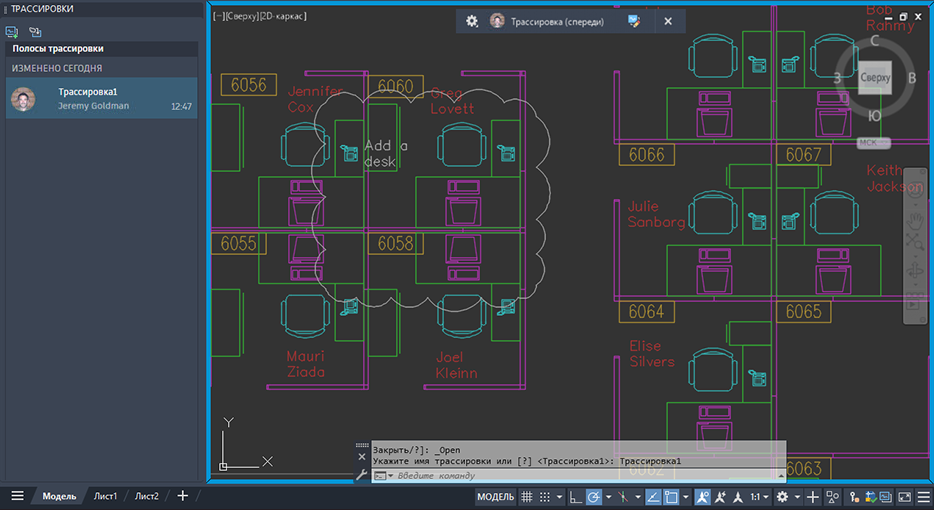
- Открыв трассировку, попробуйте изучить среду. С помощью кнопки
 в верхней части рабочего пространства «Трассировка» можно переместить трассировку на передний или задний план чертежа.
Кроме того, для управления непрозрачностью трассировки можно использовать системную переменную TRACEFADECTL.
- Создайте геометрию в режиме открытой трассировки.
Геометрия добавляется в чертеж, что упрощает внесение любых изменений в режиме открытой трассировки.Прим.: Редактирование трассировки недоступно в классическом приложении AutoCAD, поэтому любые изменения, внесенные при просмотре трассировки, вносятся в сам чертеж.
- По завершении нажмите галочку, чтобы закрыть трассировку.
Набор возможностей функции трассировка несколько отличается в классическом, веб- и мобильном приложениях AutoCAD. Ниже представлены различия.
| Функционал | Мобильное и веб-приложение | Классическое приложение |
|---|---|---|
| Просмотр трассировок других пользователей | X | X |
| Редактирование чертежа при просмотре трассировки | X | X |
| Создание трассировки | X | |
| Редактирование, удаление или переименование созданной вами трассировки | X | |
| Добавление публикаций в трассировку, созданную другими пользователями, и их удаление | X |
Сводная информация
Команда ОБЩИЙДОСТУП (общий доступ по URL-адресу) и функция трассировки предоставляют новые способы совместной работы с коллегами и экономят время при взаимодействии с пользователями, имеющими различные возможности доступа к AutoCAD.