AutoLISP — это эффективный инструмент для продуктивной работы, позволяющий автоматизировать рабочие процессы и расширить функциональные возможности AutoCAD LT.
Функция AutoLISP уже была доступна ранее, однако теперь ее можно использовать в AutoCAD LT начиная с версии 2024.
Благодаря интеграции AutoLISP в AutoCAD LT вы сможете запускать большинство разработанных за последние 40 лет программ AutoLISP с некоторыми ограничениями. Не обязательно быть экспертом в AutoLISP, чтобы использовать существующие программы, однако, научившись программировать с помощью AutoLISP, вы получите гораздо больше возможностей.
Программы AutoLISP обычно хранятся в текстовом файле с расширением .lsp. Прежде чем перейти к основам программирования в AutoLISP, необходимо освоить загрузку файлов AutoLISP. Следующие упражнения подходят даже для тех, у кого нет никакого опыта программирования. Если вы уже знакомы с командами и системными переменными AutoCAD, вам потребуется будет освоить всего пару новых концепций.


Загрузка файла AutoLISP
Скорее всего, при работе с AutoLISP вы начнете не с написания собственных программ, а с загрузки файлов AutoLISP, найденных в интернете или разработанных в вашей компании. Файлы AutoLISP можно загружать:
- при запуске AutoCAD LT;
- при открытии файла чертежа;
- для использования программ, определенных в файле.
Следующие методы можно использовать для загрузки файлов AutoLISP при запуске, при открытии чертежа или вручную.
| Загрузка при запуске | Загрузка вручную |
|---|---|
|
|
Вы могли заметить, что в AutoCAD LT поддерживаются разные способы загрузки файлов AutoLISP. Выбор метода зависит от конфигурации среды проектирования. Сейчас мы рассмотрим загрузку файла AutoLISP с помощью диалогового окна «Загрузка/выгрузка приложений».
- В AutoCAD LT перейдите на вкладку «Управление» > панель «Приложения» > «Загрузить приложение». найти
Также можно ввести команду ЗАГПРИЛ в командной строке.
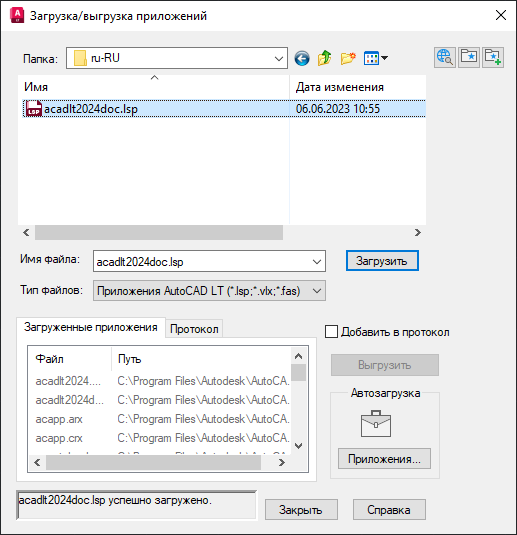
- В диалоговом окне «Загрузка/выгрузка приложений» щелкните раскрывающийся список «Искать в» и выберите Этот компьютер.
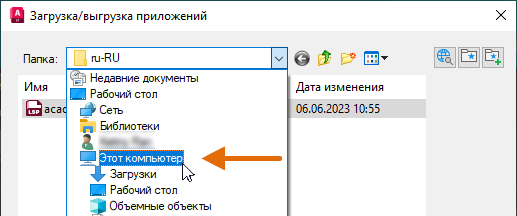
- В списке «Папки и файлы» перейдите в папку C:\Program Files\Autodesk\AutoCAD LT <версия>\Support\en-us.
Если у вас установлен другой язык, например ru-ru, выберите соответствующую папку вместо en-us.
- Выберите файл acadlt2024doc.lsp и нажмите кнопку «Загрузить».
acadlt2024doc.lsp — это один из файлов AutoLISP со специальными именем. AutoCAD LT ищет его и при наличии загружает в каждый открываемый или создаваемый чертеж. Этот файл AutoLISP содержит некоторые команды и пользовательские функции AutoLISP, используемые программой. Мы используем его в качестве примера.
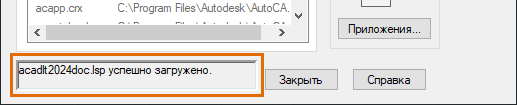
В левом нижнем углу диалогового окна и в окне командной строки отображается сообщение «acadlt2024doc.lsp успешно загружено».
- Нажмите «Закрыть».
- В командной строке введите диалруч.
При этом запускается команда ДИАЛРУЧ, определенная AutoLISP в файле acadlt2024doc.lsp. Команда ДИАЛРУЧ открывает диалоговое окно параметров и делает текущей вкладку «Выбор».
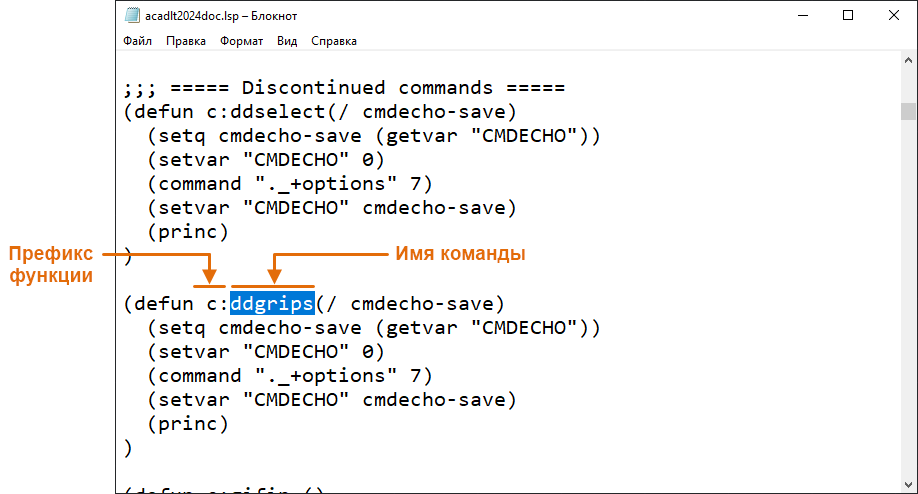
В предыдущем упражнении мы запускали команду ДИАЛРУЧ. Как узнать, что эта команда присутствует в загруженном файле AutoLISP? В некоторых программах предусмотрен алгоритм, который добавляет в командную строку информацию о том, какие команды определены и могут быть использованы. В противном случае потребуется открыть файл AutoLISP, чтобы изучить определенные в нем команды Файл AutoLISP можно открыть в Блокноте.
На следующем рисунке показана часть файла acadlt2024doc.lsp, открытого в Блокноте. Команды AutoLISP, которые можно ввести в командной строке, имеют префикс c:. Сразу после c: указывается имя команды.
Управление файлами AutoLISP и их защита
Не обязательно сохранять скачанные или созданные файлы AutoLISP в каком-то конкретном месте, однако рекомендуется хранить их в общедоступной папке. Как и при работе с шаблонами чертежей и библиотеками блоков, убедитесь, что у всех техников в группе или компании есть доступ к одним и тем же файлам AutoLISP. Рекомендации
- Храните файлы в папке на сетевом диске или в облачном хранилище.
- Синхронизируйте файлы из сетевой папки на локальный диск с помощью сценария входа или пакетного файла во время запуска Windows.
Выбрав папку для хранения файлов AutoLISP, укажите AutoCAD LT, где она находится, с помощью параметров «Путь поиска вспомогательных файлов» и «Доверенные местоположения» на вкладке «Файлы» диалогового окна «Параметры». AutoCAD LT требуется информация о том, где находятся файлы LSP, для следующих целей:
- загрузка других файлов AutoLISP по необходимости с помощью функции загрузки AutoLISP (параметр «Путь поиска вспомогательных файлов»).
- определение папок, из которых можно безопасно загружать файлы LSP (параметр «Доверенные местоположения»).
Ниже приводится алгоритм действий для добавления папки C:\AutoLISP Files в параметры «Путь поиска вспомогательных файлов» и «Доверенные местоположения». Впоследствии можно использовать эту папку для создания файла LSP с несколькими короткими программами AutoLISP.
- В проводнике создайте папку AutoLISP Files на диске C:\ или в папке, для которой у вас есть разрешения на запись, например Документы.
- В AutoCAD LT щелкните правой кнопкой мыши в области рисования и выберите «Параметры». найти
- В диалоговом окне «Параметры» на вкладке «Файлы» разверните узел «Путь поиска вспомогательных файлов» и выберите его.
В приведенных папках AutoCAD LT ищет файлы AutoLISP наряду с другими пользовательскими файлами, в которых хранятся образцы штриховки, типы линий, псевдонимы команд и определения новых элементов пользовательского интерфейса.
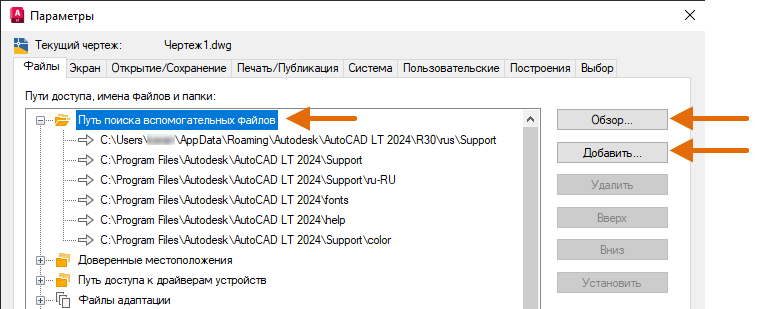
- Нажмите кнопку «Добавить», а затем кнопку «Обзор» справа.
- В диалоговом окне «Обзор папок» перейдите в папку C:\AutoLISP Files или в папку, содержащую файлы AutoLISP.
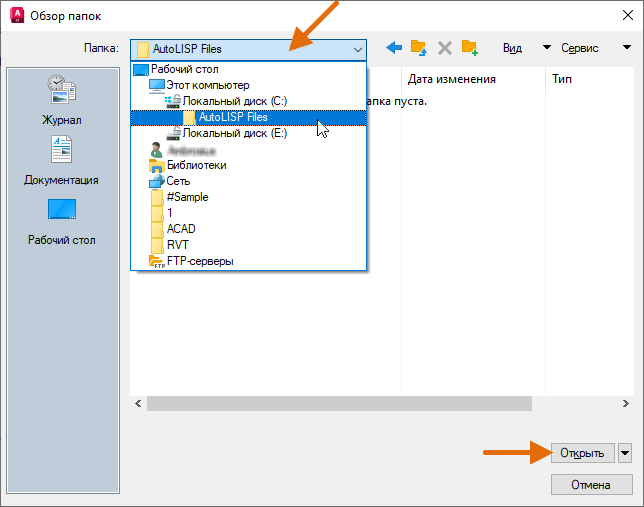
- Выберите папку с файлами AutoLISP и нажмите кнопку «Открыть».
Папка будет добавлена в конец списка.
Прим.: AutoCAD LT ищет пользовательские файлы по списку сверху вниз. Зачастую нет необходимости менять порядок папок, однако это можно сделать, чтобы заменить один из стандартных файлов адаптации на собственный.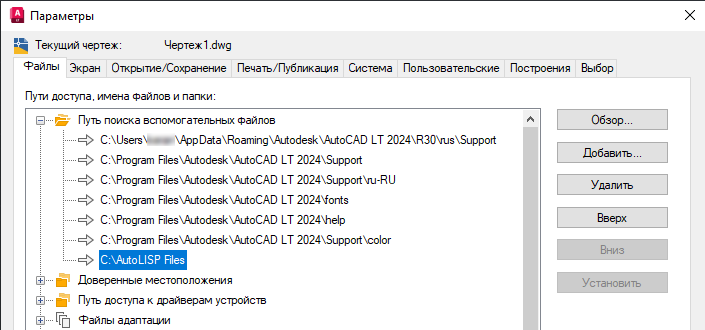
- Выберите узел «Доверенные местоположения» и добавьте папку C:\AutoLISP Files или папку, содержащую файлы AutoLISP. Чтобы добавить папку, выполните шаги с 4 по 6.
- Если отображается сообщение «Путь поиска доверенного файла — предупреждение системы безопасности», нажмите кнопку «Продолжить».
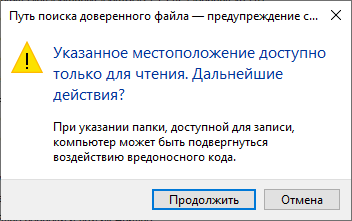
Напоминание: Рекомендуется пометить папку, в которой хранятся файлы AutoLISP, как доступную только для чтения.Папка будет добавлена в конец списка.
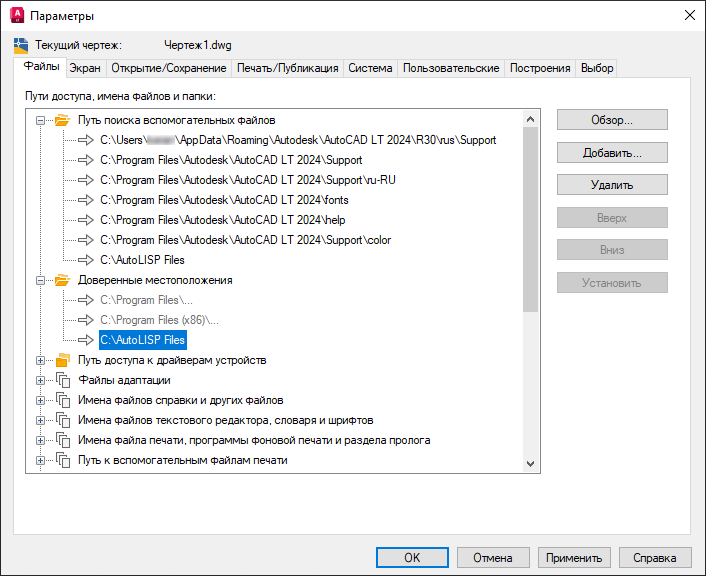
- Нажмите ОК, чтобы сохранить изменения и закрыть диалоговое окно «Параметры».
Можно сделать папки с файлами AutoLISP доступными только для чтения и добавить их в список доверенных. Кроме того, в AutoCAD LT предусмотрены дополнительные параметры для защиты от вредоносных программ. Для доступа к параметрам безопасности AutoCAD LT выполните следующие действия.
- В AutoCAD LT щелкните правой кнопкой мыши в области рисования и выберите «Параметры». найти
- В диалоговом окне «Параметры» на вкладке «Система» на панели безопасности нажмите «Параметры безопасности».
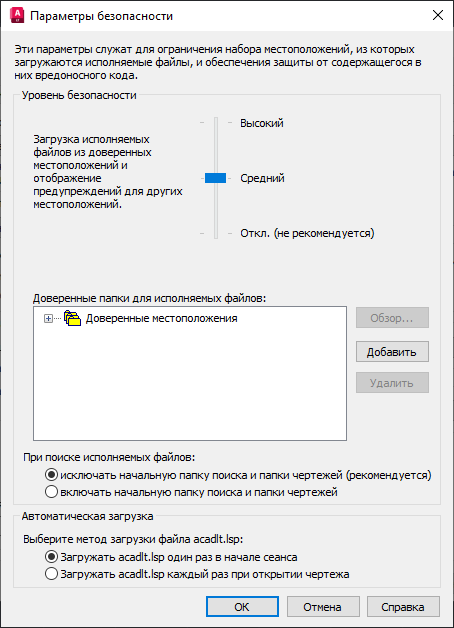
- При необходимости измените параметры в разделах «Уровень безопасности» и «Автоматическая загрузка».
- Уровень безопасности — управление ограничениями, применяемыми для загрузки исполняемых программ (системная переменная SECURELOAD)
- Доверенные папки — папки, в которые AutoCAD может загружать исполняемые программы при среднем или высоком уровне безопасности (системная переменная TRUSTEDPATHS)
- При поиске исполняемых файлов — следует ли AutoCAD LT искать файлы AutoLISP в начальной папке, определенной ярлыком на рабочем столе, или в папке открытого чертежа (системная переменная LEGACYCODESEARCH)
- Автоматическая загрузка — будет ли файл acadlt.lsp загружаться только в начале сеанса или с каждым открываемым чертежом (системная переменная ACADLSPASDOC)
- Нажмите ОК, чтобы сохранить изменения, или «Отмена», чтобы отменить изменения и закрыть диалоговое окно.
- В диалоговом окне «Параметры» нажмите ОК, чтобы сохранить изменения и закрыть диалоговое окно.
Ввод операторов AutoLISP в AutoCAD LT
Вы научились загружать файлы AutoLISP, созданные вашей компанией или сторонними разработчиками, однако это лишь первый шаг на пути к повышению продуктивности работы в AutoCAD LT с помощью AutoLISP. При использовании программ AutoLISP из файлов AutoLISP в повседневных рабочих процессах однажды вам потребуется внести изменения или написать собственную несложную программу на AutoLISP.
У вас могут возникнуть сомнения, ведь AutoLISP — это язык программирования, а вы не программист. Однако язык программирования AutoLISP позволяет изучать и писать программы, не будучи программистом. Простейшая программа AutoLISP представляет собой одни оператор для выполнения команды или изменения значения системной переменной.
Операторы AutoLISP начинаются с открывающей скобки и заканчиваются закрывающей скобкой. Ниже приведен пример оператора AutoLISP, который включает режим «Орто» с помощью системной переменной ORTHOMODE.
(setvar "orthomode" 1)
Подобно именам команд и системных переменных операторы AutoLISP можно вводить в командной строке AutoCAD LT. Давайте попробуем сделать это.
- В AutoCAD LT создайте новый чертеж.
- В строке состояния нажмите кнопку режима «Орто», чтобы отключить этот режим.
Кнопка в строке состояния имеет серый цвет, если режим выключен.

- В командной строке введите (setvar "orthomode" 1) и нажмите клавишу ENTER.
В строке состояния кнопка режима «Орто» примет синий цвет.

Поздравляем! Вы создали свой первый оператор AutoLISP. Теперь вы программист!
В предыдущем операторе AutoLISP используется функция setvar для задания значения системной переменной. Функция getvar возвращает текущее значение системной переменной. Функции setvar и getvar — это лишь две из большого набора функций, которые можно использовать для автоматизации рабочих процессов с помощью AutoLISP. Язык программирования AutoLISP предоставляет сотни функций, но для начала работы достаточно пяти ключевых. Две из них вы уже знаете. Ниже приведены пять ключевых функций.
- COMMAND — выполнение команды с заданными параметрами и значениями.
- DEFUN — объединение нескольких операторов AutoLISP в именованную функцию. Функции — это команды, которые вводятся непосредственно в командную строку AutoCAD.
- GETVAR — получение текущего значения системной переменной.
- SETQ — сохранение значения, которое впоследствии можно передать команде или функции AutoLISP.
- SETVAR — присваивание значения системной переменной.
Мы познакомились с пятью ключевыми функциями и задали системную переменную с помощью функции setvar. Теперь рассмотрим использование функции command. Для начала, обратите внимание, что имена команд могут начинаться с точки (.) и подчеркивания (_), а имена параметров команд могут начинаться с подчеркивания (_). Эти символы помогают обеспечить правильное выполнение команды.
Вот что означают эти символы.
- Точка (.) указывает на то, что используется стандартная команда, а не команда, переопределенная с помощью AutoLISP. Отменить определение стандартной команды можно с помощью команды НЕТКОМ.
- Символ подчеркивания (_) гарантирует, что оператор AutoLISP будет выполнять глобальную команду или имя параметра, а не локальную языковую команду или имя параметра. Например, в версии AutoCAD LT на французском языке при отсутствии подчеркивания ожидается имя команды «CERCLE», а на русском — «КРУГ». Добавление символа подчеркивания позволяет использовать один и тот же оператор AutoLISP на английском, французском и любом другом языке.
На следующих этапах с помощью функции command выполняется построение окружности и зумирование до границ чертежа.
- В командной строке введите (command "._circle" "5,5" 5) и нажмите ENTER.
На текущем слое создается окружность с радиусом 5 единиц и координатами 5,5.
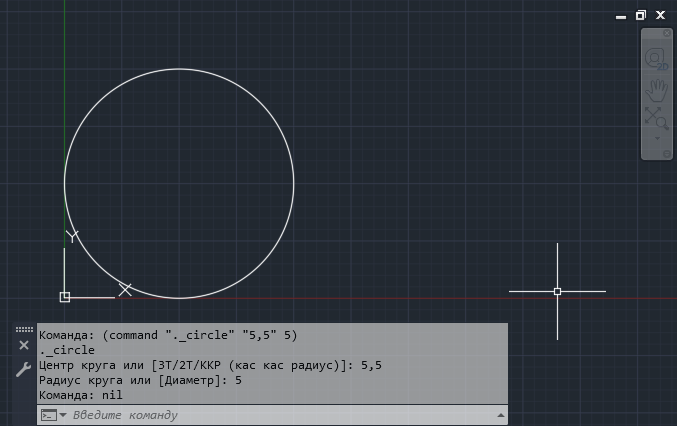
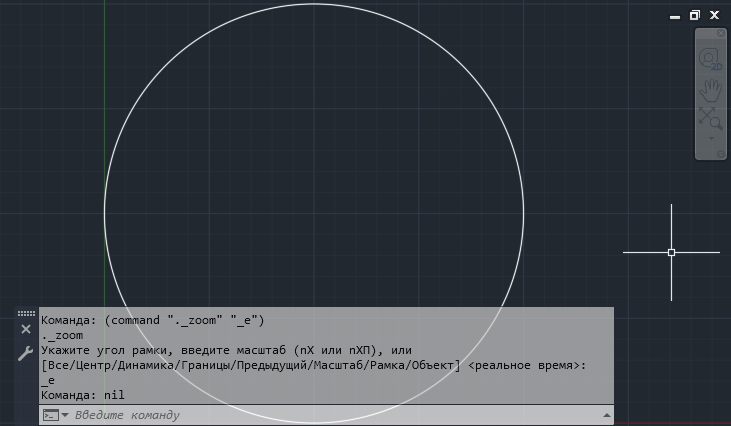
- В командной строке введите (command "._zoom" "_e") и нажмите ENTER.
Вид чертежа зумируется до границ круга, если это единственный объект на чертеже. В противном случае выполняется зумирование до границ всех объектов на чертеже.
Мы изучили, как работают некоторые операторы AutoLISP, а теперь подробнее рассмотрим различные части и синтаксис примеров операторов AutoLISP.
- Операторы AutoLISP начинаются с открывающей скобки и заканчиваются закрывающей скобкой.
- Имена команд, параметры и нечисловые значения в операторах AutoLISP необходимо заключать в двойные кавычки. Для обозначения строки используются одинаковые двойные кавычки. Примеры строк: "1 1/4\"", "КОНФИДЕНЦИАЛЬНО" и "DOOR36.dwg".
- Целые и десятичные числа следует заключать в двойные кавычки, только если они являются частью строки.
- Значения координат могут быть представлены в виде строки или значения списка. Например, "5,5" и '(5 5)' имеют одинаковое значение при передаче в качестве значения функции command.
- Двойные кавычки без значения ("") имитируют нажатие клавиши ENTER.
- Переменная PAUSE (или маркер) используется для запроса ввода данных пользователем.
- Если строка содержит двойные кавычки, поставьте символ обратной косой черты (\) перед двойными кавычками для их правильной интерпретации. Например, если строка содержит символ дюйма, она будет иметь вид "1 1/4\"".
Операторы AutoLISP можно вводить прямо в командной строке, чтобы изучить, как они работают, получая обратную связь в реальном времени, однако это не самый эффективный подход. Один из способов повторно использовать операторы AutoLISP — объединить их в пользовательской команде с помощью функции defun.
Попробуем использовать функцию defun для определения пользовательской команды с именем ZP, которая выполняет зумирование до предыдущего вида чертежа.
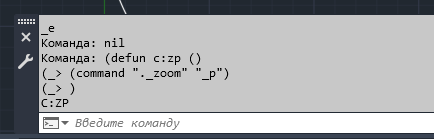
- В командной строке введите (defun c:zp () и нажмите клавишу ENTER.
- В командной строке (_> введите (command "._zoom" "_p") и нажмите клавишу ENTER.
- В командой строке (_> введите ) и нажмите клавишу ENTER.
Выходные данные команды: C:ZP.
- В командной строке введите ZP.
Будет восстановлен предыдущий вид.
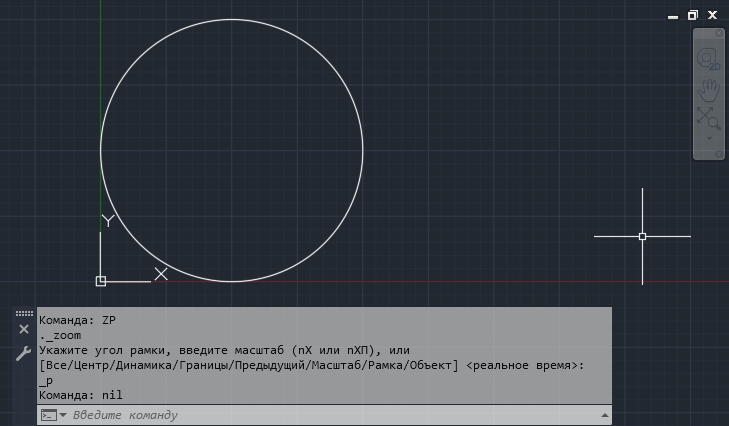
- Выполните команду ПОКАЗАТЬ или ПАН, чтобы вернуть окружность в текущий вид.
- В командной строке введите ZP.
Предыдущий вид восстановлен.
С помощью функции defun можно определять пользовательские команды, чтобы операторы AutoLISP было проще использовать повторно, но эти команды будут работать только в чертежах, для которых они определены, и только пока чертеж открыт. В следующем разделе вы узнаете, как создать файл AutoLISP для хранения пользовательских команд вместе с другими операторами AutoLISP, которые могут понадобится при загрузке файла AutoLISP.
Подробные сведения о пяти ключевых функциях, а также о сотнях других доступных функций см. в Справочном руководстве по AutoLISP.
Сохранение операторов AutoLISP в файлах AutoLISP (LSP)
Мы уже научились вводить выражения AutoLISP в командной строке, а теперь посмотрим, как создать файл AutoLISP и сохранить выражения AutoLISP и пользовательские команды, чтобы впоследствии использовать их. Файлы AutoLISP — это текстовые файлы ASCII с расширением LSP, которые можно создавать в простом текстовом редакторе, например в Блокноте. Не рекомендуется работать в текстовом процессоре, например Write или Word, чтобы случайно не использовать специальные символы и форматирование, что может вызвать проблемы при загрузке файла LSP.
В следующих упражнениях описывается создание файла LSP, добавление некоторых операторов AutoLISP в файл LSP, загрузка файла LSP и выполнение команд, определенных в файле LSP. В дополнение к пяти основным функциям, упомянутым ранее, мы также рассмотрим следующее.
- Функции prompt и princ, которые используются для отображения и подавления сообщений в окне командной строки.
- Комментарии, представляющие собой операторы в файле LSP, начинающиеся с точки с запятой (;). Такие строки носят информативный характер и не выполняются. Комментарий может находиться в отдельной строке или после оператора AutoLISP.
Теперь создадим собственный файл и загрузим его в AutoCAD LT.
- В Windows нажмите «Пуск > Стандартные > Блокнот» или введите в поле поиска на панели задач Блокнот.
- В Блокноте введите в области редактора следующее.
; Zoom commands
(defun c:ze () (command "._zoom" "_e"))
(defun c:zp () (command "._zoom" "_p"))

; Creates the layer A-ANNO-REV, draws a rectangle and
; converts the rectangle to a revision cloud with arc lengths
; based on half the current value of the LTSCALE system variable
(defun c:rv ()
  (setq old-layer (getvar "clayer"))

  (command "._-layer" "_m" "A-ANNO-REVCLD" "_c" "1" "" "")
  (command "._rectang" PAUSE PAUSE)
  (command "._revcloud" "_a" (/ (getvar "ltscale") 2) "" "_o" "_l" "_n")

  (setvar "clayer" old-layer)
)

; Display a general message in the command line upon load
(prompt "\nLoaded MyFirst.lsp")
(princ)
- В строке меню щелкните «Файл > Сохранить как».
- В диалоговом окне «Сохранить как» перейдите в папку C:\AutoLISP Files.
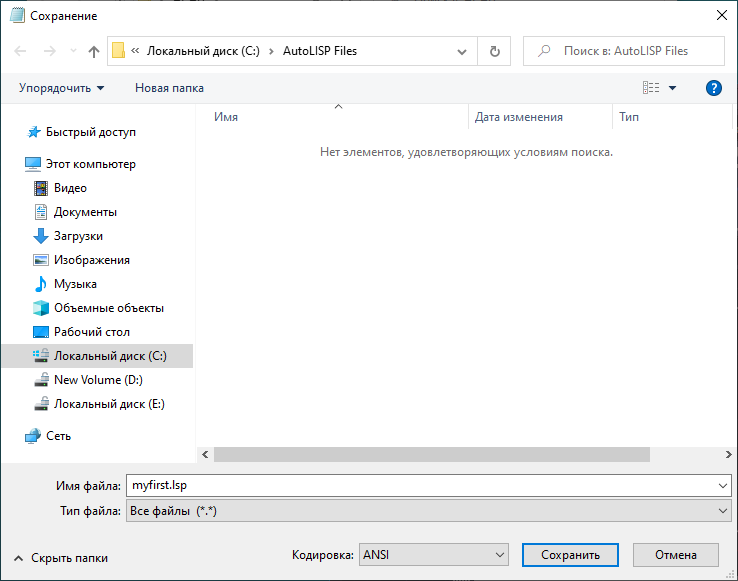
- В текстовом поле «Имя файла» введите myperst.lsp.
- Щелкните раскрывающийся список «Тип файла» и выберите Все файлы (*.*).
- Щелкните раскрывающийся список «Кодировка» и выберите ANSI.
Если в программах используются символы Юникода, выберите UTF-8.
- Нажмите кнопку «Сохранить».
Итак, мы создали файл. Теперь загрузим его с помощью проводника, а не с помощью диалогового окна «Загрузка/выгрузка приложения», которое открывается по команде ЗАГПРИЛ.
- В Windows правой кнопкой мыши щелкните кнопку «Пуск» и выберите «Проводник».
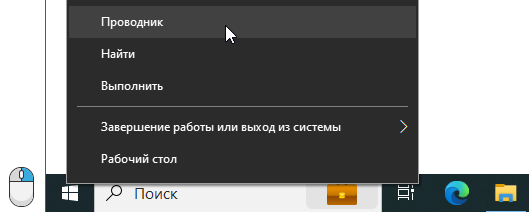
- В проводнике перейдите к папке с файлом myperst.lsp.
- Откройте чертеж в AutoCAD LT.
- Перетащите файл LSP в область чертежа AutoCAD LT.
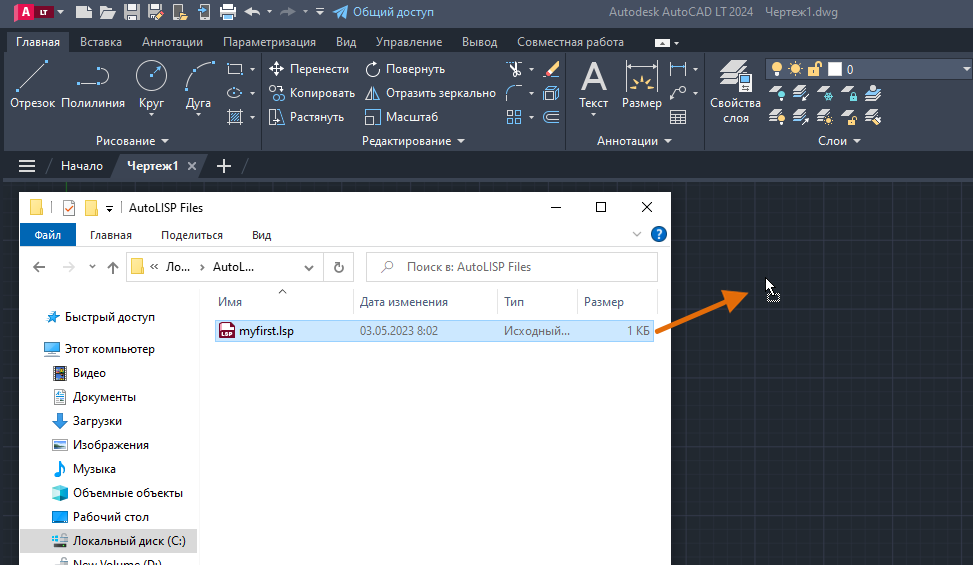
- Отпустите кнопку мыши, чтобы загрузить файл в чертеж.
После загрузки в журнале командной строки, отображаемом функцией запроса, должно появиться сообщение Loaded MyFirst.lsp.
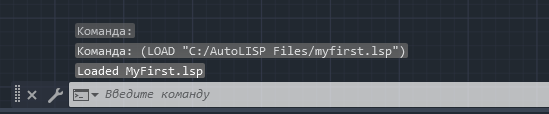
- В командной строке введите RV.
- Укажите две точки для определения прямоугольного пометочного облака.
Обратите внимание, что пометочное облако отображается красным цветом и размещается на слое A-ANNO-REVCLD. Его можно увидеть в раскрывающемся списке «Слой» на панели ленты «Слои» или в палитрах «Свойства» и «Быстрые свойства».
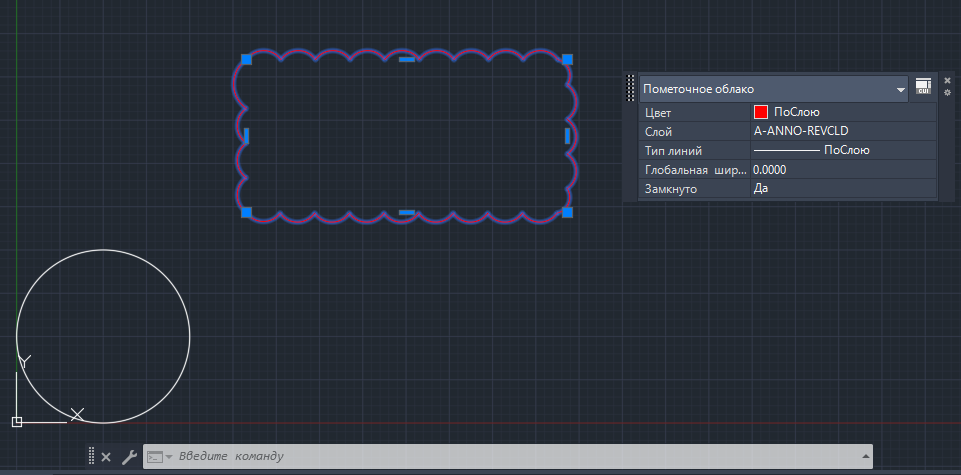
- В командной строке введите ZE.
Чертеж зумируется до своих границ.
- В командной строке введите ZP.
Восстанавливается предыдущий вид чертежа.
Загрузка файлов AutoLISP в ходе автозагрузки
Диалоговое окно «Загрузка/выгрузка приложения» можно использовать не только для загрузки необходимых файлов AutoLISP вручную, но и для автоматической загрузки файлов AutoLISP при открытии или создании нового файла чертежа. Область «Автозагрузка» диалогового окна «Загрузка/выгрузка приложения» используется для указания файлов AutoLISP, которые требуется загружать автоматически.
Ниже приведены действия, которые необходимо выполнить для добавления файла AutoLISP в список автозагрузки.
- В AutoCAD LT перейдите на вкладку «Управление» > панель «Приложения» > «Загрузить приложение». найти
Также можно ввести команду ЗАГПРИЛ в командной строке.
- В диалоговом окне «Загрузка/выгрузка приложения» в разделе «Автозагрузка» выберите «Содержимое».
- В диалоговом окне «Автозагрузка» нажмите кнопку «Добавить».
- В диалоговом окне «Добавление файла в список автозагрузки» найдите и выберите файл AutoLISP, который требуется загружать автоматически. Нажмите «Открыть».
Если в предыдущем разделе вы создали файл myperst.lsp, выберите этот файл.
- Дважды щелкните кнопку «Закрыть» для возврата в область чертежа.
Файл AutoLISP, добавленный в список автозагрузки, автоматически загружается в текущий чертеж.
Прим.: Если вы добавили в список автозагрузки файл myfirst.lsp и переходите к следующему разделу, рекомендуется временно удалить файл списка автозагрузки. Откройте список автозагрузки в диалоговом окне «Загрузка/выгрузка приложения», выберите файл myperst.lsp и нажмите кнопку «Удалить».
Специализированные файлы AutoLISP для автозагрузки
При запуске AutoCAD LT или создании/открытии чертежа AutoCAD LT выполняет поиск четырех файлов AutoLISP с определенными именами. Если файлы найдены, они загружаются автоматически. Эти файлы помогают правильно настроить среду AutoCAD LT и предоставить команды, определенные в AutoLISP, при создании и открытии чертежа.
AutoCAD LT ищет и автоматически загружает следующие четыре файла, используя пути к вспомогательным файлам:
- acadlt.lsp — загружается при запуске по умолчанию, но может также загружаться в каждый создаваемый или открываемый чертеж на основе текущего значения системной переменной ACADLSPASDOC
- acadlt2024.lsp — загружается только при запуске
- acadltdoc.lsp — загружается в каждый созданный или открытый чертеж
- acadltdoc2024.lsp — загружается в каждый созданный или открытый чертеж
Файлы acadlt.lsp и acadltdoc.lsp должны быть созданы пользователем; они не входят в стандартную установку AutoCAD LT. Файлы acadlt2024.lsp и acadltdoc2024.lsp поставляются с программой, в них нельзя вносить изменения.
Файлы acadlt.lsp и acadltdoc.lsp можно использовать, как и любые другие файлы LSP, просто они автоматически загружаются в описанных выше ситуациях. Эти два файла можно использовать для загрузки других файлов AutoLISP с помощью функции загрузки AutoLISP, выполнения операторов AutoLISP при загрузке этих файлов и определения команд AutoLISP, чтобы они были готовы к использованию после создания или открытия чертежа. Функция загрузки AutoLISP принимает два параметра: необходимый файл AutoLISP и второй дополнительный параметр — сообщение, которое отображается в случае, если загружаемый файл AutoLISP не найден по одном из путей поиска вспомогательных файлов AutoCAD LT. См. раздел «Управление файлами AutoLISP и их защита», посвященный настройке путей поиска вспомогательных файлов.
Ниже приведена последовательность действий для создания файла acadltdoc.lsp в папке C:\AutoLISP Files, добавления к нему нескольких операторов AutoLISP, его загрузки в AutoCAD LT и проверки загрузки файла.
- В Windows нажмите «Пуск > Стандартные > Блокнот» или введите в поле поиска на панели задач «Блокнот».
- В Блокноте введите в области редактора следующее.
; AutoLISP to be executed in each drawing created or opened

; Set Object Snap and Ortho modes
(setvar "osmode" 4133)
(setvar "orthomode" 1)

; Load the LSP file created earlier under the
; "Store AutoLISP Statements in AutoLISP (LSP) Files" section
(load "myfirst.lsp" "\nMyFirst.lsp file couldn't be found")

; Display a general message in the command line upon load
(prompt "\nLoading my custom programs")
(princ)
- В строке меню щелкните «Файл > Сохранить как».
- В диалоговом окне «Сохранить как» перейдите в папку C:\AutoLISP Files.
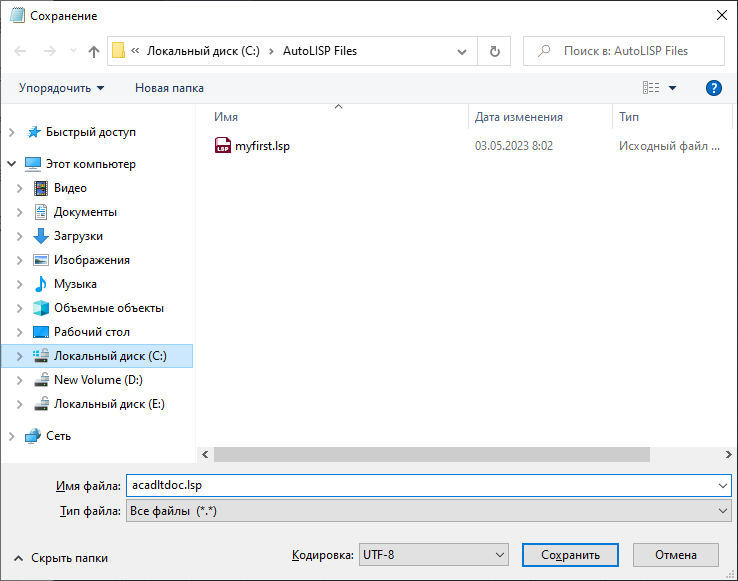
- В текстовом поле «Имя файла» введите acadltdoc.lsp.
- Щелкните раскрывающийся список «Тип файла» и выберите Все файлы (*.*).
- Нажмите кнопку «Сохранить».
- Если программа AutoCAD LT 2024 еще не запущена, запустите ее.
- В AutoCAD LT 2024 создайте или откройте файл чертежа.
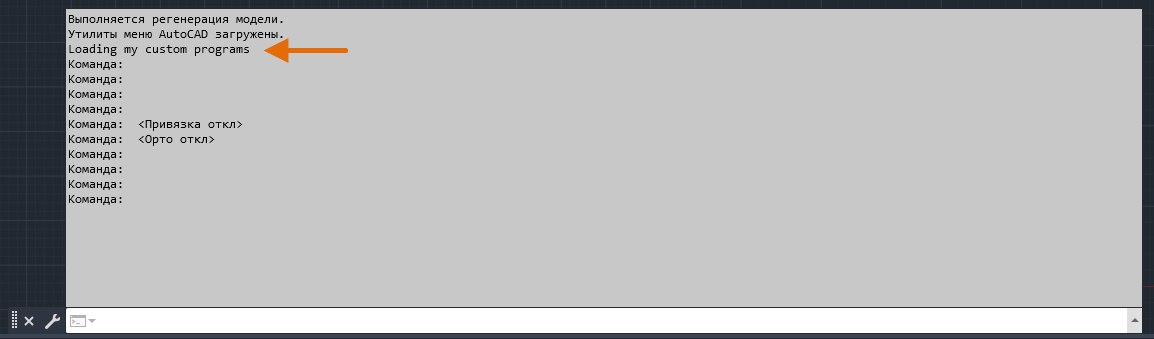
- Нажмите клавишу F2, чтобы развернуть окно командной строки.
В окне командной строки отобразится сообщение Загрузка пользовательских программ — это одна из последних двух строк, введенных ранее на шаге 2.
- В строке состояния нажмите кнопку режима «Орто» и кнопку «Объектная привязка 2D», если они окрашены в синий цвет, чтобы отключить их.

- Создайте или откройте файл чертежа еще раз.
Кнопки в строке состояния должны снова стать активными.

Пакеты подключаемых модулей (дополнительно)
Пакет подключаемых модулей представляет собой структуру папок с файлом манифеста PackageContents.xml, который информирует AutoCAD LT о файлах и параметрах, составляющих подключаемый модуль. Пакеты подключаемых модулей не требуются для загрузки программ AutoLISP в AutoCAD LT, как вы уже знаете из этой статьи, но они упрощают управление файлами AutoLISP и предоставляют более безопасный способ развертывания пользовательских программ, чем при использовании файлов acadlt.lsp или acadltdoc.lsp. Пакеты подключаемых модулей также помогают настраивать AutoCAD LT без использования диалогового окна «Параметры».
Сведения о пакетах подключаемых модулей см. в разделе Пример: структура базовой папки .bundle для подключаемого модуля.
Заключение
Автоматизация рабочих процессов помогает повысить производительность и сократить число повторяющихся задач. Программирование на AutoLISP требует обучения, однако, изучив хотя бы пять основных функций, вы сможете создавать небольшие программы, которые помогут вам использовать больше возможностей AutoLISP в повседневных рабочих процессах.
Связанные команды и системные переменные AutoLISP
Ниже приведены некоторые часто используемые команды и системные переменные, связанные с AutoLISP.
| Команда | Описание |
|---|---|
| ПРИЛАВТОЗАГР | Отображение или повторная загрузка всех подключаемых модулей приложения в папке подключаемых модулей. |
| ЗАГПРИЛ | Загрузка и выгрузка приложений; задание набора приложений для автозагрузки. |
| НАСТРОЙКА | Адаптация параметров программы. |
| БЕЗОПНАСТР | Управление ограничениями безопасности для исполняемых файлов в программе. |
| НЕТКОМ | Замена внутренней команды другой командой, определенной в приложении. |
| Системная переменная | Описание | Значение по умолчанию | Сохранено в |
|---|---|---|---|
| ACADLSPASDOC | Управление режимом загрузки файла acad.lsp (или acadlt.lsp для AutoCAD LT): в каждый чертеж или только в первый открытый чертеж сеанса. | 0 | Реестр |
| APPAUTOLOAD | Управление временем загрузки подключаемых модулей. | 14 | Реестр |
| CLAYER | Задает текущий слой. | 0 | Чертеж |
| CLIPROMPTUPDATE | Определяет, будут ли в командной строке отображаться сообщения и запросы при выполнении файла AutoLISP или сценария. | 1 | Реестр |
| CMDDIA | Управление отображением контекстного текстового редактора для команд РЗМРЕД и БВЫНОСКА, а также отображением некоторых диалоговых окон в программных продуктах на основе AutoCAD. | 1 | Реестр |
| CMDECHO | Управляет дублированием запросов и ввода при выполнении команды AutoLISP. | 1 | Не сохраняется |
| FILEDIA | Подавляет отображение диалоговых окон обзора файла. | 1 | Реестр |
| LEGACYCODESEARCH | Определяет, выполняется ли поиск исполняемых файлов в папке, из которой была запущена программа. | 0, может быть заблокировано администратором САПР | Реестр |
| NOMUTT | Подавление отображения сообщения (подсказки), которое в нормальном режиме не подавляется. | 0 | Не сохраняется |
| ORTHOMODE | Задание перемещения курсора в перпендикулярном направлении. | 0 | Чертеж |
| OSMODE | Битовый код текущих режимов объектной привязки. | 4133 | Реестр |
| SECURELOAD | Определяет, будут ли исполняемые файлы загружаться только из доверенных папок. | 1, может быть заблокировано администратором САПР | Реестр |
| TEXTEVAL | Управляет методом обработки текстовых строк, вводимых с помощью команды ТЕКСТ (с использованием AutoLISP) или -ТЕКСТ. | 0 | Не сохраняется |
| TRUSTEDPATHS | Выбор папок для загрузки файлов, содержащих строки кода, и их последующего выполнения. | Разное, может быть заблокировано администратором САПР | Реестр |