Средства импорта пометок и помощи в работе с пометками позволяют выявлять пометки с помощью технологий машинного обучения, а также просматривать и вставлять редакции чертежа без выполнения дополнительных действий вручную.
Пометки можно импортировать в формате PDF, PNG или JPG, а затем накладывать поверх чертежа в рабочем пространстве «Трассировка». Пометки в импортированном файле автоматически идентифицируются как многострочный текст, мультивыноски и пометочные облака. Помощник по работе с пометками позволяет вставлять идентифицированные пометки в чертеж в качестве геометрии.
Импорт пометок
Используя функцию импорта пометок, можно разместить версию чертежа с пометками поверх исходного файла и тем самым упростить просмотр и внесение изменений в чертеж. Например, если имеется версия чертежа, содержащая текст и изменения, в формате PDF, можно использовать функцию «Импорт пометок», чтобы наложить измененный чертеж поверх исходного. А при наличии печатной версии чертежа, содержащей рукописные изменения, можно сфотографировать эту версию, а затем импортировать ее в формате JPG или PNG.
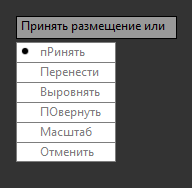
Импортированный файл автоматически размещается и выравнивается поверх файла чертежа в новой трассировке. В случае некорректного выравнивания импортированный файл можно выровнять, переместить, масштабировать или повернуть вручную.
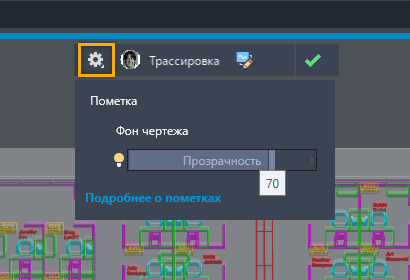
При просмотре импортированных пометок можно изменить прозрачность фона для регулировки их видимости.
Помощник по работе с пометками
Помощник по работе с пометками автоматически идентифицирует пометки как текст, выноски и пометочные облака. Щелкните идентифицированную пометку, а затем вставьте ее как объект многострочного текста, мультивыноски или пометочного облака. Текст можно отредактировать перед вставкой либо скопировать в буфер обмена.
Импорт пометки
- Выберите . найти
- Выберите файл пометок в формате PDF, JPG или PNG для импорта.
Файл пометок может представлять собой цифровую копию, фотографию или отсканированную версию исходного чертежа.
- Если импортированный файл пометок не выравнивается по чертежу автоматически, переместите, выравняйте, поверните или отмасштабируйте пометку.
Использование помощника по работе с пометками
- Импортируйте пометку и, не закрывая трассировку, включите команду ТРАСНАЗАД и системную переменную MARKUPASSISTMODE.

- Щелкните идентифицированную пометку.

- Если пометка идентифицирована как текст, вставьте ее как многострочный текст или мультивыноску либо скопируйте текст в буфер обмена. Перед вставкой текст можно отредактировать.
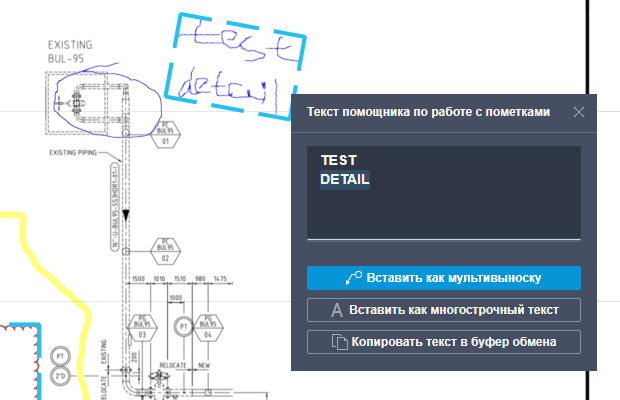
При вставке объект добавляется в чертеж в качестве геометрии.
- Если объект пометки идентифицирован как пометочное облако, его можно вставить как пометочное облако.
Новые команды
ПОМАССИСТ: анализ импортированной пометки и быстрое размещение текста, выносок и пометочных облаков без дополнительных действий вручную.
ПОМИМПОРТ: импорт чертежа с пометками (изображение или PDF) в файл DWG в качестве новой трассировки.
Новые системные переменные
MARKUPASSISTMODE: управление выделением идентифицированных пометок.
MARKUPPAPERDISPLAY: указание того, активна или нет в данный момент цифровая пометка.
MARKUPPAPERTRANSPARENCY: управление уровнем прозрачности при включенной цифровой пометке.