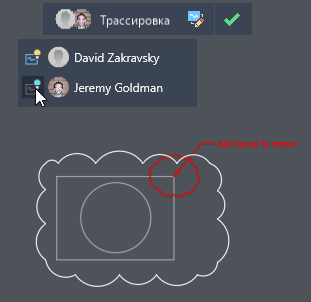
Первоначальная версия функции трассировки была расширена и теперь позволяет создавать трассировки в настольной версии, а также работать с трассировками, созданными другими пользователями.
Создание трассировки
- Выберите . найти.
Откроется палитра «Трассировки».
- Щелкните «Создать трассировку» на палитре.

Новая трассировка добавляется на палитру и становится активной.
- Щелкните правой кнопкой мыши и выберите «Переименовать», чтобы переименовать трассировку.
Прим.: Можно также использовать новый параметр команды ТРАССИРОВКА.
Добавление публикаций в трассировку
- Выберите . найти.
Откроется палитра «Трассировки».
- Выберите трассировку, в которую нужно добавить публикацию.
- Нажмите кнопку «Редактировать трассировку» на панели инструментов «Трассировка».

- Чтобы добавить в трассировку содержимое, используйте стандартные команды.
Удаление публикации
- Щелкните имя трассировки на палитре «Трассировки» правой кнопкой мыши.
- Выберите «Удалить мою публикацию».
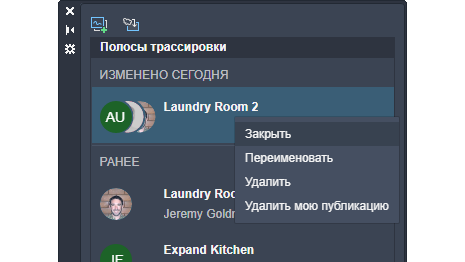
Прим.: Нельзя удалить публикации, созданные другими пользователями.
Просмотр публикаций
Щелкните аватар на панели инструментов, чтобы узнать, кто сделал публикацию в активной трассировке.
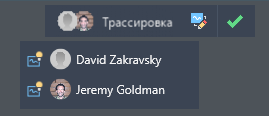
При наличии публикаций, добавленных другими пользователями, можно выполнить следующие действия.
- Наведите указатель на имя участника в раскрывающемся списке панели инструментов, чтобы выделить его публикацию в трассировке.
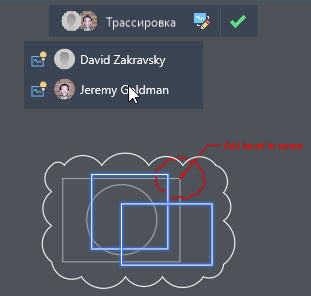
- Щелкните значок рядом с именем участника, чтобы скрыть или отобразить его публикации.