Сравним несколько основных стилей с более сложными стилями в пределах одного чертежа, а также сравним шаблон чертежа (.dwt) с чертежом образца. Это упражнение позволит проследить, каким образом некоторые основные стили соотносятся с чертежом, в котором стили были добавлены или изменены. Начиная работать с Autodesk Civil 3D, следует уделить основное внимание компоновке и использованию вкладок «Параметры» и «Навигатор» в области инструментов, поскольку они являются важными компонентами при создании и идентификации стилей, а также управлении ими.
Сравнение стилей поверхности
Откройте чертеж с образцами стилей Sample_styles.dwg в папке C:\Program Files\AutoCAD 2025\C3D\Help\Civil Best Practices Guide. Стили поверхности предназначены для отображения различных компонентов поверхности на различных этапах проектирования. Стиль поверхности, назначенный чертежу, называется "Горизонтали существующей поверхности". Это пример стиля, который будет использоваться на этапе проектирования.
В диалоговом окне "Стиль поверхности - Горизонтали существующей поверхности" компоненты "Граница", "Основная горизонталь" и "Вспомогательная горизонталь" заданы как видимые. Эти компоненты определяют отображение поверхности на чертеже. Если видимость этих компонентов включена, поверхность отображается так, как это показано на рисунке 6.
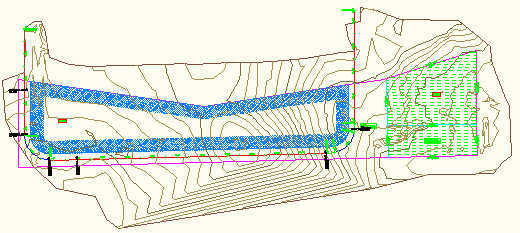
Рисунок 6. Отметки и откосы не отображаются
В следующем примере показано, как изменить стиль "Горизонтали существующей поверхности" для учета стиля "Окончательный уклон". Пример редактирования стиля горизонталей показывает, как можно изменять стили в соответствии с собственными требованиями.
Изменение стиля "Горизонтали существующей поверхности"
- На вкладке "Параметры" области инструментов разверните коллекцию "Стили поверхности" и дважды щелкните стиль "Горизонтали существующей поверхности".
- На вкладке "Отображение" щелкните значки ламп для включения или отключения компонентов "Основная горизонталь" и "Вспомогательная горизонталь".
- Щелкните значки ламп для включения видимости компонентов "Отметки" и "Стрелки уклона", как это показано на рисунке 7. Для параметра "Контур границы" оставьте значение "Видимый".
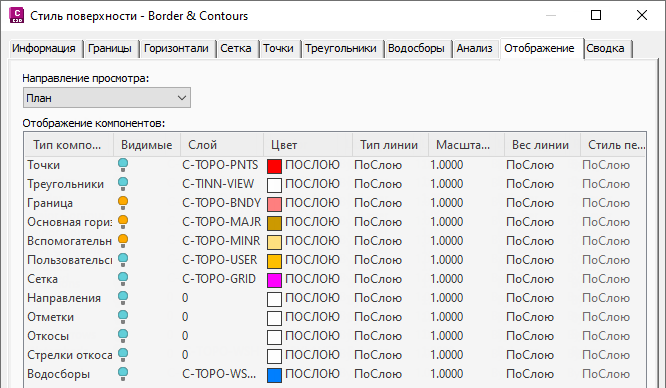
Рисунок 7. Включение видимости компонентов отметок и уклонов
Теперь в чертежах отображаются границы, различия отметок (указываются цветом) и стрелки направления откосов, как это показано на рисунке 8. Линии горизонталей больше не отображаются. Эти изменения соответствуют компонентам, видимость которых включена в стиле поверхности "Проектный профиль".
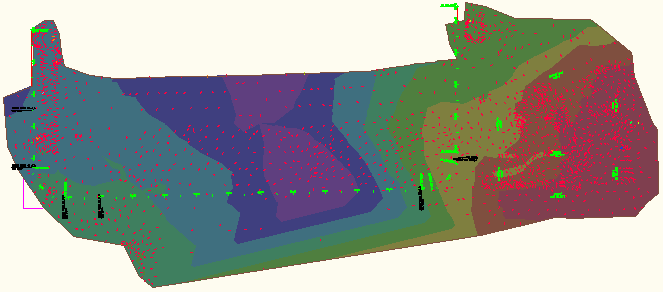
Рисунок 8. Цвета отметок и стрелки откосов для презентации
Стиль "Проектный профиль" используется для отображения чертежа в целях презентации или для последующих этапов проекта.
Перед установкой стилей необходимо изучить существующие стили для определения наиболее подходящего стиля. Следует помнить, что, по-видимому, небольшие редактирования стиля могут приводить к значительным эффектам на чертежах.
Соблюдайте консервативный подход при создании стилей и производите дополнительные изменения только в обоснованных случаях.
Сравнение стилей участков
Для стилей участка можно назначать различные цвета для того, чтобы различать различные типы компонентов участка.
Стили участков
- На чертеже Sample_styles.dwg на вкладке "Параметры" области инструментов в коллекции "Участок" разверните коллекцию "Стили участка" и щелкните правой кнопкой мыши на записи "Residential" (Жилой). Выберите из контекстного меню "Редактировать".
- В диалоговом окне "Стиль участка - Жилой стиль" на вкладке "Отображение" цвет сегментов участка установлен на синий.
Обратите внимание, что видим компонент заполнения площади участка, а также на образец штриховки, установленной для заполнения площади участка.
- Посмотрите, как скомпонован другой стиль участков. Выберите "Приложение" "Меню"
 "Создать". В диалоговом окне выберите файл _Autodesk Civil 3D (Imperial) NCS.dwt.
- Обратите внимание на то, каким образом производится установка стиля для участков "Single Family". В частности, задан другой цвет, и заполнение площади участка не видно. Образцы штриховки для этих стилей участка также отличаются. Если щелкнуть образец штриховки, открывается диалоговое окно "Образец штриховки", в котором можно изменить назначенный образец штриховки.
Различные образцы штриховок для каждого из стилей представляют пример того, какие переменные и сочетания возможны при создании новых стилей или изменении существующих.
Предложения стилей
При изучении работы со стилями Autodesk Civil 3D необходимо учитывать следующие особенности/
- До тех пор пока не освоитесь с программой, старайтесь использовать как можно меньше стилей.
- Отслеживайте правильность своих новых стилей, пока не сможете запомнить визуальные признаки каждого стиля.
- Не пожалейте времени и изучите различные компоненты и параметры стилей. Возможно, удастся выявить полезные функции инструментов, которые не являются очевидными.
-
Новые стили следует создавать только при возникновении соответствующей потребности. Помните, что стили должны использоваться с целью проектирования, они являются инструментами, способствующими улучшению чертежей и упрощению процесса. Они не должны усложнять работу. После того как вы привыкнете к порядку использования, создания, копирования и редактирования стилей, применение стилей позволит значительно расширить ваши чертежи и облегчит вашу работу.