Вкладка "Задачи"
Вкладка "Задачи" позволяет создавать задачи проекта и управлять ими. На ней представлены в виде таблицы сведения обо всех имеющихся в данном плане-графике задачах. Для перехода по таблице можно использовать полосы прокрутки, расположенные справа и внизу вкладки.
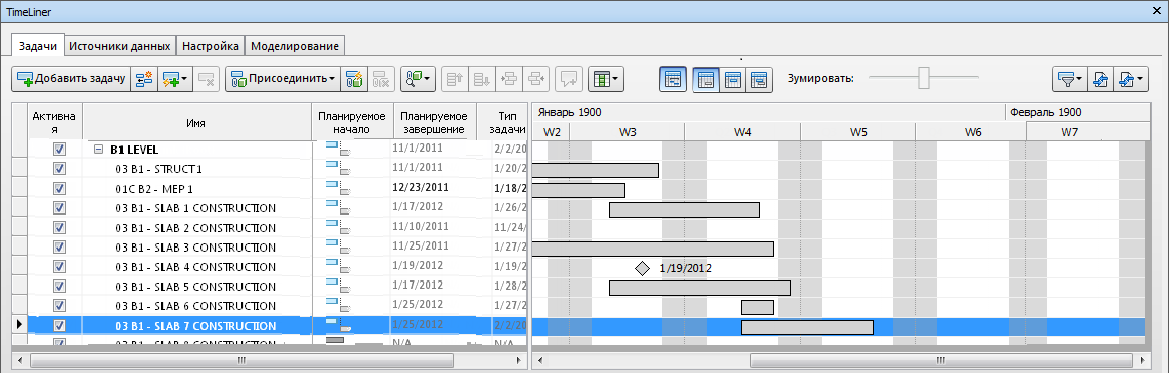
Панель задач
Информация о задачах содержится в состоящей из нескольких столбцов таблице, обеспечивающей гибкость способа отображения записей. Вы можете:
- перемещать столбцы и изменять их размер;
- сортировать содержащиеся в столбцах данные в порядке возрастания или убывания;
- добавлять в принятый по умолчанию набор столбцов новые пользовательские столбцы.
Иерархия задач
В Autodesk Navisworks Шкала времени поддерживает иерархическую структуру задач в том виде, в котором она импортирована из источника данных, например Microsoft Project™ (дополнительные сведения см. на вкладке "Источники данных"). Иерархическую структуру можно разворачивать и сворачивать щелчком мышью на значке "плюс" или "минус", расположенном слева от каждой задачи.
Значки статуса
Для каждой задачи указан статус в виде значка. Для каждой задачи имеется по две отдельных ячейки, которые отображают соотношение запланированного и фактического аспектов. Цвета обозначают следующее: досрочно (синий цвет), своевременно (зеленый), опоздание (красный) и в соответствии с планом (серый). Планируемые даты начала и завершения обозначены точками.
Если курсор мыши навести на значок статуса, будет высвечиваться описание статуса задачи.
 Завершено ранее запланированного времени начала.
 Досрочное начало, досрочное завершение.
 Досрочное начало, своевременное завершение.
 Досрочное начало, позднее завершение.
 Своевременное начало, досрочное завершение.
 Своевременное начало, своевременное завершение.
 Своевременное начало, позднее завершение.
 Позднее начало, досрочное завершение.
 Позднее начало, своевременное завершение.
 Позднее начало, позднее завершение.
 Начато позже запланированного времени завершения.
 Сравнения отсутствуют.
Флажок "Активн."
Флажок в столбце Активн. позволяет включать и отключать задачу. Если задача отключена, она не будет показана на вкладке "Моделирование". В случае задач, образующих иерархическую структуру, отключение родительской задачи приводит к автоматическому отключению всех дочерних задач.
Контекстное меню
При щелчке правой кнопкой мыши в области задач на этой вкладке отображается контекстное меню, позволяющее пользователю работать с задачами плана-графика.
- "Копировать дату/время" — копирует значения даты/времени в выбранном поле. Этот пункт меню отображается только в том случае, если щелчок правой кнопкой мыши выполняется в одном из полей даты (например, "Планируемое начало"). Примечание. В настоящее время использование комбинации клавиш CTRL + C для копирования значений даты/времени не допускается.
- "Вставить дату/время" — выполняет вставку значений даты/времени. Для вызова этой команды следует щелкнуть правой кнопкой мыши на одном из полей даты. Также этот пункт меню отсутствует, если ранее не были скопированы корректные значения даты/времени. Примечание. В настоящее время использование комбинации клавиш CTRL + V для копирования значений даты/времени не допускается.
- "Плановые даты включены" — моделирование плановых сроков для выбранной задачи. Этот параметр доступен при нажатии правой кнопки мыши в поле "Планируемое начало" или "Планируемое завершение".
- "Фактические даты включены" — моделирование фактических сроков для выбранной задачи. Этот параметр доступен при нажатии правой кнопки мыши в поле "Фактическое начало" или "Фактическое окончание".
- "Даты" — позволяет моделировать фактические и плановые даты для выбранной задачи. Если для задачи не включены даты, она не будет отображаться в моделировании.
- "Добавить задачу" — добавляет новую задачу в план-график. Данный параметр доступен только при щелчке правой кнопкой мыши в области задач под текущими задачами.
- "Присоединить текущее выделение" — присоединяет выбранные в настоящий момент элементы сцены к выбранным задачам.
- "Присоединить текущий поиск" — присоединяет все элементы, выбранные текущей операцией поиска к выбранным задачам. Дополнительные сведения о поиске см. в разделе "Поиск объектов".
- "Присоединить набор" — присоединяет все элементы, содержащиеся в наборе объектов, к выбранным задачам. При выборе этого пункта меню отображается список всех наборов объектов и поисковых запросов, сохраненных в текущей сцене. Выберите набор объектов или поисковых запросов, который необходимо присоединить к задачам. Дополнительные сведения об использовании наборов объектов и наборов поисковых запросов см. в разделах "Создание и использование наборов объектов" и "Использование наборов объектов".
- "Добавить текущее выделение" — добавляет выбранные в настоящий момент элементы сцены к элементам, которые уже присоединены к выбранным задачам. Примечание. Дополнительные сведения о выборе элементов в Autodesk Navisworks см. в разделе "Выбор объектов".
- "Отменить присоединение" — удаляет вставку из этой задачи.
- "Добавить комментарий" — добавляет комментарий к задаче. Дополнительные сведения см. в разделе "Использование комментариев, замечаний и тегов".
- "Заполнить вниз" — установка типа для всех выбранных в настоящий момент задач в соответствие с задачей, которая в данный момент находится в фокусе.
- "Вставить задачу" — вставка новой задачи над выбранной в панели задач.
- "Удалить задачу" — удаление выбранной задачи с панели.
- "Автоматически добавить задачи" — автоматически добавляет задачи для каждого верхнего слоя, верхнего элемента или для каждого набора поиска и выбора.
- "Найти" — поиск элементов в расписании на основе критериев поиска, выбранных в меню "Найти". Данный параметр можно включить и выключить в Редакторе параметров (Сервис "Шкала времени" > "Включить поиск").
Чтобы применять команды одновременно к нескольким задачам, следует их выбрать при нажатой клавише SHIFT или CTRL. Например, если необходимо удалить все задачи, выберите первую задачу, затем при нажатой клавише SHIFT выберите последнюю задачу, после чего нажмите клавишу Delete.
Кнопки задач
Добавить задачу 
Кнопка "Добавить задачу" добавляет новую задачу в нижней части списка задач.
Вставить задачу 
Кнопка "Вставить задачу" вставляет новую задачу над выбранной на панели задач.
Автодобавление задач 
Кнопка "Автодобавление задач" автоматически добавляет задачи для каждого верхнего слоя, верхнего элемента или для каждого набора поиска и выбора.
Удалить задачу 
Кнопка "Удалить задачу" удаляет задачи, выбранные в настоящий момент в панели задач.
Присоединить 
Кнопка "Присоединить" позволяет выполнять следующие действия.
- "Присоединить текущее выделение" — присоединяет выбранные в настоящий момент элементы сцены к выбранным задачам.
- "Присоединить текущий поиск" — присоединяет все элементы, выбранные текущей операцией поиска к выбранным задачам. Дополнительные сведения о поиске см. в разделе "Поиск объектов".
- Команда "Добавить текущее выделение" - добавляет выбранные в настоящий момент элементы сцены к элементам, которые уже присоединены к выбранным задачам.
Автоприсоединение с использованием правил 
Кнопка "Автоприсоединение с использованием правил" открывает диалоговое окно "Правила Шкалы времени", в котором можно создавать, редактировать и применять правила для автоматического присоединения геометрии модели к задачам.
Отменить присоединение 
Кнопка "Отменить присоединение" удаляет геометрию модели из выбранных задач.
Поиск элементов 
Кнопка "Поиск элементов" обеспечивает поиск элементов в расписании на основе критериев поиска, которые можно выбрать из раскрывающегося списка. Данный параметр можно включить и выключить в Редакторе параметров (Сервис "Шкала времени" > "Включить поиск").
Вверх 
Кнопка "Вверх" перемещает выбранные задачи вверх в списке задач. Задачи можно перемещать только в пределах текущего уровня иерархии.
Move Down 
Кнопка "Вниз" перемещает выбранные задачи вниз в списке задач. Задачи можно перемещать только в пределах текущего уровня иерархии.
Отступ 
Кнопка "Отступ" задает отступ для выбранных задач на один уровень в иерархии задач.
Выступ 
Кнопка "Выступ" задает выступ для выбранных задач на один уровень в иерархии задач.
Добавить комментарий 
Команда "Добавить" комментарий добавляет комментарий к задаче. Дополнительные сведения см. в разделе "Использование комментариев, замечаний и тегов".
Колонны 
Кнопка "Столбцы" позволяет выбрать один из трех предварительно определенных наборов столбцов для отображения в окне задач: базовый, стандартный или расширенный. В диалоговом окне "Выбор столбцов Шкалы времени" также можно создать пользовательский набор столбцов. Для этого нажмите кнопку "Выбрать столбцы" и выберите вариант "Пользовательский" при настройке предварительно определенного набора столбцов.
Фильтровать по состоянию 
Кнопка "Фильтровать по состоянию" позволяет фильтровать задачи на основе их состояния. При фильтрации задача временно скрывается в окнах "Задача" и "Диаграмма Гантта", однако никаких изменений в базовую структуру данных не вносится.
Экспорт расписания 
Кнопка "Экспорт расписания" позволяет экспортировать расписание шкалы времени в виде CSV-файла или файла XML Microsoft Project.
Вид "Диаграмма Гантта"
Диаграмма Гантта представляет собой таблицу с ячейками разных цветов, обозначающими статус вашего проекта. Каждая задача отображается на отдельной строке. Горизонтальная ось координат отображает временные рамки проекта; она разбита на сегменты (дни, недели, месяцы и годы). Вертикальная ось координат - это задачи проекта. Задачи могут отображаться последовательно, параллельно или пересекаясь.
Задачу можно перетащить на другие даты или щелкнуть и перетащить на дату окончания задачи, чтобы продлить или сократить срок ее выполнения. Изменения автоматически применяются на панели "Задачи".
Кнопки диаграммы Гантта
Даты отображения
Раскрывающийся список "Даты отображения" позволяет выбрать даты на диаграмме Гантта с атрибутами "Фактически", "Запланировано" и "Запланировано-фактически".
Показать/скрыть диаграмму Гантта 
Нажмите кнопку "Показать/скрыть диаграмму Гантта", чтобы отобразить или скрыть диаграмму Гантта.
Показать плановые даты 
Нажмите кнопку "Показать плановые даты", чтобы отобразить плановые даты на диаграмме Гантта.
Показать фактические даты 
Нажмите кнопку "Показать фактические даты", чтобы отобразить фактические даты на диаграмме Гантта.
Показать плановые и фактические даты 
Нажмите кнопку "Показать плановые и фактические даты", чтобы отобразить плановые и фактические даты на диаграмме Гантта.
Регулятор зумирования
Регулятор зумирования позволяет менять разрешение диаграммы Гантта. Крайняя левая позиция регулятора отмечает самый малый сегмент временной шкалы (например, дни); крайняя правая позиция - самые большие сегменты (например, годы).
Фильтровать по состоянию
Кнопка "Фильтровать по состоянию" позволяет фильтровать задачи на основе их состояния. При фильтрации задача временно скрывается в окнах "Задача" и "Диаграмма Гантта", однако никаких изменений в базовую структуру данных не вносится.
Экспорт расписания
Кнопка "Экспорт расписания" позволяет экспортировать расписание шкалы времени в виде CSV-файла или файла XML Microsoft Project.