Экспорт данных мини-каталога или каталога в Excel
- На панели инструментов редактора мини-каталогов щелкните «Экспорт в Excel».

- В диалоговом окне «Экспорт данных» в разделе «Выбор параметров экспорта» щелкните нужный параметр экспорта.
Если вы собираетесь изменить и импортировать данные, используйте полный экспорт данных.
- В поле "Введите имя и расположение файла для экспортированных данных" щелкните "Обзор".
- В диалоговом окне "Сохранить как" в поле "Имя файла" введите имя экспортированного файла. Найдите и щелкните папку, в которую нужно сохранить файл.
- Нажмите кнопку «Сохранить».
Редактирование экспортированных данных мини-каталогов
- Откройте экспортированный файл Excel.
- Перейдите на вкладку детали, которую требуется редактировать.
- Отредактируйте необходимый компонент.
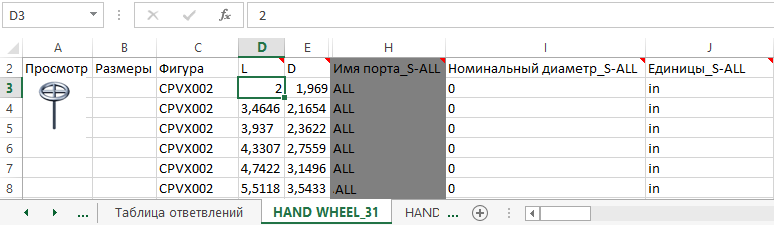 Прим.: Некоторые поля защищены от записи, чтобы они не были изменены.
 - Сохраните файл.
Изменение описания детали мини-каталога с использованием формул Excel
- Откройте электронную таблицу, которая была экспортирована из мини-каталога (например, C:\AutoCAD Plant 3D 2025 Content\\CS300.xlsx).
- Щелкните вкладку семейства деталей для активации листа.
- Щелкните правой кнопкой по заголовку столбца "Подробное описание размера детали". Щелкните "Формат ячеек".
- В диалоговом окне «Формат ячеек» щелкните «Общие».
Если тип ячейки — текст, то создать формулу нельзя.
- Нажмите "ОК".
- Щелкните по ячейке, которую необходимо изменить (например: F2).
- В строке «Формула» введите формулу. Например:
=G2 & " w. hand lever , " & H2 & "nd, " & I2 & ", " & AB2 & "lb ," & X2
- Наведите указатель мыши на правый угол ячейки и, когда он изменится на символ «плюс», щелкните угол и перетащите его на ячейки ниже, чтобы формула в них стала такой же.
- Сохраните электронную таблицу и выйдите из Excel.
Импорт данных мини-каталога из Excel
- На панели инструментов редактора мини-каталогов щелкните «Импорт из Excel».
 Отобразится диалоговое окно «Обработать изменения при импорте из Excel».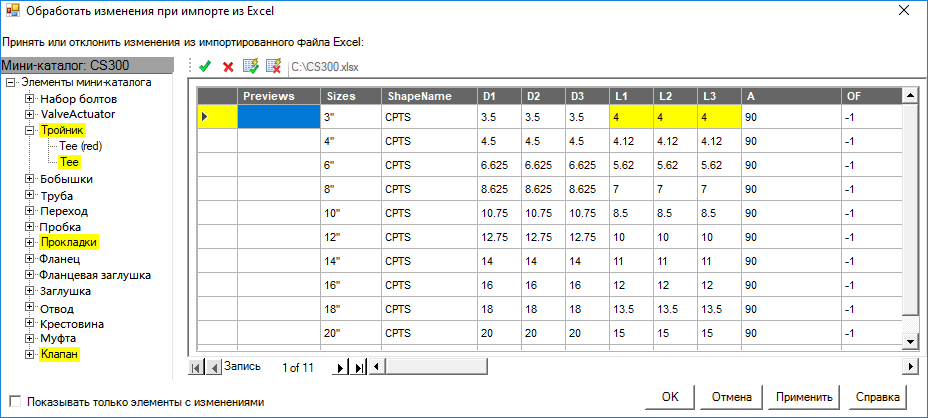
- Для просмотра изменений данных выберите «Показывать только элементы с изменениями». Различия выделяются желтым цветом.
- Используйте следующие кнопки для просмотра изменений.
 — принять каждое изменение отдельно.
 — отклонить каждое изменение отдельно.
 — принять все изменения.
 — отклонить все изменения.
- Для сохранения изменений данных миникаталогов нажмите кнопку «Применить».