Используйте фильтр для отображения отдельных типов и функцию поиска для поиска связей.
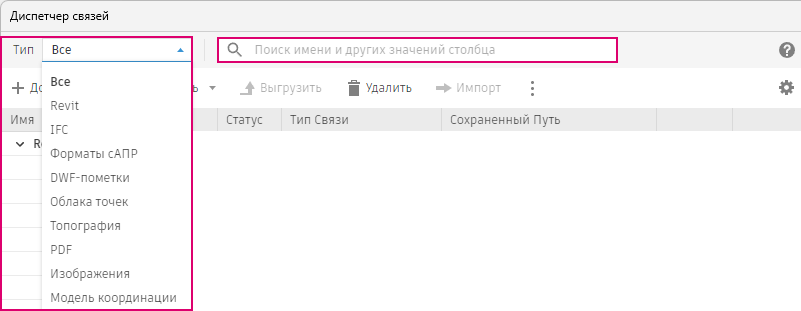
Подробные сведения о каждом типе данных можно просмотреть на свертываемой боковой панели справа.
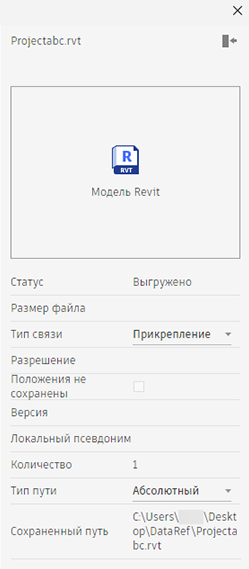
Полный адрес ссылки можно просмотреть во всплывающих подсказках или скопировать его напрямую из столбца «Сохраненный путь».
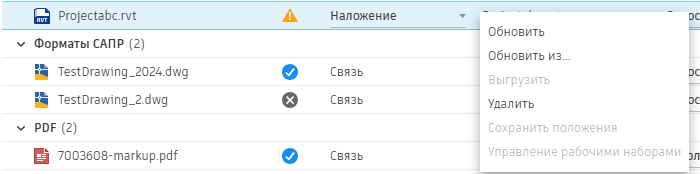
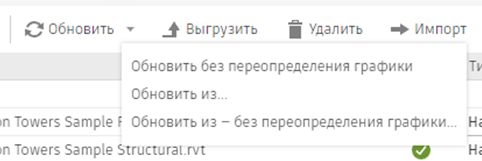
Выберите нужные действия с помощью инструментов операций в верхней части окна (например, перезагрузка с переопределением графики или без него, выгрузка, удаление и т. д.). Они определяются динамически в зависимости от типа и статуса связанного файла.
Для доступа к этим операциям можно также щелкнуть правой кнопкой мыши или нажать кнопку «Дополнительно» в конце любой строки.

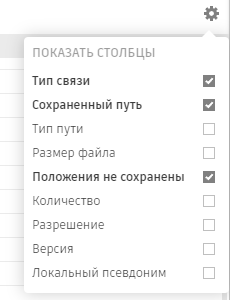
Для настройки видимости каждого столбца нажмите значок шестеренки в правом верхнем углу таблицы, чтобы открыть список «Показать столбцы».
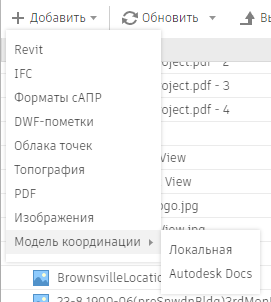
Используйте кнопку «Добавить» для добавления связанных данных в Revit.
Чтобы вернуться к прежнему виду диалогового окна «Диспетчер связей», найдите файл Revit.ini. Измените значение [Misc] EnableOldManageLinksDialog с 0 на 1.
 [Misc]

EnableOldManageLinksDialog=0