Настройка параметров Vault для Vault Client
Диалоговое окно «Параметры» в однопользовательском клиенте Vault позволяет адаптировать и упростить рабочий процесс благодаря отключению некоторых диалоговых окон и подсказок.
Пользователь также может включить средство предварительного просмотра документов. Средство предварительного просмотра документов позволяет выполнять просмотр документа в области просмотра без запуска приложения, связанного с документом.
Вызов диалогового окна «Параметры»
В программе Autodesk Vault выберите «Сервис» > «Параметры».
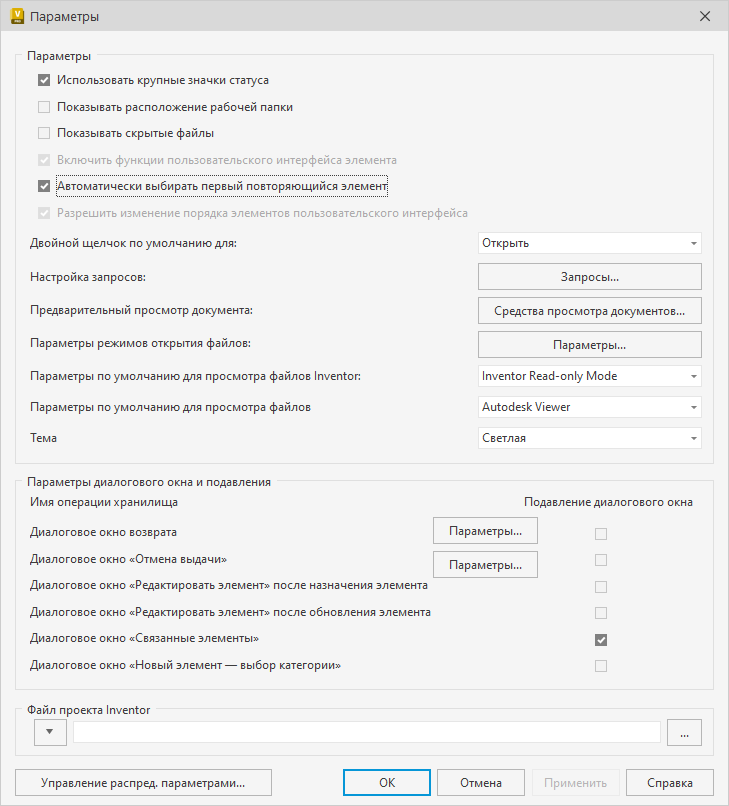
Параметры
Использование увеличенных значков статуса
По умолчанию для указания статуса используются маленькие значки. Для отображения крупных значков установите флажок «Использовать крупные значки статуса».
Примечание. Для отображения крупных значков статуса необходимо перезапустить Vault Client.Отображение местоположения рабочей папки
По умолчанию расположение рабочей папки не отображается. Установите флажок «Показывать местоположение рабочей папки в строке заголовка», чтобы расположение рабочей папки отображалось в интерфейсе.
Отображение скрытых файлов
Можно выбрать, будут ли отображаться автоматически созданные файлы DWF. По умолчанию они скрыты в списке. Установите флажок «Показывать скрытые файлы», чтобы скрытые файлы отображались в списке файлов.
Включение функции пользовательского интерфейса «Элементы»
Если администратор разрешил переопределения, то пользователь может включить интерфейс «Элементы», установив флажок «Включить пользовательский интерфейс элемента».
Автоматически выбирать первый повторяющийся элемент
Если флажок установлен, Vault автоматически выбирает один элемент для назначения выбранному файлу, когда находит два одинаковых элемента. Если этот параметр отключен, Vault вместо этого создает и назначает новый элемент.
Администраторы могут указать, следует ли разрешить пользователю переопределять автоматическое назначение в диалоговом окне Настройка назначения элемента.
Примечание. Параметр «Автоматически выбирать первый повторяющийся элемент» также можно отключить и включить в диалоговом окне «Настройка назначения элемента».Параметр «Автоматически выбирать первый повторяющийся элемент» необходимо включить для использования функции Группировать строки спецификации.
Включение функции пользовательского интерфейса «Запрос на изменение»
Если администратор разрешил переопределения, то пользователь может включить интерфейс «Запросы на изменение», установив флажок «Включить пользовательский интерфейс запроса на изменение».
Двойной щелчок по умолчанию
Задание поведения по умолчанию для двойного щелчка на файле с помощью настройки «Двойной щелчок по умолчанию для». По умолчанию при двойном щелчке на файле в хранилище применяется операция «Просмотреть в Windows». Если в качестве действия по умолчанию выбрать «Открыть», файл выдается из хранилища и открывается в связанном приложении для редактирования. Чтобы изменить применяемое по умолчанию действие, выберите действие из раскрывающегося списка. Примечание. Файлы DWG Inventor можно открыть в Inventor для редактирования. Если программа Autodesk Inventor не установлена, файл DWG будет открыт в программе AutoCAD.
Если дважды щелкнуть компонент на виде продукта, для связанного файла будет выполнено действие по умолчанию.
Настройка запросов
Для часто используемых диалоговых окон можно указать ответ, чтобы при каждом открытии таких диалоговых окон данный ответ использовался по умолчанию. Также имеется возможность указать, какие команды будут выполняться автоматически без запроса ввода, что сократит частоту непосредственного взаимодействия пользователя с хранилищем.
Предварительный просмотр документов
Список приложений, установленных в текущей системе, приведен в диалоговом окне «Параметры средств просмотра документов». Здесь можно включить определенные приложения для предварительного просмотра документов в области просмотра.
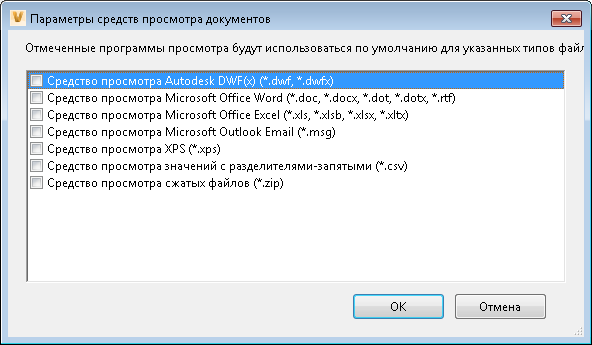
По умолчанию используется вращающийся предварительный просмотр Autodesk Vault.
Параметры режимов открытия файлов
Можно указать, в какой версии приложения САПР будут открываться файлы Inventor, AutoCAD и Revit — последней, последней запущенной или той, в которой файл был сохранен.
Например, если на компьютере установлены приложения AutoCAD 2017 и AutoCAD 2018 и требуется, чтобы файлы, сохраненные в AutoCAD 2017, всегда открывались в AutoCAD 2018, то можно настроить Vault так, чтобы все файлы DWG и DXF всегда открывались в AutoCAD 2018.
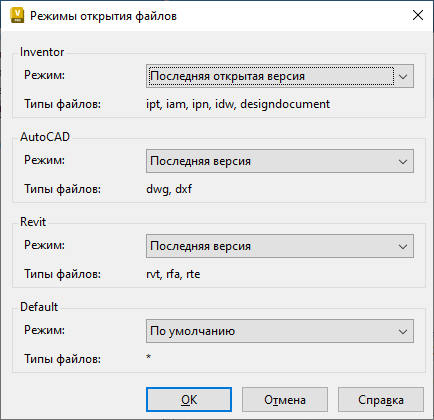
Параметры по умолчанию для просмотра файлов Inventor
Inventor Read-only Mode
Inventor Read-only Mode используется по умолчанию для просмотра файлов Inventor.
Примечание. Доступно, только если установлена программа Inventor Professional.Дополнительные сведения об Inventor Read-only Mode см. в справке по Inventor.
Всегда использовать Inventor Read-only Mode
Доступно, только если установлена программа Inventor Professional.
Необходимо зарегистрировать Inventor Read-only Mode для работы с Vault Client.
Этот параметр доступен всегда, независимо от того, доступен ли файл DWF.
Параметры по умолчанию для просмотра файлов
Задайте параметры по умолчанию для просмотра файлов Inventor, AutoCAD и других поддерживаемых типов файлов. По умолчанию для просмотра файлов используется Autodesk Viewer. Выберите параметры по умолчанию для просмотра файлов:
Средство просмотра Autodesk
Выберите средство просмотра Autodesk в качестве средства просмотра по умолчанию. Средство просмотра Autodesk интегрировано напрямую в Vault Client.
Autodesk Design Review
Выберите Autodesk Design Review (ADR) в качестве средства просмотра по умолчанию.
Примечание. Убедитесь, что программа ADR установлена на компьютере. ADR можно бесплатно скачать на сайте www.autodesk.com.
Тема
Тема пользовательского интерфейса определяет цвет значков приложения, границ, фона, панелей свойств и диалоговых окон. Выберите цветовую тему из списка доступных тем.
- Темная: выбор цветовой темы «Темная».
- Светлая: выбор цветовой темы «Светлая». По умолчанию используется тема «Светлая».
- Классическая: выбор старой темы «Классическая».
Подавление диалогового окна
Подавление любого из следующих диалоговых окон для ускорения рабочего процесса.
Диалоговое окно «Возврат»
Диалоговое окно «Возврат» имеет связанные с ним настройки. Можно указать значения по умолчанию для этого диалогового окна и указать, должны ли выводиться в нем подсказки при работе с файлами в хранилище.
Диалоговое окно «Отмена выдачи»
Диалоговое окно «Отмена выдачи» имеет связанные с ним настройки. Можно указать значения по умолчанию для этого диалогового окна и указать, должны ли выводиться в нем подсказки при работе с файлами в хранилище.
Диалоговое окно «Редактирование элемента» после назначения элемента
Если этот параметр включен, то диалоговое окно «Редактирование элемента» не откроется после выбора параметра «Назначить элемент».
Диалоговое окно «Редактирование элемента» после обновления элемента
Если этот параметр включен, то диалоговое окно «Редактирование элемента» не откроется после выбора параметра «Обновить элемент».
Диалоговое окно «Связанные элементы»
Если этот параметр включен, то диалоговое окно «Связанные элементы» не отобразится при выполнении операции «Перейти к элементу» в файле, содержащем несколько связанных элементов.
Диалоговое окно «Новый элемент — выбор категории»
Если этот параметр включен, то диалоговое окно «Выбор категории» не отобразится при создании элемента. Вместо этого для создания элемента будет автоматически использоваться категория по умолчанию.
Поле «Файл проекта Inventor»
При работе с файлами Autodesk Inventor в Vault выполняются операции с изменением пути, такие как переименование, перемещение, замена файла Inventor или копирование проекта. Можно указать, следует ли использовать файл проекта Inventor по умолчанию, настроенный администратором, или последний файл проекта из Vault, возвращенный в Vault с помощью надстройки Vault для Inventor.
Управление распределенными параметрами
Используйте диалоговое окно Управление распределенными параметрами для настройки, распределения параметров и управления ими.
Распределенные параметры: Vault Client
Выберите Сервис > Параметры в меню панели инструментов.
Настройте параметры Vault.
Чтобы сохранить изменения, нажмите Применить.
Нажмите Управление распределенными параметрами, чтобы выбрать параметры для распределения.
Распределить можно следующие параметры:
- Использовать большие значки статуса
- Показывать местоположение рабочей папки
- Показывать скрытые файлы
- Двойной щелчок по умолчанию
- Настройка запросов
- Предварительный просмотр документов
- Параметры режимов открытия файлов
- Параметр по умолчанию для просмотра файлов Inventor
- Параметры по умолчанию для просмотра файлов
- Тема
- Параметры диалогового окна и подавления
Установите флажок рядом с параметром, который требуется распределить.
Нажмите кнопку Применить, чтобы распределить параметры.
Сброс распределенных параметров
- Нажмите Сброс для переключения в режим сброса.
- Чтобы выйти из режима сброса, нажмите «Выход из режима сброса».
- Установите флажок рядом с параметром, который требуется сбросить.
- Выберите Сбросить параметры до значений системы по умолчанию или Сбросить до распределенного параметра, чтобы немедленно запустить операцию сброса и вернуться в режим без сброса.
- Сбросить параметры до значений системы по умолчанию: восстановление системных параметров по умолчанию.
- Сбросить до распределенного параметра: сброс настроек до уровня распределенных параметров.
- Нажмите кнопку Применить, чтобы сохранить и распределить текущие распределенные параметры. Этот параметр доступен только для администраторов и администраторов конфигурации.
- Нажмите ОК, чтобы подтвердить изменения и закрыть диалоговое окно.