材质切换器支持用简单的控制方法来管理多个材质变量的显示。
注意:如果渲染器设置为 Arnold,材质切换器可能不会显示在材质列表中。如果是这种情况,请打开“材质/贴图浏览器”,单击“按名称搜索”字段旁边的箭头图标,然后单击“显示不兼容”。材质切换器与 3ds Max 的先前版本不兼容。
将材质添加到材质切换器
有两种方法可以将材质添加到材质切换器。
- 通过从列表中选择“无”按钮,可以将新材质添加到材质切换器。
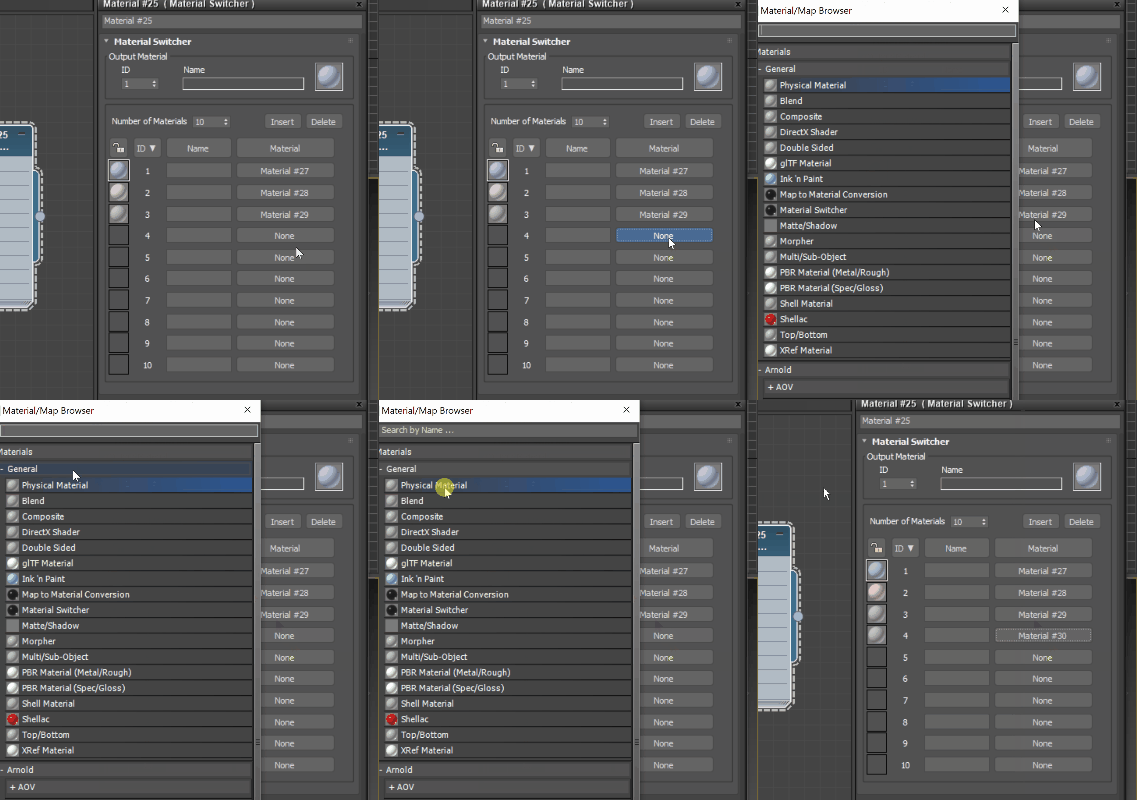
- 或者,可以通过将材质节点关联到图形编辑器中的“材质切换器”节点来添加现有材质。
组织材质切换器中的材质
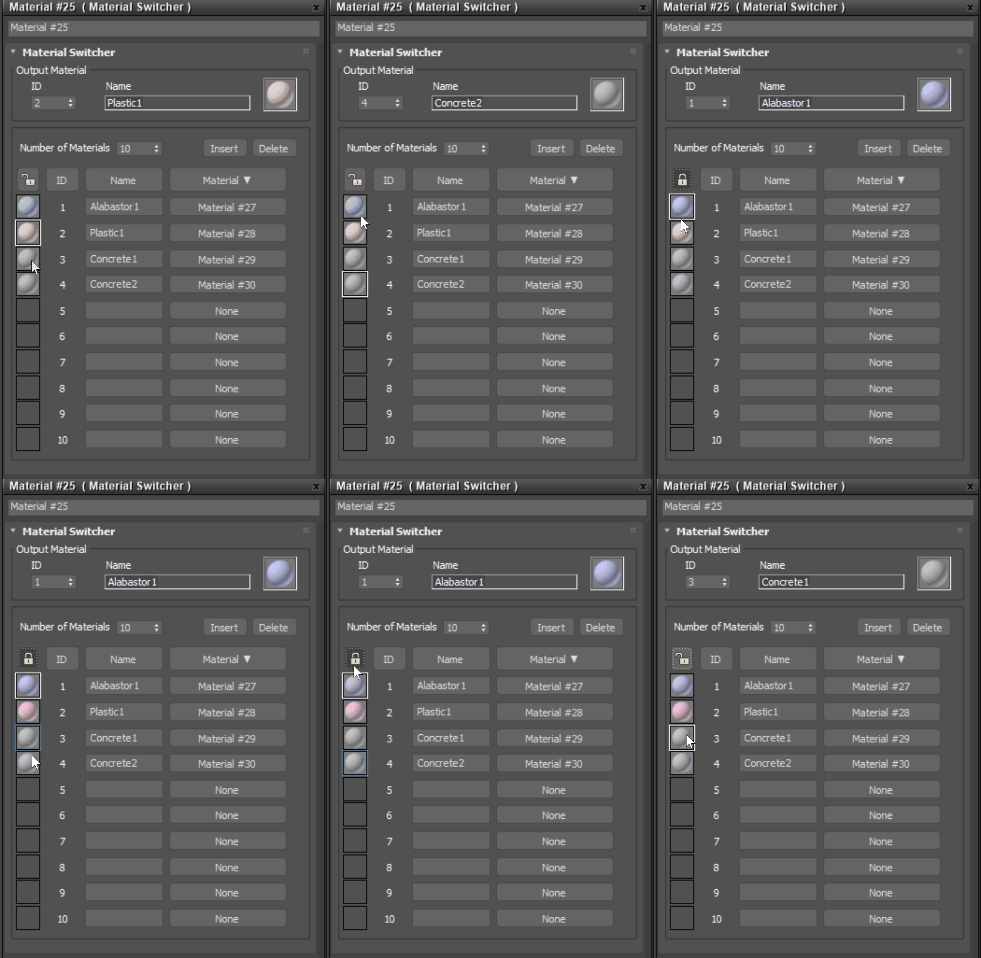
您可以使用列表项上方的按钮对材质进行排序。可以按以下方式对材质进行排序:
- 索引 (ID)
- 名称
- 材质类型。
您也可以使用锁定图标来禁用切换材质的功能。
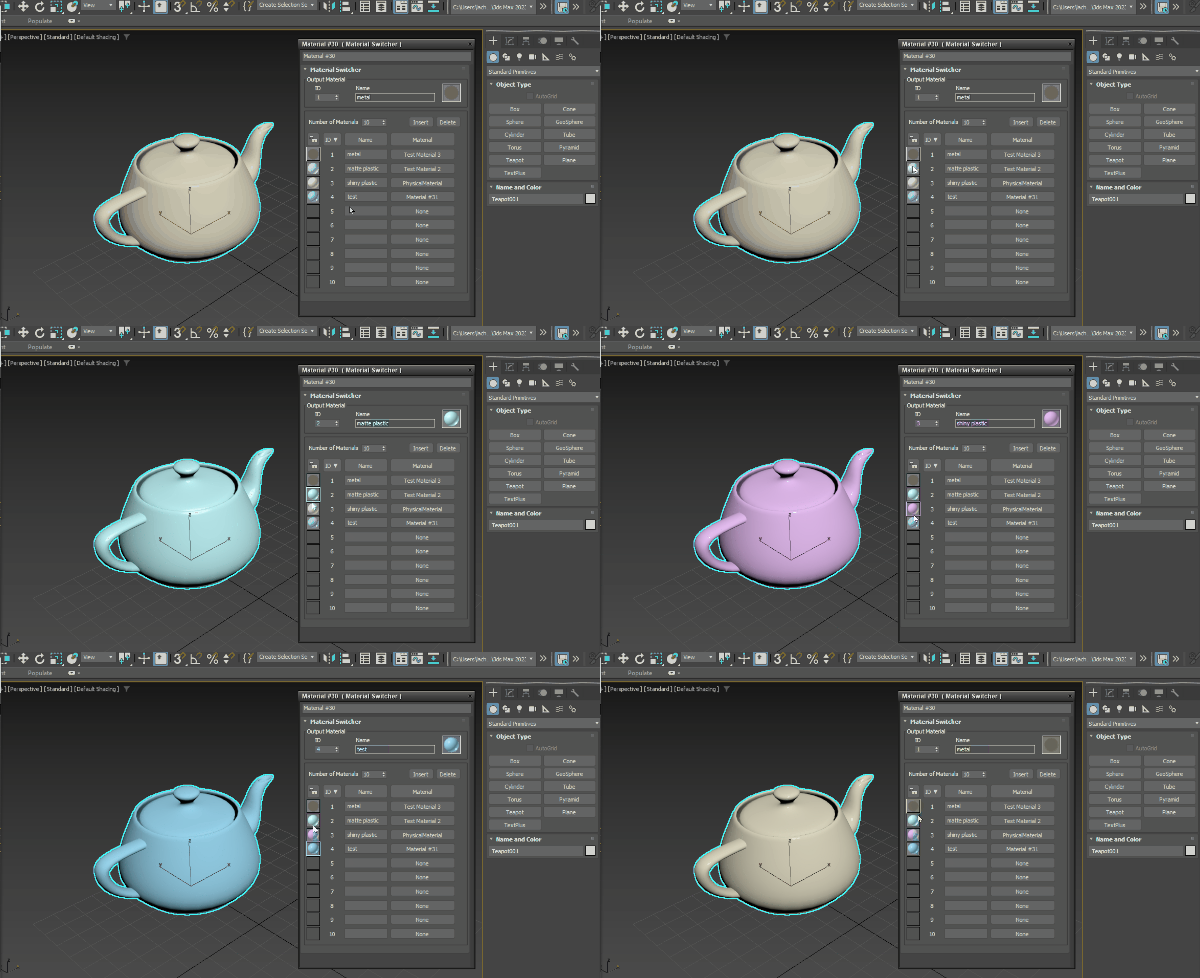
将材质切换器指定给对象
材质切换器可以指定给视口中的任何对象。您可以在此处查看如何将材质切换器指定给对象:将材质指定给选定对象。
使用“材质切换器”创建可设置动画的材质
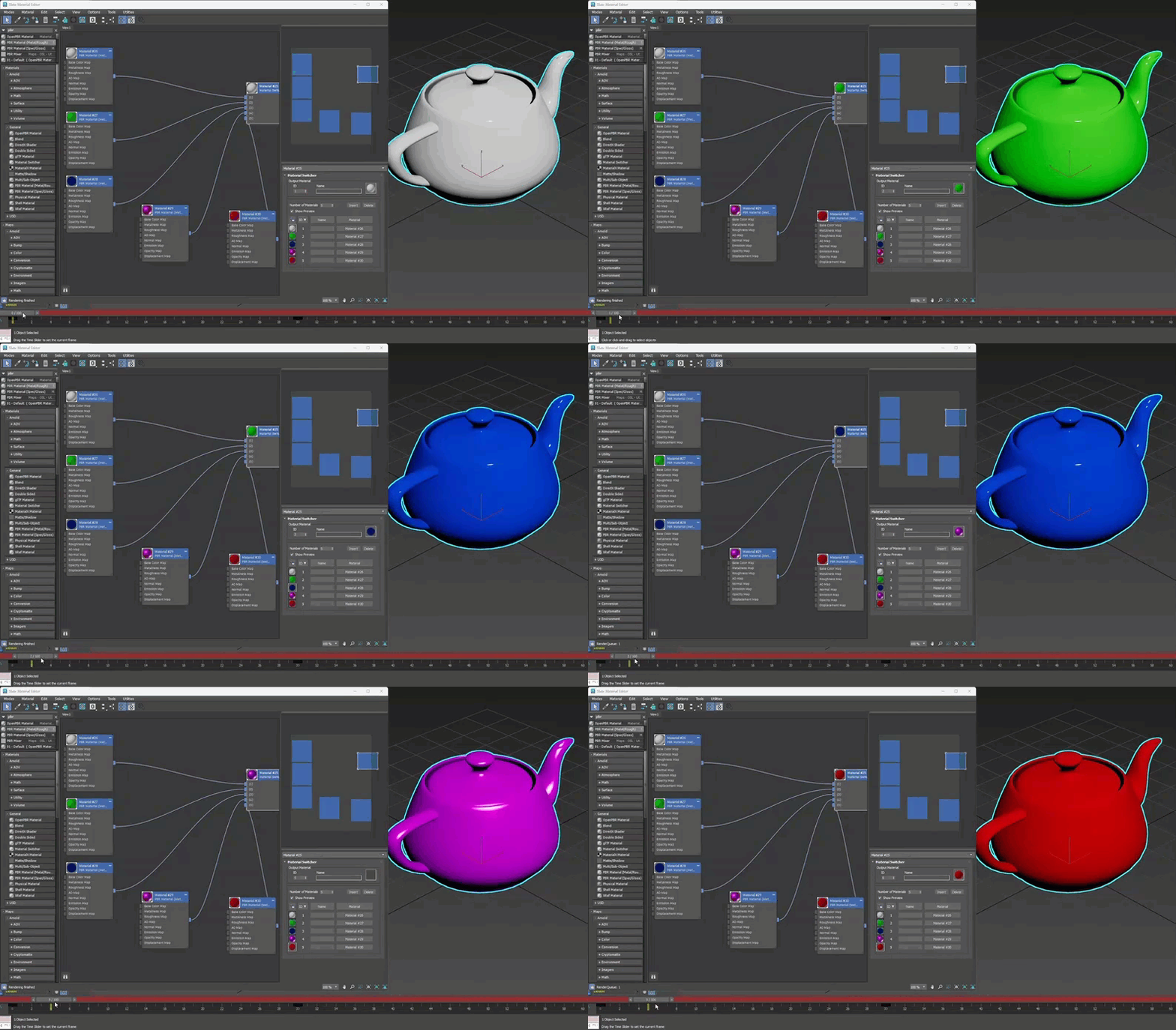
如果在材质切换器中有许多材质变量,则可以对“输出材质 ID”微调器设置动画,以便可以在多达 9,999 种材质之间进行交换。这使您可以在视口和渲染器中控制材质的总体视觉输出。
要使用“材质切换器”创建可设置动画的材质,请执行以下操作:
- 首先,确保已将多个材质应用于“材质切换器”。
- 将“输出材质 ID”设置为 1。
- 在时间轴的 0 帧处,选择“自动关键帧”(
 )按钮。这样,当我们在其他时间添加关键帧时,3ds Max 会在帧 0 处为索引添加值为 1 的关键帧。
- 假设您共有五种材质应用于“材质切换器”。移动到关键帧 4,并将“输出材质 ID”更改为 5。
- 然后,输出材质 ID 1 到 5 将自动应用于关键帧 0、1、2、3 和 4。
- 从此处,可以使用时间滑块拖动时间轴,并在视口或渲染器中查看已设置关键帧的材质。
注: 如果通过编辑关键帧值将索引编号设置得更高,则最后一个有效的材质切换器输出材质 ID 将用作关键帧,从而有效地“钳制”动画。
 )。这将确保在拖动时间轴时,正确的材质显示在视口中的右侧关键帧处。
界面
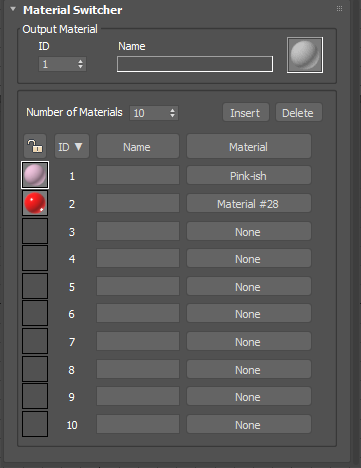
[材质控件]
这些按钮显示在排序列表控件的上方。它们用于显示有关输出材质的信息,控制列表项的数量以及插入和删除材质。
- 索引编号 (ID)
- 显示选定材质的索引编号。
- 名称字段
- 该字段显示选定的输出材质的用户定义名称。
- 材质数量
- 单击可控制列表中可用的材质数。
- 插入
- 单击可将新条目插入到列表中。插入的条目将显示在材质切换器中选定材质的上方,该条目将为空,直到您选择要占用它的材质。如果选择被锁定,则插入的项目将显示在进行次选择的位置上方。次选择由蓝色方块标识。
- 删除
- 单击可从列表中删除选定条目。从材质切换器删除材质将删除其与材质切换器的连接(不会删除材质本身)。
[列表排序控件]
这些按钮位于子材质列表中四列的上方。它们用于组织材质。
- 锁定标题
- 单击可通过选择材质图标来转换切换材质的功能。
- ID 标题
- 单击可将输出材质设置为显示的索引 (ID) 编号(降序或升序)。
- 名称标题
- 单击可按用户定义的名称对材质进行排序。
- 材质标题
- 单击可按材质类型对材质进行排序。
[材质列表]
在此列表中每种材质都有一个单独的条目。卷展栏可以显示 9999 种材质,您可以使用右侧的滚动条滚动列表。
列表中的每个材质都包含以下控件:
- 小示例球
- 小示例球是材质的“微型预览”。单击它可选中此材质。在删除材质前必须将其选中。
- ID
- 显示指定给此材质的索引编号。
- 名称
- 用于为材质输入自定义名称。
- “材质/无”按钮
-
默认情况下,每个列表项都将设置为“无”,这表示您可以从“材质/贴图”浏览器向列表中添加新材质。
在列表中输入材质后,其名称将显示在此处。单击材质可查看或编辑其属性。