使用“变换修改器”将变换(移动、旋转、缩放)应用于对象。
-
 “修改”面板 > 进行选择。 > “修改器列表” > “对象空间修改器” > “变换”
变换修改器在 3ds Max 中有许多实际用途,允许您在不更改原始轴点或使用标准变换工具的情况下进行变换。
界面
堆栈(仅 Gizmo)
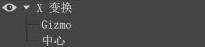
可以变换“变换”Gizmo 和中心。如果将选择级别切换为“变换”中心,则仅有“移动”变换可用。可以偏移中心并围绕此中心变换 Gizmo。Gizmo 和中心变换都可设置动画。
菜单
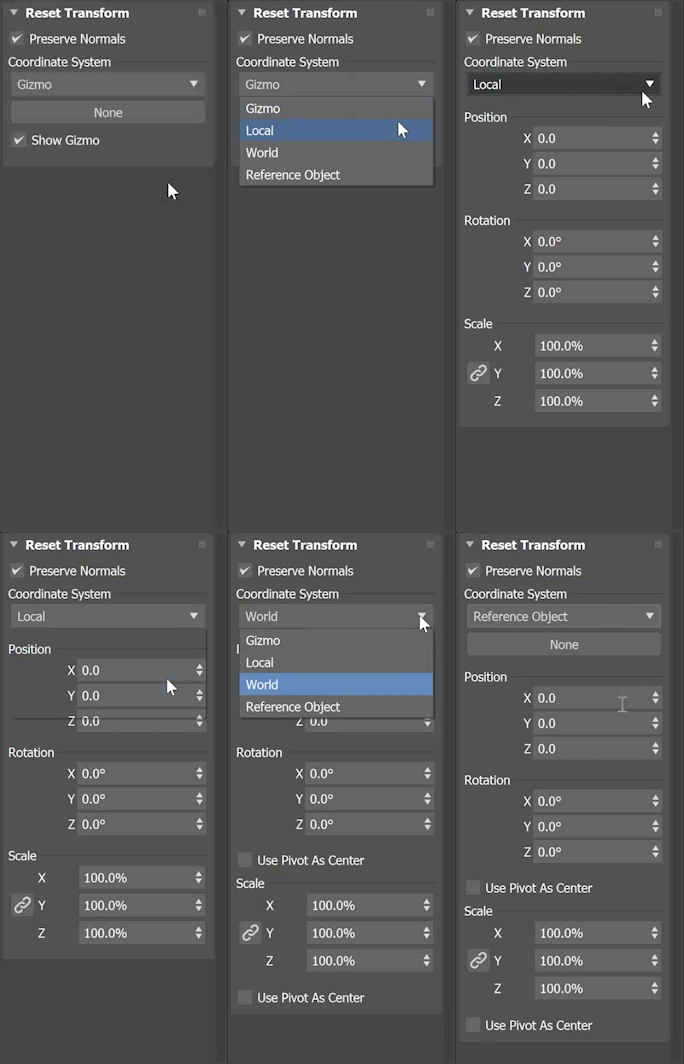
除了变换“变换”Gizmo 和中心之外,还可以使用集成菜单保留法线并设置所有变换的坐标系。通过此菜单,您可以采用多种适合您工作流的方式修改变换。
保留法线:
- 选中此选项可确保在变换过程中保留顶点法线。
坐标系:
使用“坐标系”可以选择四个选项之一,用于在变换修改器中执行变换。
- Gizmo 模式:默认设置用于在不改变轴点的情况下变换网格数据,使其看起来好像对象在移动,但其实只变换了网格数据。此模式反映了以前的默认行为。
- 局部模式:用于相对于对象的轴信息来变换对象数据,非常适合临时调整,无需更改场景中对象的轴数据。此模式提供用于沿 X、Y 和 Z 轴调整对象的局部位置、旋转和缩放的选项。
- 世界模式:基于世界轴原点 (0,0,0) 变换对象,确保变换遵循世界坐标,即使对象发生旋转也是如此。与“局部模式”非常相似,具有相同的位置、旋转和缩放选项,但还可以访问用于旋转和缩放的“使用轴作为中心”复选框。选中后,将围绕世界原点进行旋转和/或缩放。
- 参考对象模式:允许您选择场景中的其他对象,并将其用作参考点,使对象之间的复杂交互和依存关系更容易,例如在动画中轴需要随对象(如摇椅)一起移动。
显示 Gizmo:
- 选中后,在视口中显示坐标 Gizmo。
变换修改器示例工作流
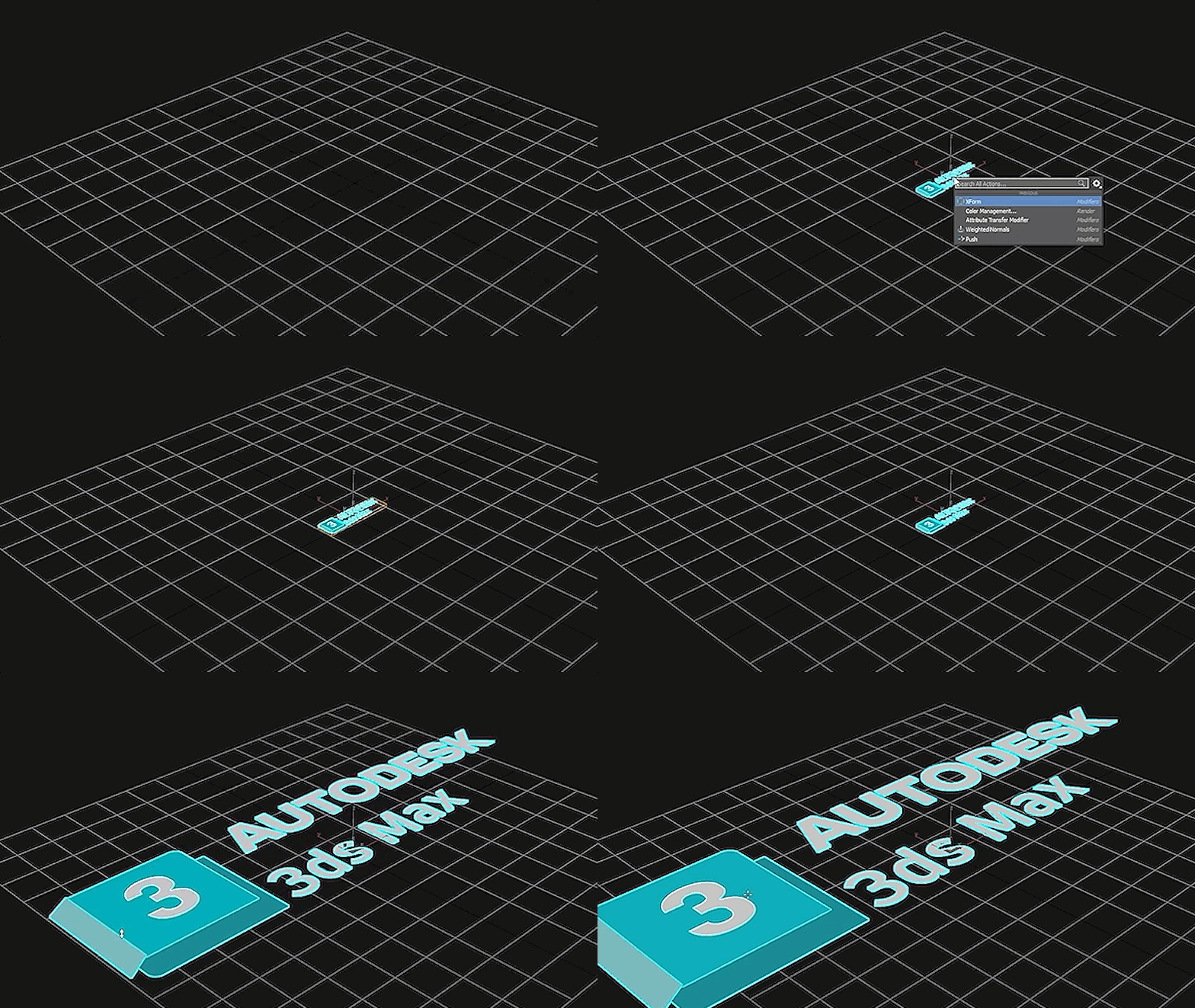
要对 SVG 文件使用变换修改器,请执行以下操作:
- 将 SVG 文件导入到 3ds Max 中。
- 选中场景中的 SVG 文件后,转至 “修改”面板 >“修改器列表”>“对象空间修改器”,然后选择“变换修改器”。
- 将“坐标系”设置为“世界”模式。
- 链接缩放变换。
- 调整比例值,直到场景中的数据现在变大。
在此处,可以将变换修改器重新排序,使其位于挤出下方,并且可以根据对象的新世界大小调整挤出修改器值。
旧版 Gizmo 工作流
使用变换修改器
虽然变换修改器已得到重大升级,但您仍然可以像过去一样与它进行交互。
无论是子对象选择还是整个对象,“变换”都为从堆栈中接收到的任何几何体提供了 gizmo 和中心。“变换”不带任何参数。移动变换修改器的 gizmo 时,中心与几何体一起随之移动。
可以与 gizmo 分开,单独重新定位“变换”中心。
偏移“变换中心”
在“变换中心”子对象选择级别上,只有“移动”变换可用。该选项可以重新定位中心。回到 Gizmo 级别上时,可以围绕偏移中心旋转或缩放选择。中心位置和 gizmo 变换都是可动画的。
使用“变换”进行缩放
使用工具栏的“缩放”工具缩放对象时,在所有修改器均位于堆栈中以后,3ds Max 会将效果应用到对象。在某些情况下可能希望在应用参数化修改器或编辑修改器之前挤压或拉伸对象。“变换”使这种操作变为可能。
通过应用“变换”和缩放其 gizmo,可以在堆栈中的任何地方进行缩放操作。
“变换”与“体积选择”结合使用
可以将“变换”与体积选择修改器结合使用,以创建子对象选择的动画。这种组合使在选择上(体积选择)设置修改器动画效果和设置选择(变换)的变换动画效果成为可能。