后台文件

“Stage Editor”列出当前在应用程序中打开的所有 .wire 文件。每个打开的 .wire 文件都有一个关联的后台文件。
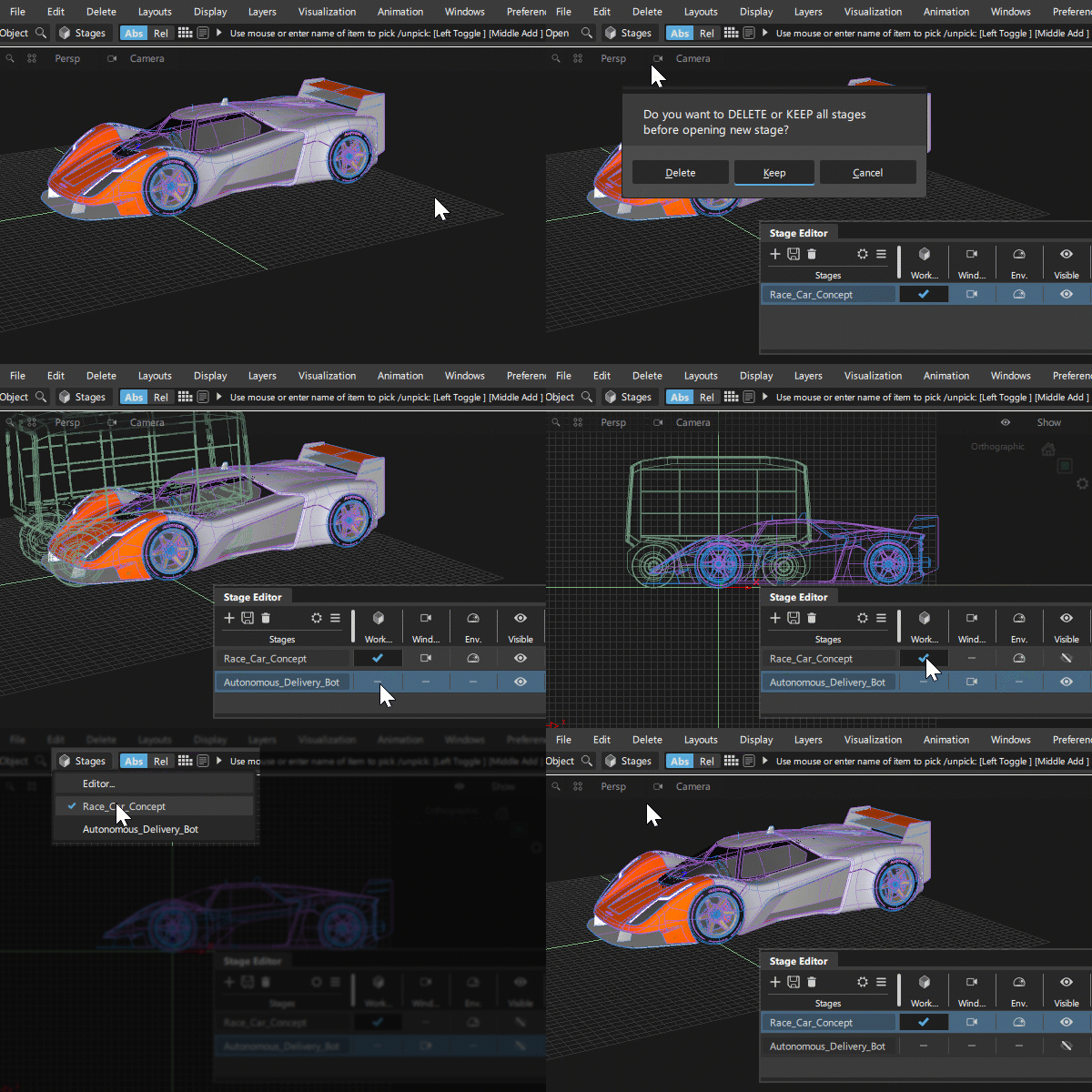
当使用“File”>“Open”并在对话框窗口中选择“Keep”时,通常会创建其他后台文件。如果拥有多个后台文件,则可以在应用程序中同时使多个模型处于打开状态,并在它们之间快速切换。
只能有一个后台文件是活动的“Working Level”后台文件。非活动后台文件在可见时以浅绿色线框显示。
使用后台文件编辑器可以:
- 设置工作级别(活动)后台文件。
- 控制每个后台文件的可见性。
- 对后台文件重命名。
- 对后台文件重新排序。
- 在后台文件间混合窗口和环境源。
- 使用“Auto Retrieve”和“Wire Store”设置指定后台文件集保存选项。
编辑器图标栏

 - Open - 访问“Open”菜单项:
- Create New Stage - 新建空的后台文件,将其添加到编辑器中,并将其设置为“Working Level”后台文件。在将 .wire 文件保存到磁盘之前,不会引用该文件。(还在后台文件选项卡的“More”菜单中提供)
- Open Stage - 将 .wire 文件作为新的后台文件打开,将其添加到编辑器中,并将其设置为“Working Level”后台文件。与使用主菜单中的“File”>“Open”相比,它有一个好处,那就是不需要再显示一个对话框窗口来询问是“Delete”还是“Keep”以前的后台文件。(还在后台文件选项卡的“More”菜单中提供)
- Open Stage Set -“File”>“Open Stage Set”命令的副本。打开保存的 .stg 文件并重新创建所指定后台文件的列表。请注意,仅当在使用“Save Stage set”创建 .stg 文件,且在“Stage Editor”中选择了“Auto Retrieve”时,才会加载与每个后台文件关联的 .wire 文件。(还在后台文件选项卡的“More”菜单中提供)
 - Save - 访问“Save”菜单项:
- Save Selected Stage -“File”>“Save As”命令的副本。将选定后台文件中的几何体保存为 .wire 文件。通过单击名称选择一个后台文件,以蓝色背景亮显相应的行。请注意,这不一定与“Working Level”后台文件相同。
- Save Stage Set -“File”>“Save Stage Set As”命令的副本。将“Stage Editor”中的后台文件列表另存为 .stg 文件。(还在后台文件选项卡的“More”菜单中提供)
 - Delete - 访问“Delete”菜单项:
Delete Selected Stage - 通过单击名称选择一个后台文件,以蓝色背景亮显相应的行。或者,使用关联菜单的“Delete”命令 (RMB)。
Delete All Stages - 删除所有后台文件,仅保留默认的空后台文件。(还在后台文件选项卡的“More”菜单中提供)
注意:删除后台文件不会保存对几何体所做的任何更改。确保在使用删除后台文件工具之前保存所有需要的更改。
 - Settings - 访问“Settings”菜单项:
- No Preview、Small Preview、Large Preview - 选择是否显示后台文件内容的预览图像并选择预览大小。
- Show Stage Name - 显示每个列表项的后台文件名称。
- Show File Path - 显示已打开到后台文件的 .wire 文件的路径。
- Default Visible On - 默认情况下使新加载的后台文件可见
- Default Visible Off - 默认情况下,新加载的后台文件不可见
 - More -“More”菜单包含图标栏和关联菜单工具的副本,以及一个独特的工具:
- Merge All - 将“Stage Editor”中的所有后台文件合并到“Working Level”后台文件中。
列表项关联菜单
在列表中的某个后台文件上单击鼠标右键 (RMB),可打开该后台文件的关联菜单。
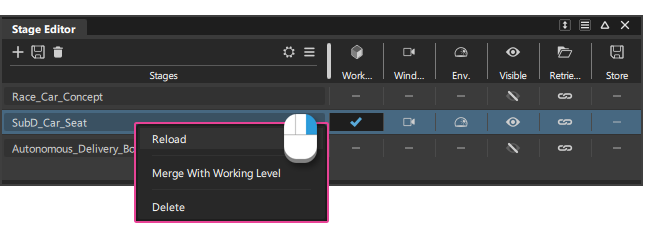
Reload
打开文件浏览器,以便您可以选择一个 .wire 文件来替换当前在该后台文件中打开的 .wire 文件。通常用于更新其他用户已修改过的文件。
Merge With Working Level
将选定后台文件合并到“Working Level”后台文件中。
Delete
仅删除选定后台文件。
删除某个后台文件时,将删除所有对象、窗口、材质球、灯光、相机及其中包含的所有其他内容。
由于 Alias 中至少要存在一个后台文件,因此在删除所有后台文件后,将创建一个新后台文件。新后台文件名为 Stage#,包含一个序号,用于指示当前会话中已打开的后台文件的数目。
列表项工具
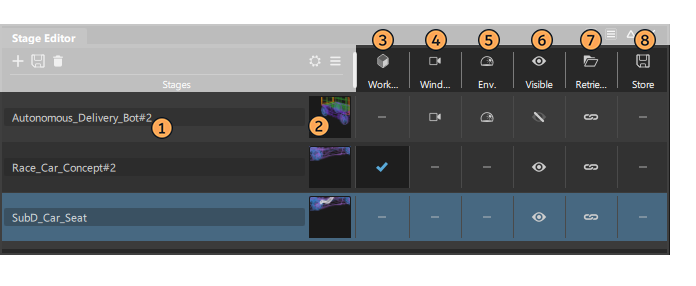
“Stage Editor”工具显示在编辑器中列出的每个后台文件所在的列中。
 Name
Name
显示后台文件的名称或 .wire 文件的名称(和路径)。
在“Settings”菜单
中选择显示类型(后台文件名或文件路径)。当打开 .wire 文件时,后台文件名称默认为与 .wire 文件相同的名称(如果以前打开过该文件,则可能带有后缀)。
使用鼠标中键 (MMB) 拖放行,以对列表中的后台文件重新排序。
双击名称可对其进行更改。
保存时,更改引用路径将更改 .wire 文件的名称。它还会更改后台文件的名称。
可以在会话期间通过双击名称来更改后台文件的名称,但所做更改会与 .wire 文件一起保存。
 预览缩略图
预览缩略图
在“Settings”菜单 中启用“Show Preview”后,将在后台文件名称的旁边显示几何体的小缩略图图像。
 Working Level
设置活动的后台文件:
一次只能有一个后台文件是可以创建、选择和修改几何体的“Working Stage”。
非活动后台文件上的对象以浅绿色显示(如果该后台文件的可见性处于启用状态)。
如果您正在执行几何体操作(例如构建曲线或为轨道曲面选择曲线),则切换“Working Level”后台文件将重新启动该工具。
 Window Source
设置哪个后台文件为场景提供视图窗口。
一次只能将一个后台文件作为“Window Source”。
如果您创建透视窗口或正交窗口,则它属于作为当前“Window Source”的后台文件(可能并非工作后台文件)。
“Hardware Shade”的应用是窗口定义的一部分,因此在更改“Window Source”时可能会更改。
使用
Alt+ 鼠标左键选择“Working Level”,可将所有设置切换到工作级别后台文件,包括“Window Source”。
 Env Source
设置哪个后台文件为场景提供环境材质球。
一次只能将一个后台文件作为“Environment Source”。
如果“Environment Source”与“Working Level”不是同一后台文件,则需要将“Working Level”切换到与“Environment Source”相同的后台文件,以便对环境材质球进行更改。
使用
Alt+ 鼠标左键选择“Working Level”,可将所有设置切换到工作级别后台文件,包括“Environment Source”。
 Visible
设置哪些后台文件在场景中可见。
除“Working Level”后台文件外,可以隐藏所有其他后台文件。
如果某个后台文件未设置为“Working Level”后台文件,但设置为可见,则几何体将显示为浅绿色线框。
使用
Alt+ 鼠标左键选择“Working Level”,可关闭除“Working Level”后台文件以外的所有后台文件的可见性。顶部的图标可以用作菜单,将所有后台文件设为可见或不可见(“Working Level”后台文件除外)。
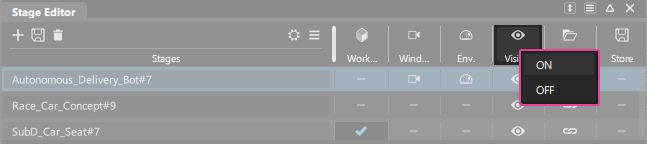
 Auto Retrieve
使用“Save Stage Set”时,将应用“Auto Retrieve”设置。
On - 使用“Open Stage Set”时,后台文件和关联的 wire 文件将重新加载到应用程序中。
Off - 使用“Open Stage Set”时,仅后台文件会重新加载到应用程序中,而“Reload Selected Stage”需要用于将 .wire 文件打开到后台文件中。
顶部的图标可用作菜单,将所有后台文件的“Auto Retrieve”设置为开或关。
 Wire Store
使用“Save Stage Set”时,将应用“Wire Store”设置。
On - 保存后台文件集时保存 .wire 文件。
白色挂锁图标表示您没有写入权限,无法保存此后台文件。
如果某个后台文件没有引用的 .wire 文件(例如,如果使用“Create New Stage”时后跟一些几何体创建),则会根据后台文件名称来为 .wire 文件提供默认名称。
Off - 保存后台文件集时,不保存 .wire 文件。因此,不会意外覆盖后台文件,也不会保存对后台文件所做的任何更改。
顶部的图标可用作菜单,将所有后台文件的“Wire Store”设置为开或关。
工作流 - 关于后台文件
后台文件和 .wire 文件之间存在一对一关系,区别在于管理模型数据所使用的技术不同:
- .wire 文件 - 模型数据以计算机可读的格式保存到磁盘。
- 后台文件 - 模型“解压缩”到 Alias 应用程序中,并显示为用户可与之交互的三维几何体。
通常,后台文件的名称与 .wire 文件的名称相同,并且两者都显示在应用程序的标题栏上:

创建多个后台文件
拥有多个后台文件意味着您可以在应用程序中一次打开多个模型,并在它们之间快速切换(使用“Stage Editor”或后台文件快捷菜单)。
在响应“File”>“Open”对话框时,通常会在“File”>“Open”过程中创建多个后台文件:
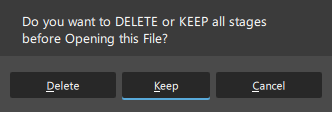
使用“File”>“Open”时选择“Delete”可确保一次仅打开一个模型。仍然会有一个与打开的 .wire 文件关联的后台文件,但它只是一项技术要求,对用户没有用处。
使用“File”>“Open”时选择“Keep”将保留以前的 .wire 文件,并将新文件添加为“Stage Editor”中列出的附加后台文件。新打开的文件将设置为“Working Stage”。
或者,在“Stage Editor”中,使用
“Open”>“Open Stage”将 .wire 文件作为新的后台文件打开,该后台文件将添加到“Stage Editor”中并设置为“Working Stage”。这样做有一个好处,那就是不需要每次打开 .wire 文件时都选择“Delete”/“Keep”对话框窗口。
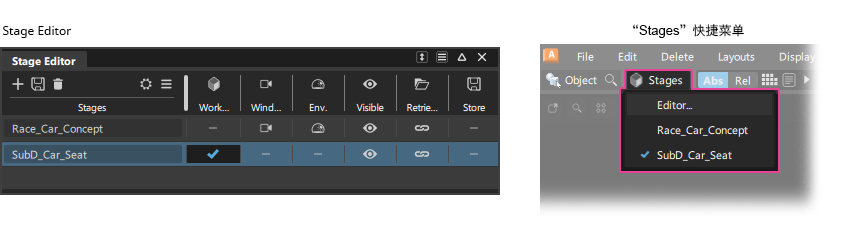
“Stages”快捷菜单
后台文件快捷菜单位于提示行上,可用于:
- 打开“Stage Editor”。
- 使用鼠标左键 (LMB) 将“Working Level”切换到列表中的某个后台文件。
- 使用
Alt+ 鼠标左键 (LMB) 将所有设置仅切换到列表中的某个后台文件。
部件、后台文件和“Reference Manager”
处理部件类型模型时,通常使用 Reference Manager,而不是“Stage Editor”,原因如下:
不同的后台文件不能在同一时间使用“Hardware Shade”进行着色显示。仅对“Working Level”后台文件着色显示。
如果某个部件的某些组件正由其他组件使用,则“Reference Manager”会将所有更新亮显并进行管理。
“Reference Manager”可以在管理大型数据集的同时保持交互性能。
如果在同一会话中使用后台文件和“Reference Manager”,则参考文件属于它们被导入的后台文件,且不在后台文件之间工作。
工作流 - 使用后台文件
工作流 1 - 处理众多不相关的项目
在繁忙的设计工作室中,您一天中可能会处理很多互不相关的项目。使用后台文件意味着您可以一次打开多个模型,并在它们之间快速切换。
在此工作流中,您通常会切换所有设置,以便在查看每个模型时就如同它是唯一打开的文件一样。
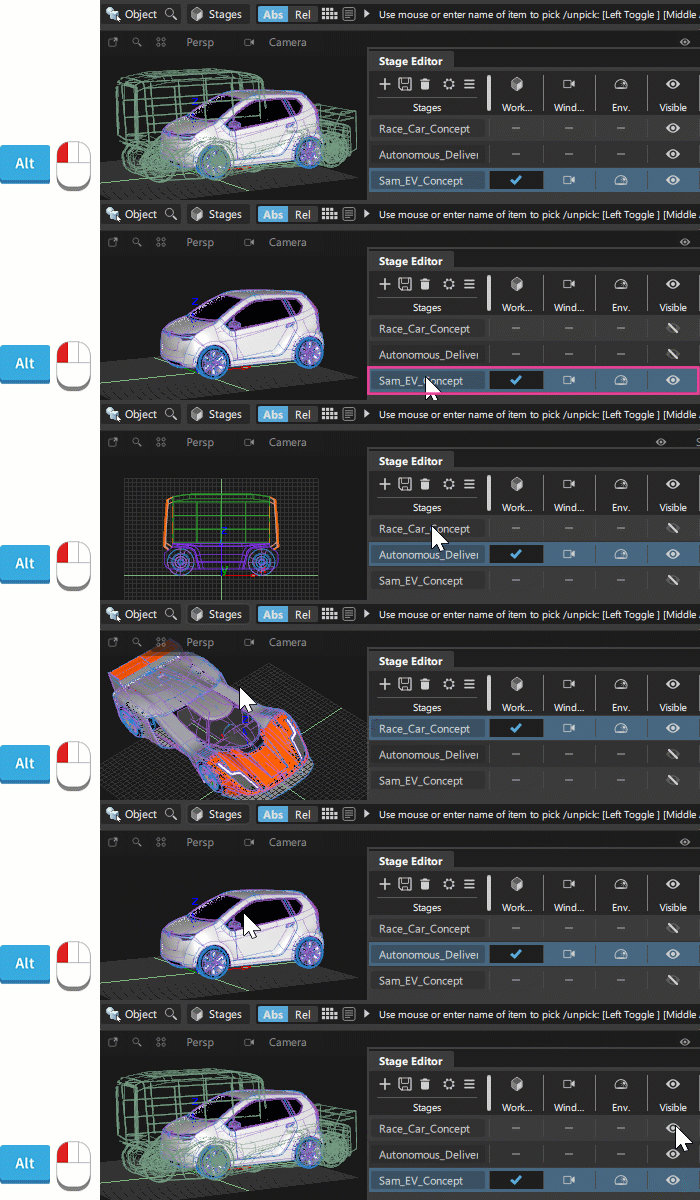
在编辑器中,对“Working Level”复选标记或后台文件名称使用 Alt + 鼠标左键 (Switch Stage Exclusive) 可以:
- 将“Working Level”设置为选定的后台文件,并使其可见。
- 关闭其他所有后台文件的可见性。
- 将“Window Source”和“Environment Source”设置为选定的后台文件。
Alt + 鼠标左键专用开关也可以在后台文件快捷菜单上使用。

工作流 2 - 处理项目的相关组件
所有后台文件共享相同的世界轴,因此可以在上下文中查看“Working Level”后台文件,其他非活动的后台文件以浅绿色显示。在将“Working Level”更改为使用其他组件时,保持一致的视点和视图窗口也很有用。
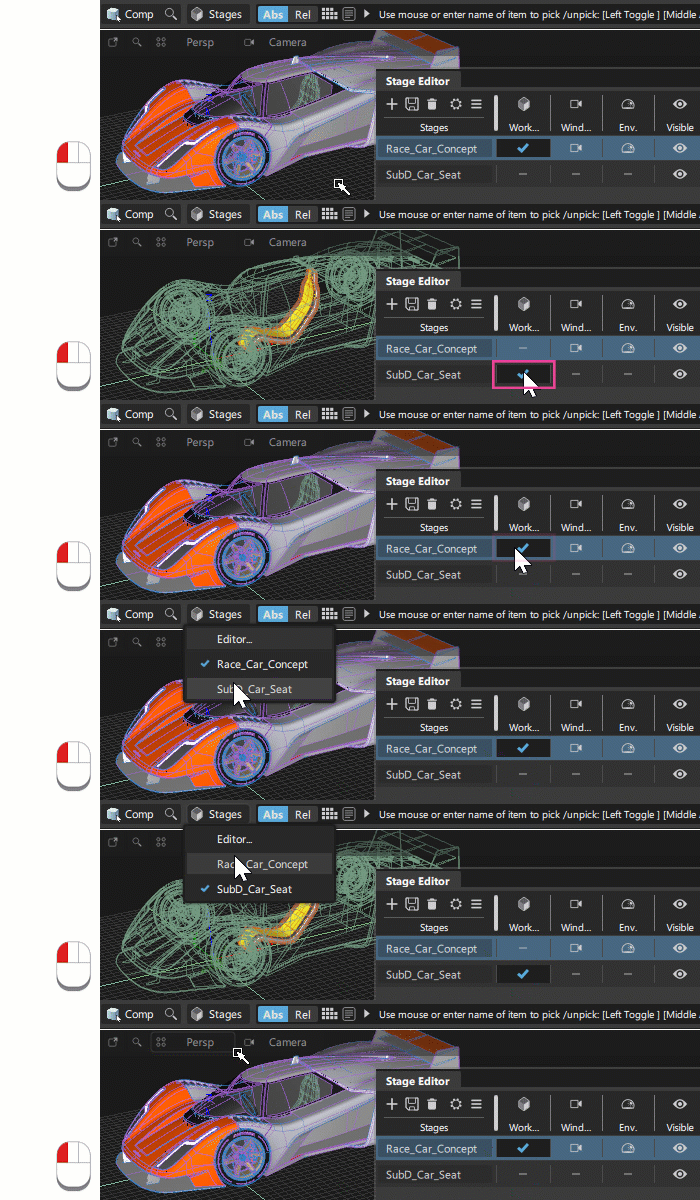
典型的工作流是仅更改工作级别并使所有后台文件都可见。“Window Source”和“Environment Source”通常保持不变,但可以在“Stage Editor”中进行设置(如需要)。
要仅切换“Working Level”,请执行以下操作:
在“Stage Editor”中,选中“Working Level”复选标记。
在后台文件快捷菜单中,仅使用鼠标左键 (LMB) 从列表中选择后台文件。
如果您创建透视窗口或正交窗口,则它属于作为当前“Window Source”的后台文件(可能并非“Working Stage”)。
工作流 3 - 使用后台文件来对备选模型进行可视化
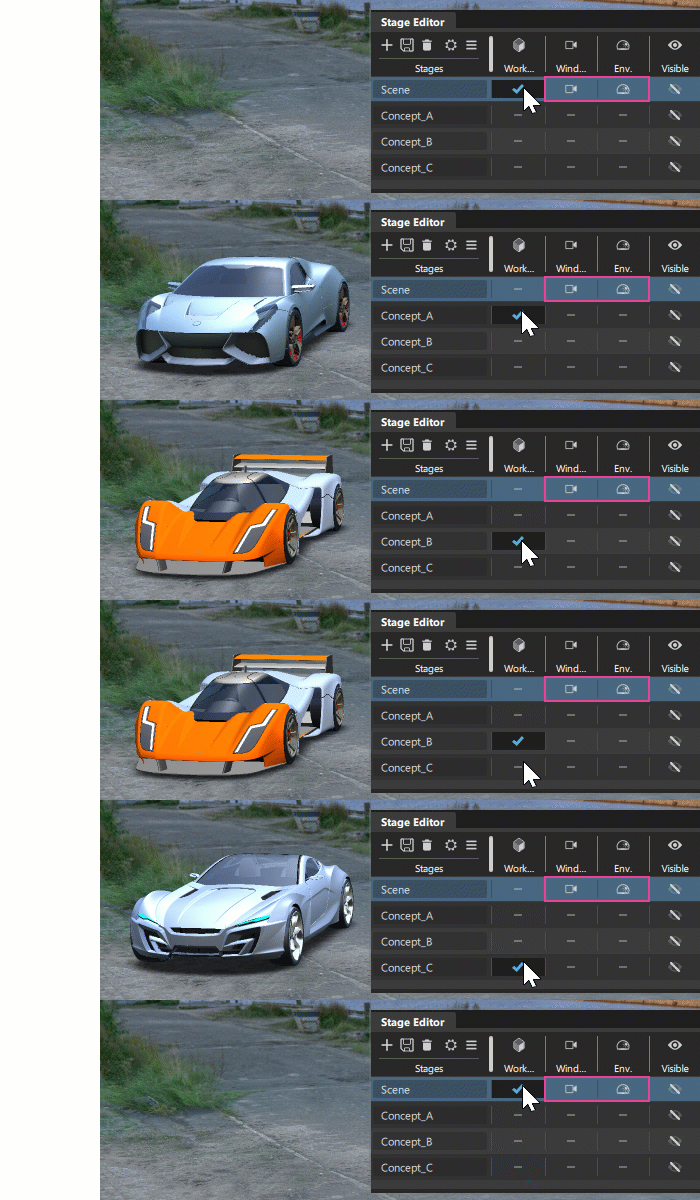
对模型进行着色时,一种技巧是创建后台文件环境。然后,使用相同的视图、照明和环境来对每个模型(在单独的后台文件中)进行可视化。在这种情况下,将“Window Source”(以及“Environment Source”)设置为场景后台文件,仅在不同的模型后台文件之间切换“Working Level”。
要更改环境材质球,请将“Working Level”设置为选定“Environment Source”的后台文件。
使用后台文件的提示
当使用“File”>“Open”时,如果同时选择多个文件,则它们将全部作为单独的后台文件加载到场景中。如果 .wire 文件已使用不同的“Construction Options”设置保存,则您会看到每个文件的“Construction Options”检索对话框。
要使用热键切换后台文件,请在“Hotkey Editor”(“Preferences”>“Hotkeys/Menu Editor”)的“Special”>“Display Functions”部分中,将热键指定给“Toggle Stage”和“Toggle Stage Exclusive”功能。
当退出 Alias 时,每个后台文件都会出现一个提示窗口,以检查是否要保存它们。如果刚刚保存了后台文件,则该后台文件不会出现提示窗口。
工作流 - 使用后台文件集(高级)
有两种工具可用于处理后台文件集:
File > Save Stage Set - 保存带有 .stg 后缀的文本文件,该文本文件会列出“Stage Editor”中的后台文件和设置。
File > Open Stage Set - 在一次操作中重新打开 .wire 文件列表。
后台文件集是保存的带有 .stg 后缀的文本文件,它会列出“Stage Editor”中的后台文件及其设置。它可用于使用“File”>“Open Stage Set”在一次操作中重新打开同一组的 .wire 文件。
“Stage Editor”中也提供了这些工具,以及保存后台文件时适用的“Auto Retrieve”和“Wire Store”设置:
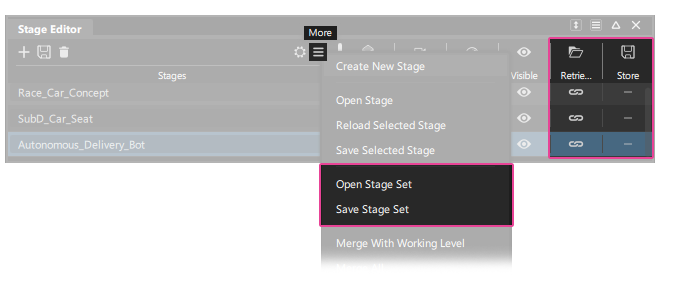
保存后台文件集时,“Wire Store”列的设置将应用:
Wire Store off(默认)- 保存后台文件集时不保存 .wire 文件(仅保存后台文件集中的后台文件列表)。
在这种情况下,您负责选择是否将任何更改保存到模型,方法是将后台文件设置为“Working Level”,然后使用“File”>“Save”或“Save As”。在这种情况下,“Save Stage Set”仅保存后台文件列表。.wire 文件和对几何体所做的任何更改都不会保存。
Wire Store on - 保存后台文件集时,将保存 .wire 文件。
 工具有提示用户选择是否保存每个 .wire 文件的选项。这在使用“Wire Store off”的默认设置时很有用,因为它提示您决定是否保存每个已加载的 .wire 文件。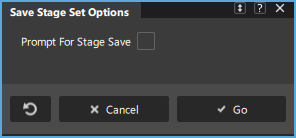
打开后台文件集
使用“Open Stage Set”时,如果还使用了“Save Stage Set”,则将应用“Auto Retrieve”设置:
Auto Retrieve on(默认)- 使用“Open Stage Set”时,还会检索 .wire 文件并将其加载到后台文件中。
Auto Retrieve off - 您需要使用“Stage Editor”图标栏的“Open”菜单中的“Reload Selected Stage”,手动将选择的 .wire 文件加载到检索到的后台文件中。
使用“Open Stage Set”时,您会获得与使用“File”>“Open”时相同的对话框窗口:
保留或删除当前的所有后台文件。选择“Keep”可以在一个会话中打开多个后台文件集。
打开后,将针对每个具有不同设置的文件显示“Construction Options”对话框。