Construction Plane Editor
“Construction Plane Editor”列出您文件中的所有构建平面,并提供快速访问工具来管理和使用平面。
通过构建平面,您可以临时使用可相对于世界空间坐标系任意定向的独立坐标系。这在以不同角度建模时特别有用。
画布平面和标记平面也会列在“Construction Plane Editor”中,因为它们使用相同的平面结构。请注意,特定列表器窗口也可用于以下两种平面类型:Canvas Lister、Markup Lister。
编辑器图标栏
 - New Construction Plane - 基于默认创建设置创建新的构建平面。通过选择“View”、“Slice”、“3 Pt”、“Geom”或“World”来选择“Creation Type”,然后单击视口以放置构建平面(也位于“More”菜单中)。
有关详细信息,请参见 Construction Plane。
 - New Canvas Plane - 在场景的视图平面中创建新的构建平面,并加载使用文件浏览器选择的图像。例如,切换到俯视图,单击“New Canvas”,然后选择模型的平面视图。
有关详细信息,请参见 Canvas Lister
 - New Markup Plane - 基于当前视图创建新标记平面(也位于“More”菜单中)。
有关详细信息,请参见 Markup Lister
 - Delete Picked Planes - 删除在视口或编辑器列表中拾取的构建平面、画布平面或标记平面(也位于“More”菜单中)。
 - Search - 使用关键字按名称搜索平面。
 - Filter - 在编辑器中仅显示指定类型的平面。例如,选择“Only Currently Selected Planes”将仅显示选定平面并隐藏所有其他平面。
 - Display - 访问“Display”设置:
- Draw Plane Name - 在视口中显示平面的名称。
- Draw Plane Borders - 在视口中显示所有平面上的边界。
- Show Canvas Planes - 在视口中显示画布平面图像。
- Hide Default Planes - 从编辑器列表中隐藏世界平面和 Y 轴向上平面。
 - More - 访问“Construction Plane Editor”的“More”菜单。
列表项工具
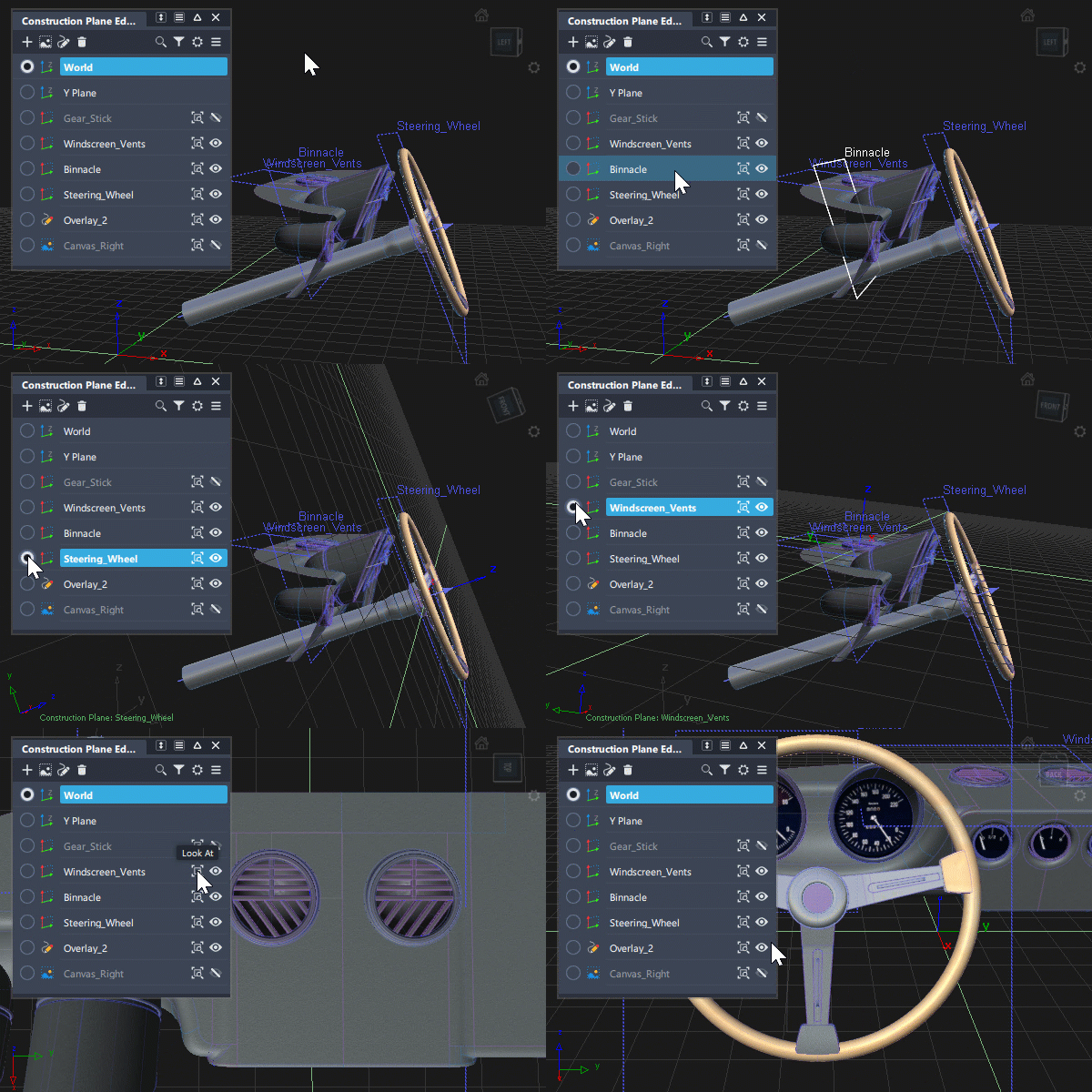
 - Set Current Construction Plane - 将选定平面设置为当前构建平面。平面名称将亮显,并且每次只能设置一个平面名称。再次选择集图标会将当前工作坐标轴返回到世界平面。
 - Plane Type - 请注意,这不是一个功能,只是一种显示。
默认的世界坐标系和 Y 轴向上坐标系始终首先列出,然后是其他用户定义的平面。包含画布图像或标记图像的构建平面显示在列表的底部。过滤器图标 可用于控制列出的平面类型。
 默认构建平面 - 世界和 Y 轴向上
 用户定义的构建平面
 包含画布图像的平面
  包含标记图像的平面
 - Look-At - 将视图更改为垂直于平面。请注意,视图的框架由场景中构建平面的大小确定。使用变换缩放工具调整构建平面轮廓的大小。
 - Visibility - 在场景中启用或禁用构建平面的显示。请注意,如果平面位于不可见的层上,则无法使用编辑器图标启用可见性。
编辑器的“More”菜单
Create Construction Plane
基于默认创建设置创建新的构建平面。按住 Shift 键并选择“Create Construction Plane”,或单击  图标以打开“Construction Plane Options”。
Import Canvas
用于将图像文件作为画布导入,然后将其作为平面进行放置和变换。这对于设置场景中需要存在的参考图像很有用。
New Markup Plane
基于当前视图创建新标记平面(也位于编辑器图标栏中)。
Delete Picked Planes
删除已在视口或编辑器列表中选择的构建平面。请注意,删除操作不可撤消,也不会显示警告。
列表项关联菜单
在编辑器列表中的平面上使用鼠标右键来访问关联菜单。其可用选项会因平面类型而异:
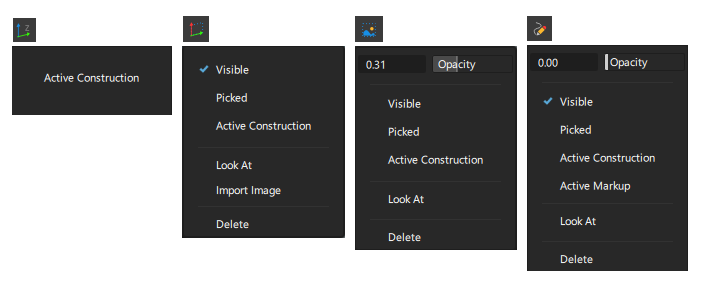
Opacity
调整画布图像或标记图像的不透明度。
Visible
打开和关闭选定平面的可见性。
Picked
在编辑器列表或视口中选择一个平面时显示蓝色复选标记。可用于选择或取消选择该平面。
Active Construction
将选定的构建平面设置为活动平面。现在,栅格和坐标系与平面角度相关。
Look At
自动居中编辑器中当前选定平面的视图。
Import Image
打开浏览器以选择要导入到平面的图像文件。构建平面名称将更改为图像名称,平面类型将更改为画布平面。
Delete
删除编辑器中当前选定的平面。
工作流 - 使用“Construction Plane Editor”
重命名并选择平面
默认的世界坐标系和 Y 轴向上坐标系始终首先列出,并且无法选择、重命名或删除。
这些平面后跟其他用户定义的平面,然后是包含画布图像或标记图像的构建平面。过滤器图标 可用于控制列出的平面类型。
- 双击要重命名的名称字段。
- 单击名称字段以进行选择(使用
Ctrl键选择更多平面)。删除工具可用于删除选定的平面。请注意,删除平面的操作不可撤消。
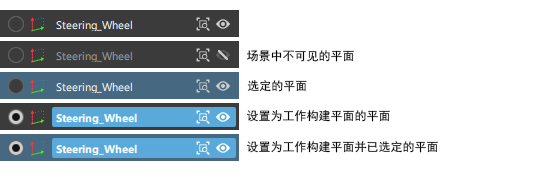
名称、观察和可见性区域采用不同的亮显形式,以指示平面的状态:
使用编辑器在构建平面之间切换
使用  图标将平面设置为激活的构建平面。
在构建平面中工作时:
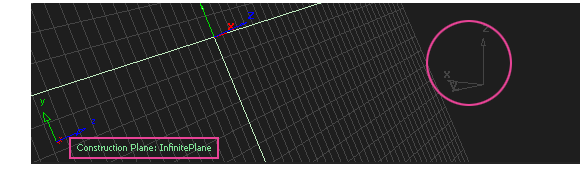
- 激活的构建平面将在每个视口的栅格轴线指针处显示。世界坐标轴保持可见,但以栅格颜色显示。
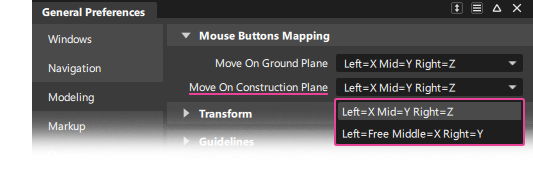
- 对构建平面使用变换时的鼠标行为在 General Preferences 中指定:
- 使用 ViewCube 上的“Default View”图标重新定向视图。
- 使用导航栏上的“Plane View”将查看工具与构建平面匹配,以便更轻松地操纵视图。请参见导航栏工具。
使用 Y 轴向上平面
Alias 默认为 Z 轴向上栅格方向,而某些(通常为动画建模)系统使用 Y 轴向上方向。
当使用从 Y 轴向上系统导入的文件时,Y 轴向上构建平面很有用,特别是当您需要在系统之间交换数据而无需每次旋转实际几何体时。请注意,尽管构建平面的名称为“Y-up”,但场景显示为 Z 轴向上,因此 X、Y 和 Z 方向与原生 Alias 模型相同。
- 从 Y 轴向上系统导入文件 - 通常将其放置在其一侧:
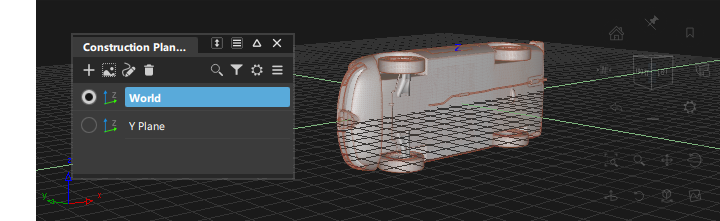
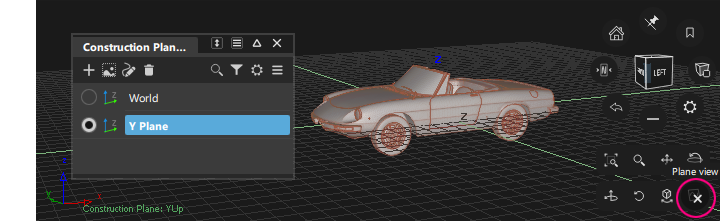
在“Construction Plane Editor”中选择 Y 轴向上平面,使其成为激活工作平面。
使用 ViewCube 上的“Default View”图标重新定向视图。
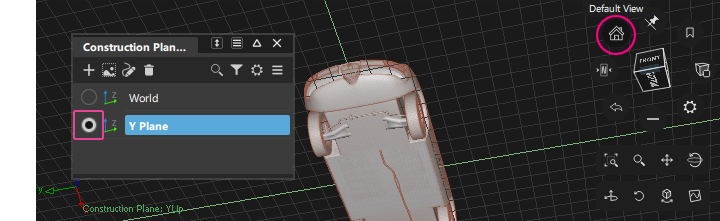
- 使用导航栏上的“Plane View”将查看工具与 Y 轴向上地平面匹配,以便更轻松地操纵视图。
控制视口中的平面显示
使用 - Display 设置控制视口中平面的显示。
- Draw Plane Name - 在视口中显示平面的名称。
- Draw Plane Borders - 在视口中显示所有平面上的边界。
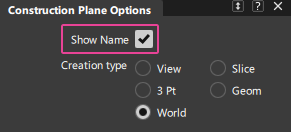
请注意,平面名称的显示还受“Construction”>“Plane”工具中用于创建新平面的设置的影响。尽管此设置位于工具选项窗口中,但它也可以作为切换运行,并且与编辑器显示设置具有相同的效果。引用路径