History Visualizer

打开“History Visualizer”,在此窗口中,场景中对象的构建历史显示为包含连接的输入几何体、工具命令以及输出节点的节点图。
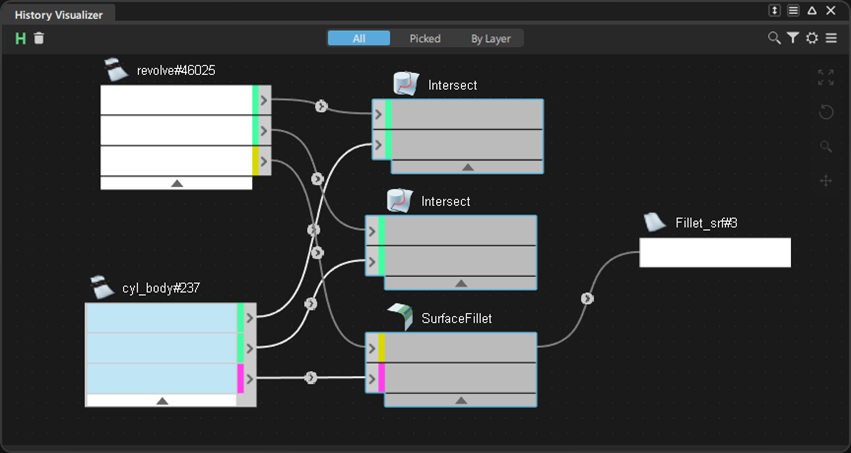
输入几何体、工具和工具命令的输出在图表区域中显示为一系列连接的节点。构建历史从输入几何体节点沿连接到工具节点、再到命令生成的输出节点从左向右流动。
 ) 来访问“History Visualizer”。
有关构建历史的信息,请参见构建历史和元数据。
“History Visualizer”图标栏
 - Suspend History - 挂起拾取对象的构建历史更新。(也位于上下文菜单中)。
 - Delete Selected - 删除选定的构建历史并将输入几何体保持不变。这不会删除实际对象。这与拾取对象并选择“Delete”>“Delete Construction History”的效果相同。
 - 显示场景中所有对象的历史图(也位于“More”菜单中)。
 - 显示所拾取对象的历史图(也位于“More”菜单中)。
 - 根据在“Object Lister”或层栏中选择的层来聚焦图表视图。例如,选择层会自动将图表视图聚焦到选定层中的节点上(也位于“More”菜单中)。
 - Filter - 用于按节点类型(例如工具节点或输入节点)过滤图表视图。加载 WIRE 文件时,“History Visualizer”将填充文件中包含的工具节点列表。默认情况下,所有节点都处于启用状态,以便进行过滤。要将视图聚焦在特定工具节点上,请禁用对所有其他工具节点的过滤。请参见工作流:基础知识。
- Settings - 访问“Settings”菜单。请参见“History Visualizer”的“Settings”菜单。

 - More - 访问“History Visualizer”的“More”菜单。请参见“History Visualizer”的“More”菜单。
 - Fit Window - 调整图表视图的宽度,以便显示从左到右的所有节点连接。根据历史图的复杂性,某些节点可能不可见(也位于“Settings”菜单中)。
 - Reset Node Layout - 将图表视图重置为默认节点布局(也位于“Settings”菜单中)。
 - Zoom View - 单击并拖动图标以缩放视图。向右或向上拖动可放大,向左或向下拖动可缩小。
 - Pan View - 单击并拖动图标以平移视图。平移方向会跟随鼠标。
“History Visualizer”的“Settings”菜单
Fit Window - 调整图表视图的宽度,以便显示从左到右的所有节点连接。根据历史图的复杂性,某些节点可能不可见(也位于图标栏中)。
Reset - 将图表视图重置为默认节点布局(也位于图标栏中)。
Compress Outputs - 将每个工具节点的输出节点显示缩小到单个压缩节点。使用此选项可使工作空间保持整洁并优化可用空间。
Collapse All - 折叠输入和工具节点视图,使每个节点显示单个连接。具有多个输入或输出连接的节点标有“Multiple”连接。使用此选项可使工作空间保持整洁并优化可用空间。单击节点底部的插入符以在折叠视图与展开视图之间切换。
Expand All - 将所有节点的视图恢复到展开视图,这是默认设置。
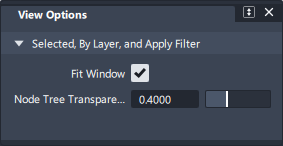
View Options - 用于配置图表视图,以便自动缩放到过滤的节点,同时使图表中其他节点的显示暗淡。启用“Fit Window”可应用自动缩放。使用“Node Tree Transparency”滑块调整未过滤的节点和节点网络的暗淡程度。按工具节点、“By Layer”和“All”过滤节点时,“View Options”适用。默认情况下,“Fit Window”处于启用状态。
Pan With MMB - 启用后,可以通过按住鼠标中键并拖动,在图表中上下左右平移。这与使用“Pan View”工具的效果相同。
Hide Window on Replace - 启用后,“History Visualizer”窗口将在执行替换输入命令后关闭。请参见工作流:通过替换输入来修改历史。
“History Visualizer”的“More”菜单
Suspend Global - 挂起所有对象的构建历史更新。
Suspend Selected - 挂起拾取对象的构建历史更新(也位于上下文菜单中)。
Resume Global - 恢复所有对象的构建历史更新。
Resume Selected - 恢复选定节点的构建历史更新(也位于上下文菜单中)。
Replace Selected Inputs - 用于替换工具节点的一个或多个输入(也位于上下文菜单中)。
要查看在替换工具节点的多个输入时哪些节点会受到影响,请在该节点上单击鼠标右键,然后将光标悬停在上下文菜单中的“Replace”命令上。
请参见工作流:通过替换输入来修改历史。
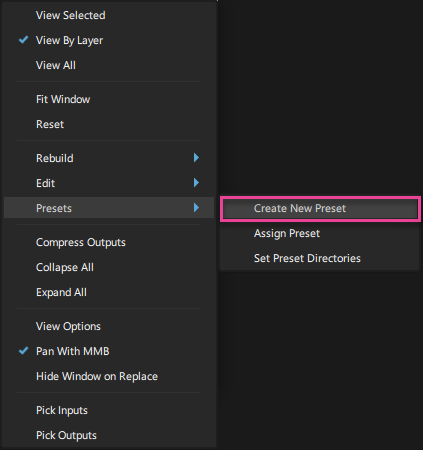
Create New Preset - 创建选定工具节点的构建历史的预设。预设可以应用到同一类型的工具节点。创建预设时,它会以 .hpreset 文件的形式保存到指定的预设目录。
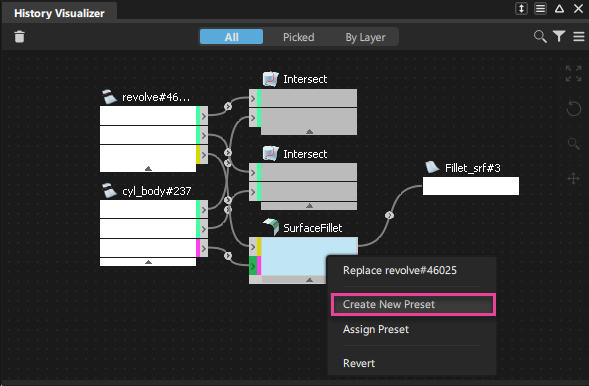
在图表视图中工作时,可以通过单击鼠标右键并从显示的菜单中选择“Create New Preset”访问此选项(也位于上下文菜单中)。
请参见创建历史预设。
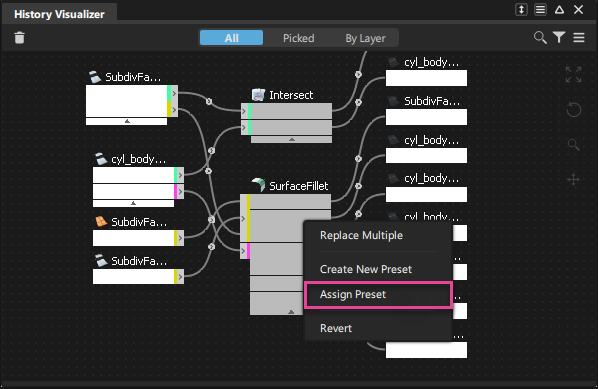
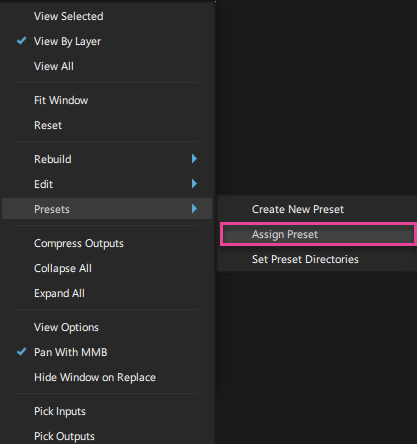
Assign Preset - 将历史预设指定给选定工具节点。在图表视图中工作时,可以通过单击鼠标右键并从显示的菜单中选择“Assign Preset”访问此选项(也位于上下文菜单中)。
请参见指定历史预设。
Set Preset Directories - 打开“Set Preset Directory”窗口,从中可以指定存储预设 (.hpreset) 文件的目录。默认情况下,会在 Alias 目录中自动创建一个预设目录。例如:
\Documents\Autodesk\Alias\user_data\Presets。可以添加或移除预设目录。它们可以是本地或网络位置,但必须始终指定至少一个预设目录。添加新的预设目录后,可以将其指定为保存新预设的位置。
注意:在“Set Preset Directories”窗口中,无效预设目录路径将用 图标进行标记。如果先前设置的预设目录路径已损坏或目录不再存在,请单击图标以浏览到新目录位置或将其从列表中移除。
Pick Inputs - 拾取用作输入以创建选定操作的对象(也位于上下文菜单中)。
Pick Outputs - 拾取由选定操作创建的对象(也位于上下文菜单中)。
Query Edit - 打开选定命令节点的控制选项以显示其构建历史(也位于上下文菜单中)。
这与依次选择 Query Edit 和对象的效果相同。
Revert History - 选择此选项可撤消和移除选定工具节点的历史,并还原工具节点应用于输入几何体的任何编辑。使用此选项可同时撤消和移除多个工具节点的历史。在图表视图中工作时,可以通过单击鼠标右键并从显示的上下文菜单中选择“Revert”来访问“Revert History”。
Delete Selected History - 删除选定的构建历史并使输入几何体保持不变(也位于上下文菜单中)。
此操作只删除正在维护的构建历史,而不会删除实际对象(与拾取对象并选择“Delete”>“Delete Construction History”相同)。
工作流:基础知识
在图表窗口中工作
默认情况下,“History Visualizer”显示文件中所有对象的构建历史的图表视图。只有具有构建历史的对象才会显示在图表中。
查看具有历史的对象的方法
可使用图表窗口顶部的“All”、“Picked”和“By Layer”按钮聚焦视图。

在图表中导航
可使用图表窗口右侧的工具在窗口中导航。
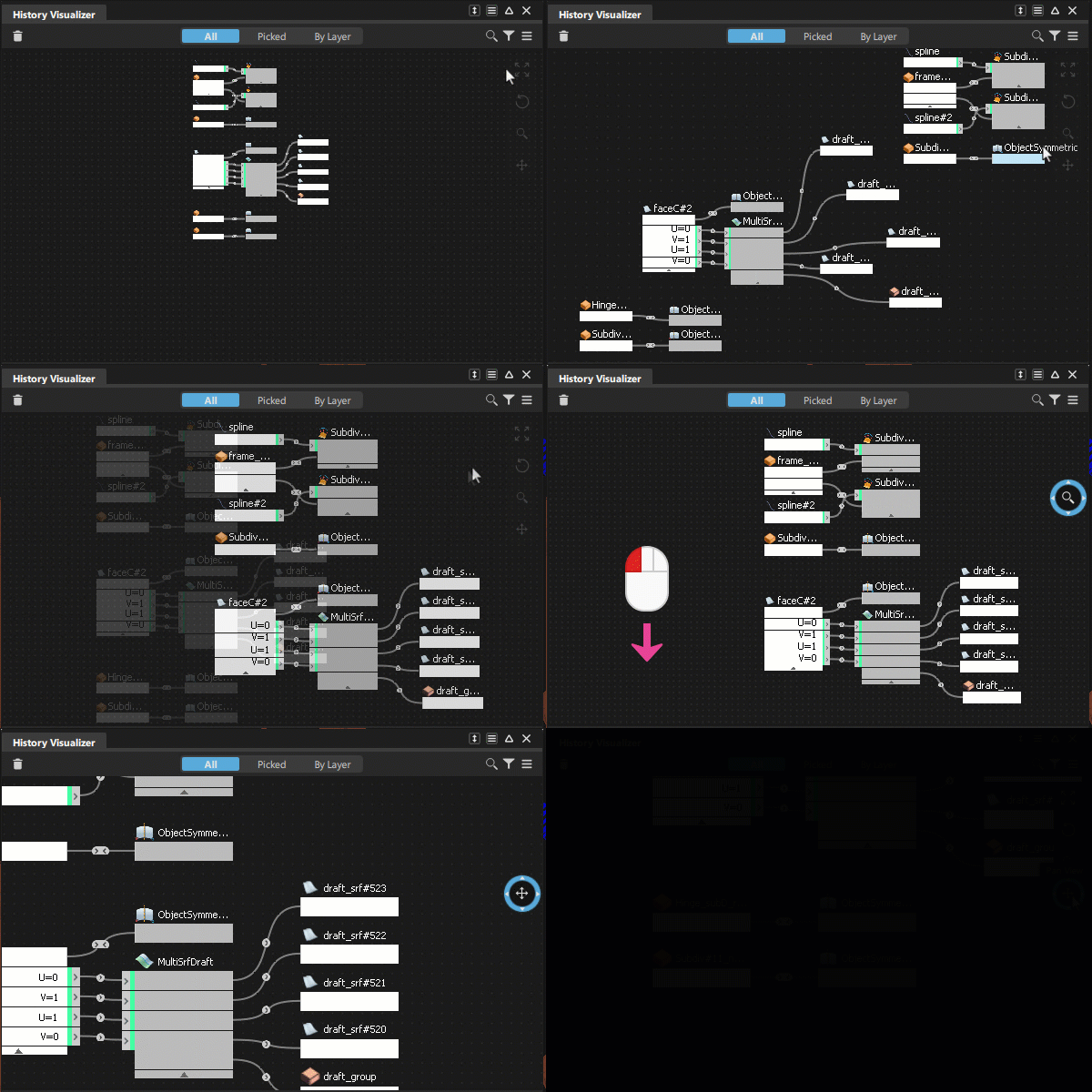
选择和移动节点
- 单击节点以选择它,或框选节点,然后拖动以在图表中移动它们。
- 要将工具节点及其连接的输入和输出节点作为一个整体一起移动,请单击该工具节点,然后在按住 Ctrl 键的同时拖动。
- 要将视口焦点缩放到工具节点正在操作的几何体,请在按住 Alt 键的同时单击工具节点。其工作方式类似于“Look At”工具。
- 要选择某个节点及其所有连接的节点,请在按住 Shift 键的同时单击该节点。
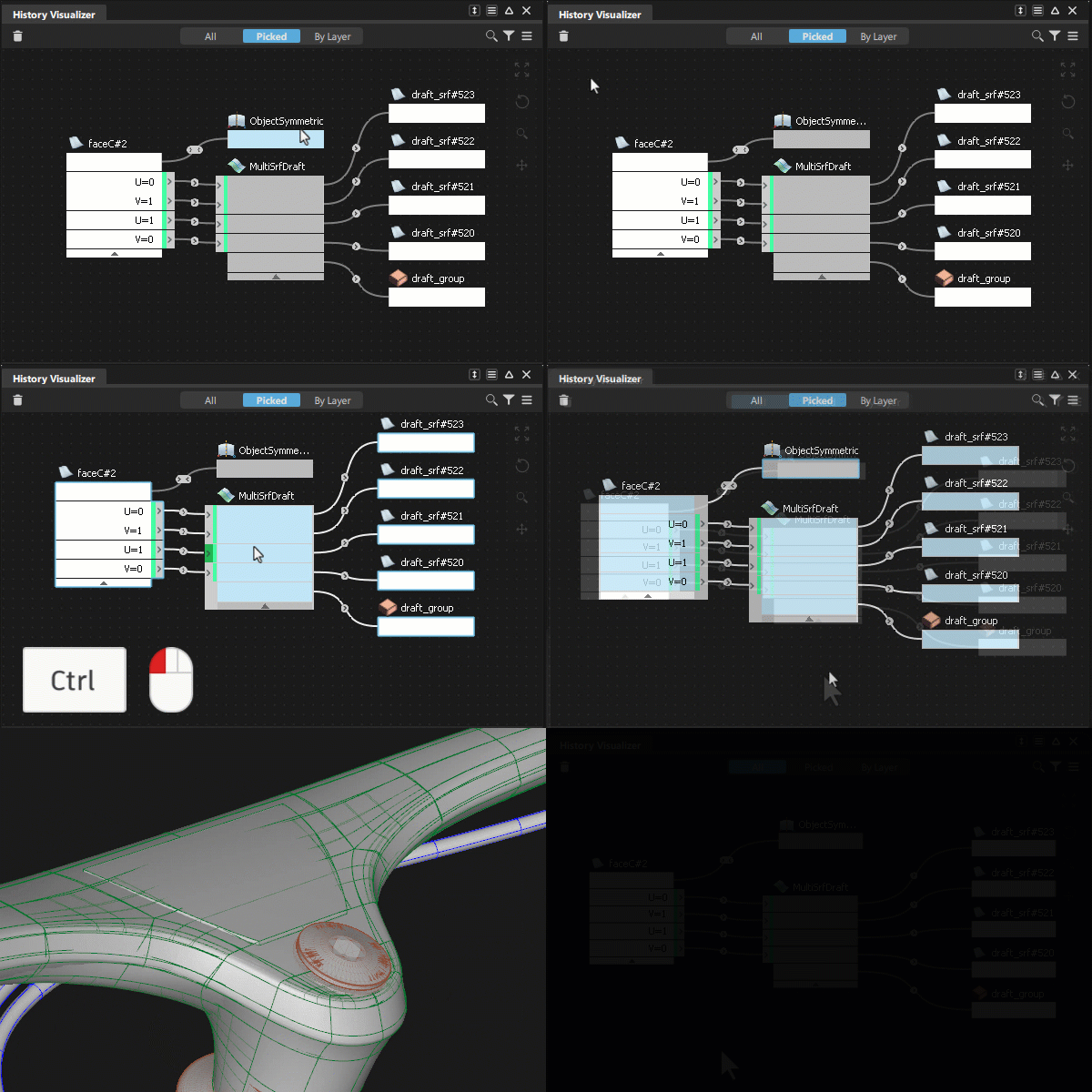
在图表中选择节点时,请注意:
- 输入节点:亮显节点及其与工具节点的连接。将在视口中拾取输入几何体。
- 工具节点:使用轮廓线显示连接的输入和输出节点。将在视口中拾取该工具操作创建的对象。
修改构建历史
更新工具节点设置
可通过执行以下操作之一来触发查询编辑:
- 双击工具节点。
- 选择工具节点,然后从“More”菜单中选择“Query Edit”。
此时将打开工具控制窗口,您可以从中修改工具设置。
还原或删除历史
当还原或删除历史时,不会在视口中删除任何对象。
Revert History -“Revert History”将移除历史,并还原工具对几何体所做的任何更新。
在图表中,选择工具节点,然后执行以下操作之一:
- 单击鼠标右键,然后从上下文菜单中选择“Revert History”。
- 从“More”菜单中选择“Revert History”。提示:您可以通过框选节点,然后从“More”菜单中选择“Revert History”,还原多个节点的历史。
Delete History -“Delete History”将移除历史,并保留工具对几何体所做的更新。选择节点,然后单击
图标,或者从“More”菜单中选择“Delete Selected History”。
挂起和恢复历史
使用 More 菜单中“Rebuild”选项中的选项,可以挂起和恢复所有或选定的工具节点。也可以单击工具栏中的“Suspend History”图标。
使用节点
按节点类型过滤视图
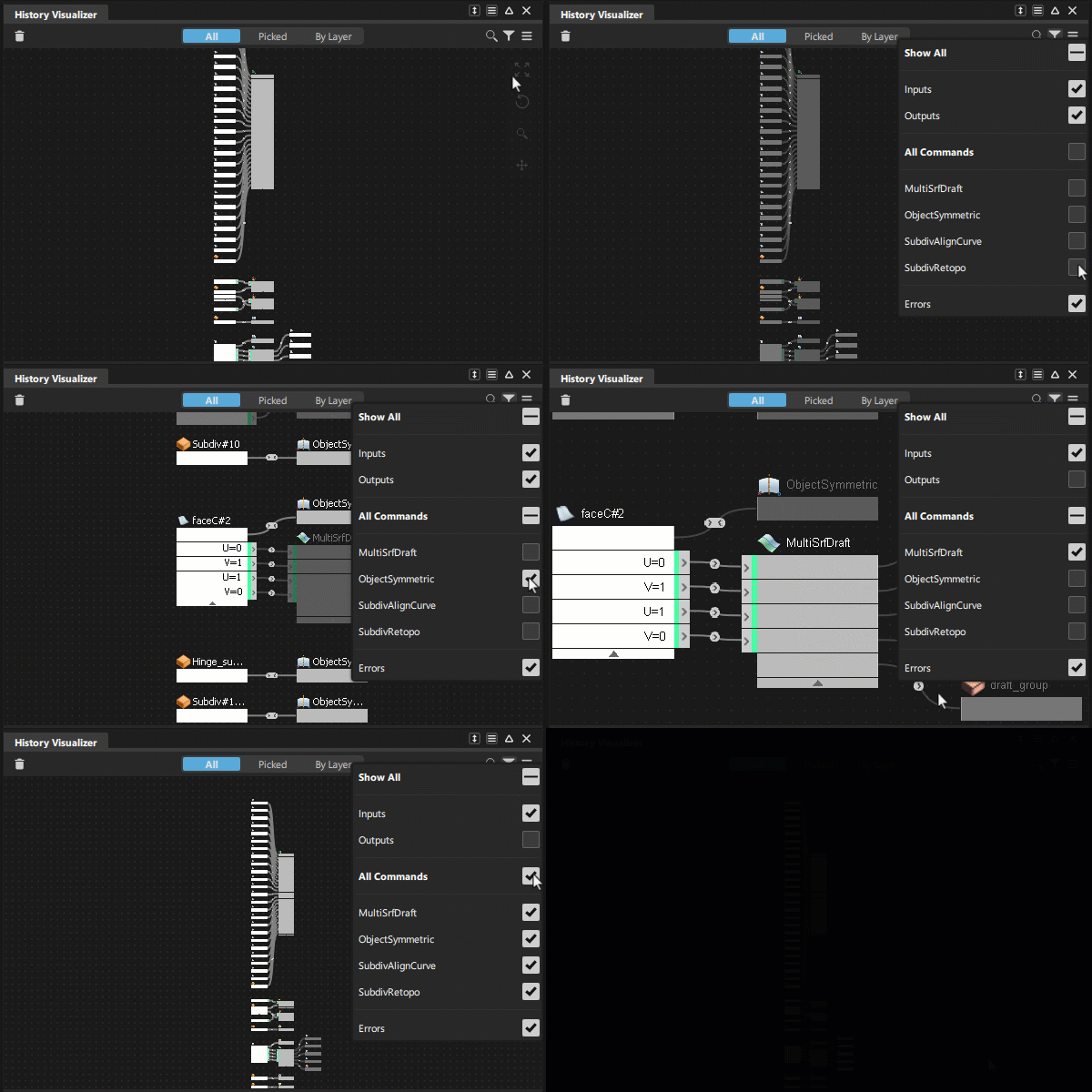
单击“Filter”图标 ,然后选择关注的节点和节点网络。启用了过滤器时,图表视图会自动放大到这些节点和关联网络,同时使图表中其他节点的显示变暗。过滤图表视图有助于隔离节点以应用预设、替换输入或还原历史。
管理工作空间
在“History Visualizer”工作空间中,可通过多种方法排列节点,以便保持整洁并充分利用可用空间。
折叠和压缩节点
操作目标:
- 折叠单个输入或工具节点 - 单击其下方的三角形图标 (
 )。折叠后,节点的输入和输出连接将显示为单个连接,并且节点标有“Multiple connections”。
 - 折叠所有工具节点 - 从“More”菜单中选择“Collapse All”。
- 展开所有折叠的工具节点 - 从“More”菜单中选择“Expand All”。
- 将来自给定工具的输出节点分组到单个节点 - 从“More”菜单中选择“Compress Outputs”。
对齐节点
可以在图表中垂直对齐节点。
将节点拖向其正上方的节点,直到出现一个绿色分隔符,然后释放该节点。
该节点将捕捉到与其上方节点垂直对齐的位置。
工作流:通过替换输入来修改历史
通过将几何体的连接输入节点替换为场景中的其他几何体,可以修改对象的构建历史。提示行可帮助您选择有效的输入几何体以进行替换。
替换单个输入
执行以下操作之一:
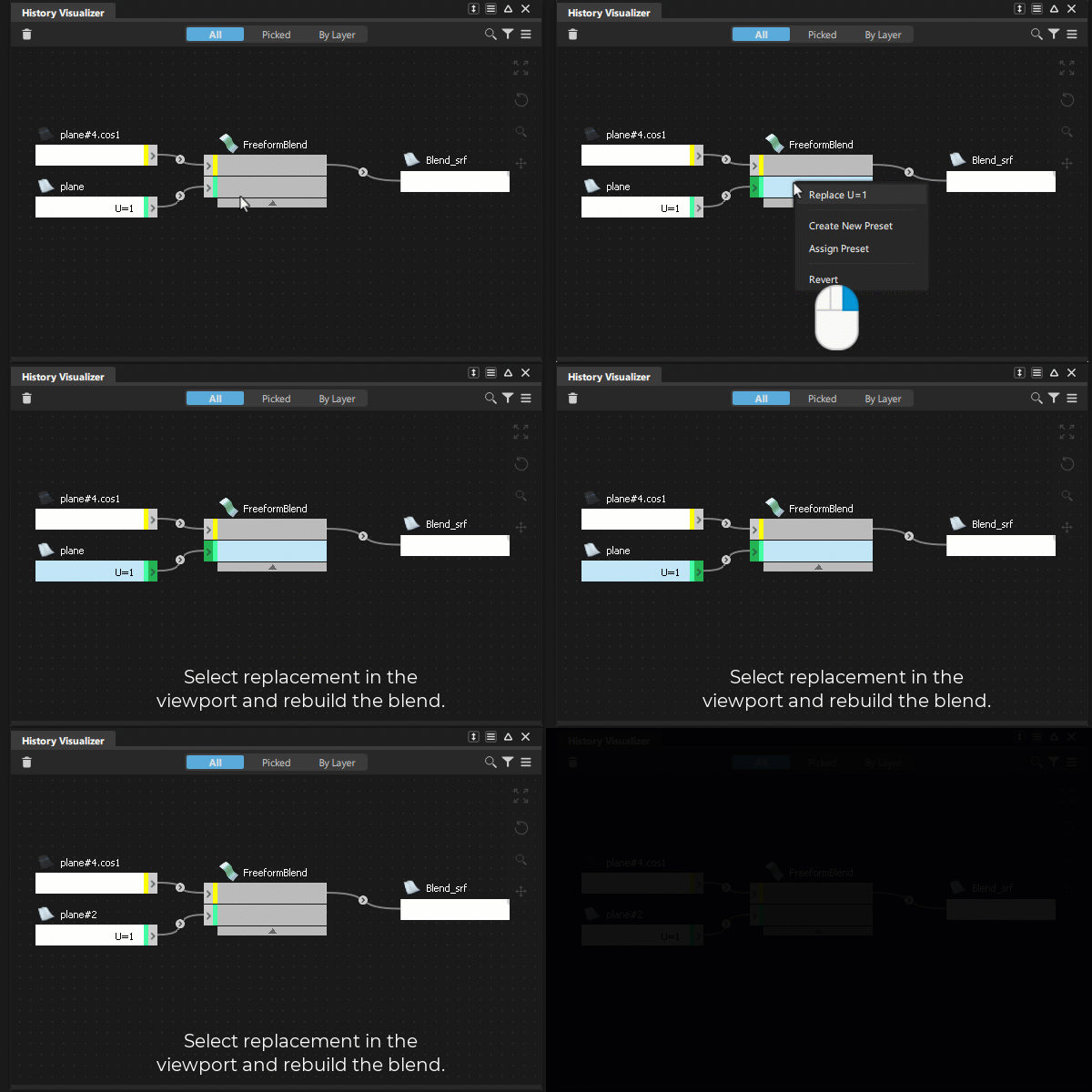
- 在工具节点上的输入节点端口上单击鼠标右键,然后从上下文菜单中选择“Replace”。
- 在视口中,选择替换几何体。
或
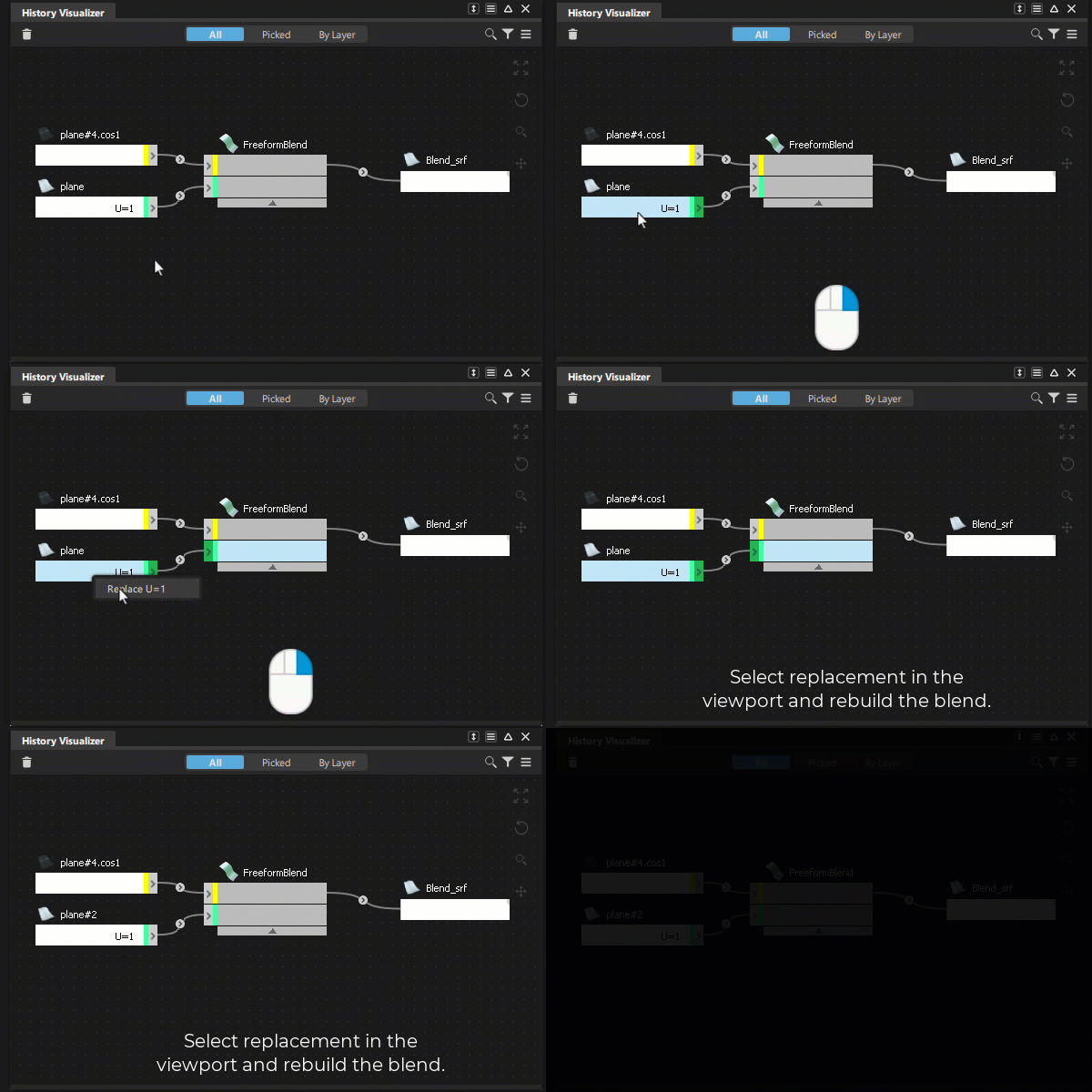
- 在输入节点上单击鼠标右键,然后从上下文菜单中选择“Replace”。
- 在视口中,选择替换几何体。
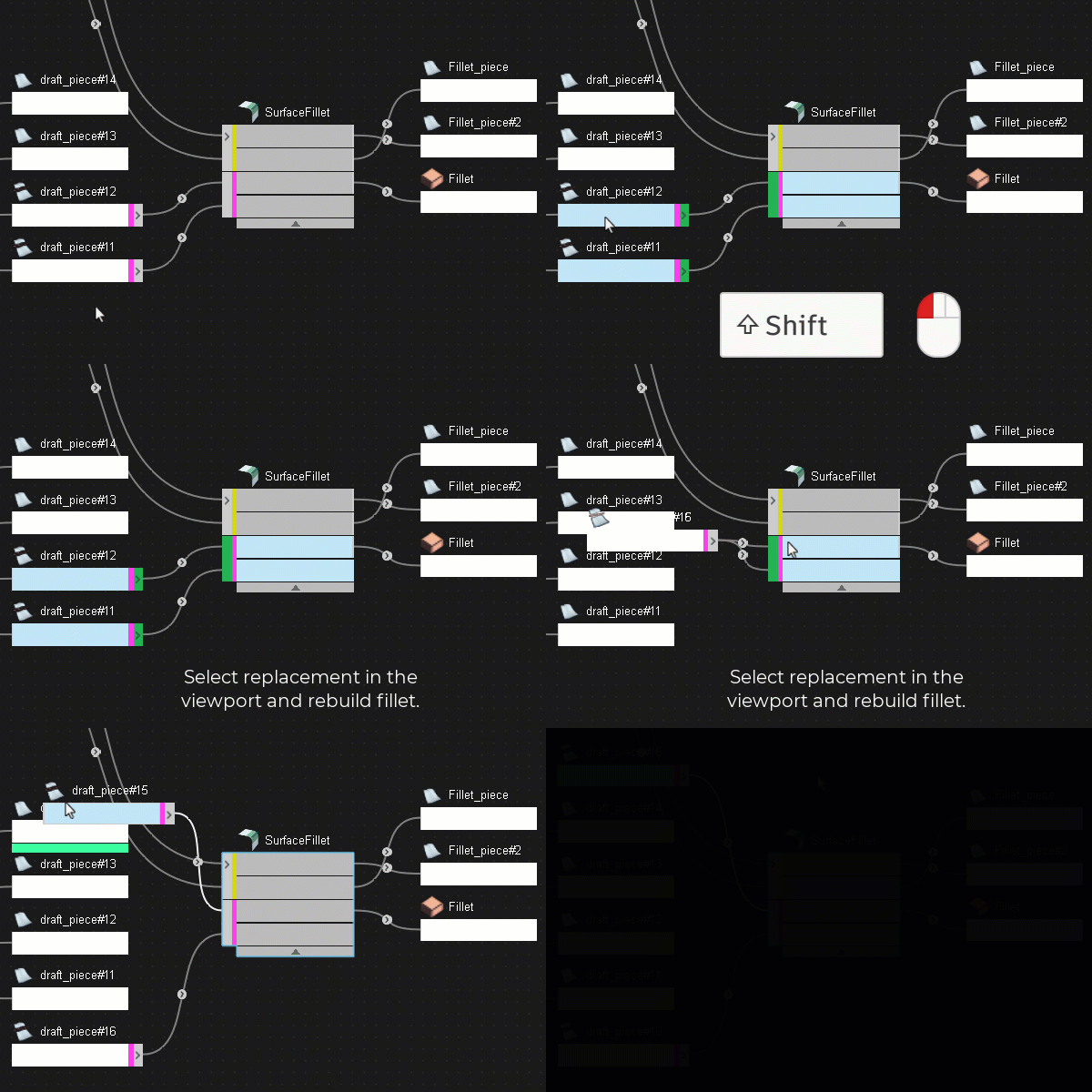
替换多个输入
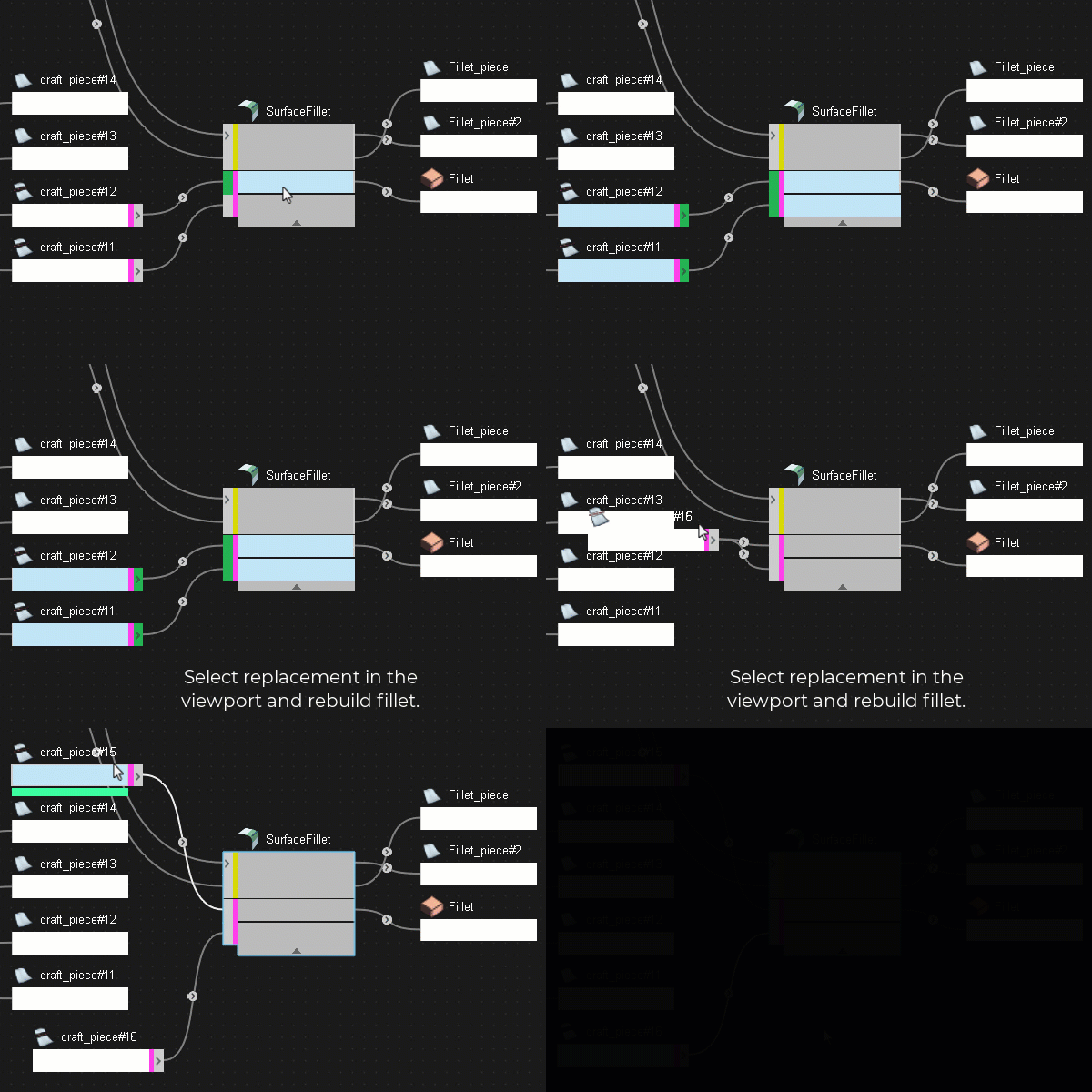
可以替换任何多曲面工具的多个输入,例如“Surface Fillet”或“Freeform”工具。
执行以下操作之一:
- 在工具节点上单击鼠标右键,然后从上下文菜单中选择“Replace Multiple”。
- 在视口中,选择替换几何体并重建。
或
- 在按住 Shift 键的同时选择要替换的输入节点。
- 单击鼠标右键,然后从上下文菜单中选择“Replace Multiple”。
- 在视口中,选择替换几何体并重建。
工作流:创建和指定构建历史预设
预设会保存现有工具节点的构建历史,然后您可以将其应用于相同类型的其他工具节点。使用预设可以快速而一致地重新生成常用几何体。
有关预设的详细信息,请参见关于构建历史预设。
设置预设的文件位置
在创建历史预设之前,可以设置文件位置来存储它们。默认情况下,Alias 会在 C:\Users\username\Autodesk\Alias 文件夹中自动创建一个 Preset 目录。
最初,您创建的所有预设都保存到这个默认的预设目录中。
可以添加多个本地或网络文件位置作为预设目录,并将这些目录之一设置为保存预设的指定位置。可以从添加为预设目录的任何目录中应用预设。
要将文件位置添加为预设目录,请从“More”菜单中选择“Set Preset Directories”。
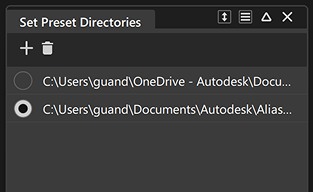
单击“Add Directory”
 图标,然后浏览到要设置为预设目录的位置。
要将它设置为指定的预设目录,请单击新文件位置的左侧。
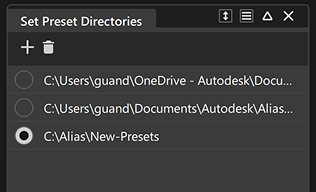
所有新预设将保存到此位置。
要移除预设目录,请单击鼠标右键并选择“Remove”。或者,选择该目录,然后单击“Remove Selected”图标
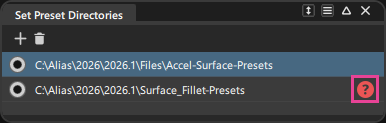
。注意:在“Set Preset Directories”窗口中,无效预设目录路径将用 图标进行标记。如果先前设置的预设目录路径已损坏或目录不再存在,请单击图标以浏览到新目录位置或将其从列表中移除。
创建历史预设
在历史图中,找到要另存为预设的具有历史的工具节点。
提示:使用图表视图过滤器选项可快速找到要从中创建预设的工具节点。例如,可以按工具节点类型过滤图表视图,使其仅聚焦于您指定的工具节点。执行以下操作之一:
在节点上单击鼠标右键,然后从上下文菜单中选择“Create New Preset”。
从“More”菜单中选择“Create New Preset”。
键入预设的名称,然后单击“Save”。
预设将在指定预设目录中保存为
.hprest文件。默认情况下,指定的目录位于以下位置:C:\Users\username\Autodesk\Alias\Presets
指定历史预设
在历史图中,找到要为其指定历史预设的工具节点。
执行以下操作之一:
在节点上单击鼠标右键,然后从上下文菜单中选择“Assign Preset”。
从“More”菜单中选择“Assign Preset”。
“Presets”窗口显示指定目录中包含的预设。
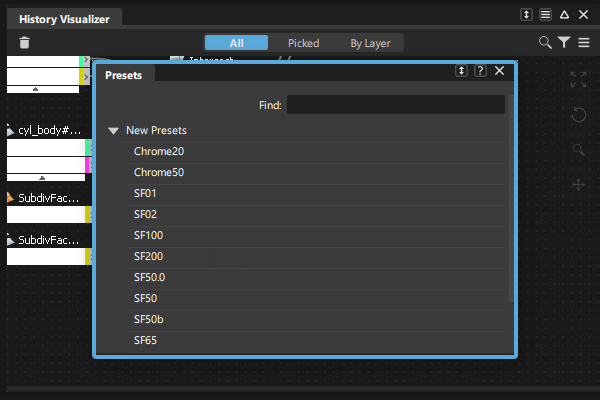 提示:可使用“Find”字段快速查找预设。开始键入时,“Preset”列表会根据您的查询自动填充结果。
选择要应用的预设。
注意:如果您在指定预设后收到错误,这意味着,预设包含与输入几何体不兼容的特性值。有关详细信息,请查看提示行消息(请参见提示和“Go”按钮)。然后,选择要指定的兼容预设。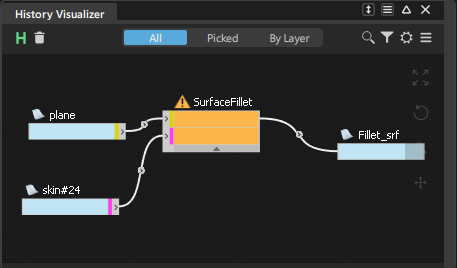
关于构建历史预设
历史预设提供了一种保存和重用 Alias 工具设置的方法。预设会保存现有工具节点的构建历史,然后您可以将其应用于相同类型的其他工具节点。
使用预设可以快速而一致地重新生成常用几何体。跨网络共享预设不仅可以帮助设计团队提高工作流效率,还可以帮助维护团队之间的曲面建模标准。
关于历史预设
创建预设的必需条件
可以从具有活动构建历史的工具节点创建历史预设。工具节点当前必须位于“History Visualizer”图中,才能成为历史预设的源。从活动工具节点创建历史预设后,该预设与其源工具节点无关。
预设包含的内容
预设包含工具节点的所有活动构建历史,即用于生成输出几何体的所有工具设置。在预设中不会捕获与连接到源工具节点的输入几何体有关的信息。
可以应用预设的对象
可以将历史预设应用到具有活动构建历史且与源工具节点类型相同的工具节点。例如,只能将从“Surface Fillet”工具节点创建的历史预设应用到另一个“Surface Fillet”工具节点。
哪些工具节点支持历史预设?
可以从以下工具创建历史预设:
| “Surface”工具 | “Surface Rolled Edge”工具 | “Curve”工具 | “Transform”工具 | “Object Edit”工具 |
|---|---|---|---|---|
| Revolve | Fillet Flange | Curve & COS Offset | Array | Align |
| Skin | Tube Flange | Freeform Curve Blend | Path Array | Align 2008 |
| Rail Surface | Tubular Offset | Curve Fillet | Surface Array | |
| Profile | Panel Gap | |||
| Square | ||||
| Surface Fillet | ||||
| Symmetric Fillet | ||||
| Freeform Blend | ||||
| Profile Blend | ||||
| Multi-Surface Draft | ||||
| Corner Blend | ||||
| Stitch and Seam | ||||
| Surface Offset | ||||
| Project |