SBD
显示或隐藏 SBD 窗口,您可以在此窗口中查看场景中对象和组的内部结构。SBD 窗口与视图窗口相似,但它不显示场景的视觉表示,而是显示计算机中场景的内部结构图。
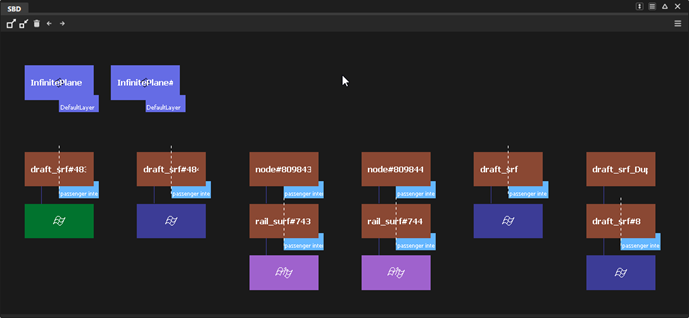
Alias 在与图形等效的数据结构中记录场景的各方面内容。在图形中,场景中的曲线、曲面、分组、变换、组件、灯光及所有其他元素都使用节点来表示。此图形称为“场景结构图”。
图形中的节点(有时称为 DAG 节点)表示场景中的“主”对象:曲线、曲面、面上线、灯光、标注等等。许多可在视图窗口中操纵的元素(如 CV)没有自己的 DAG 节点,它们作为对象内部信息的一部分进行存储。

显示位于 SBD 窗口中拾取的节点下面的所有节点。
(也位于“More”菜单中。) Compress SBD -

隐藏位于 SBD 窗口中拾取节点下的所有节点。
(也位于“More”菜单中。) Delete - 从 SBD 窗口中移除选定节点。(也位于“More”菜单中。)

使用“Expand SBD”和“Compress SBD”选项,通过显示或隐藏拾取节点下的节点,可使 SBD 窗口布局更清晰。这对实际模型没有影响。
SBD 窗口
| 操作目标 | 操作步骤 |
|---|---|
| 在 SBD 窗口中导航。 | 使用与正交视图窗口中相同的相机移动技术:使用鼠标中键执行跟踪操作,使用鼠标右键执行推拉操作。 |
| 查看对象名称。 | 向内推动至足够近的位置以便使标签适合节点。 |
| 从 SBD 窗口拾取对象和组件。 | 使用与建模窗口中相同的拾取工具。 |
节点类型
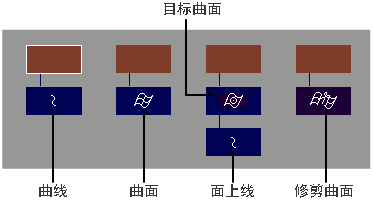
定位节点 - 棕色定位节点包含应用于图形中低于该节点的几何体节点的变换。
几何体节点 - 蓝色几何体节点包含几何体某部分(编辑点和 CV 等)的内部结构。
不同类型的几何体使用块中的不同图标指示。
顶级对象与组件
顶级对象是 SBD 层次中的顶级节点。组件是在顶级对象下成组的节点。“Pick”>“Object” 工具用于拾取顶级对象。“Pick”>“Component”
 工具用于拾取层次结构中任何位置的对象。
SBD 窗口可显示“Pick”>“Object” 与“Pick”>“Component” 工具之间的差异。例如,请考虑如下所示的立方体对象的 SBD 表示:
您可以看到此立方体由组合到一起的六个平面构成。
如果选择“Pick”>“Object”
并在视图窗口中拾取该立方体,则窗口将表明已拾取该成组节点。如果先选择“Pick”>“Component”
并启用曲面过滤器按钮,然后在视图窗口中拾取该立方体,则两个窗口都会表明仅拾取了立方体的一个“面”平面。“Pick”>“Component”
工具拾取了其中一个子节点,而不是整个组。