Variant Lister

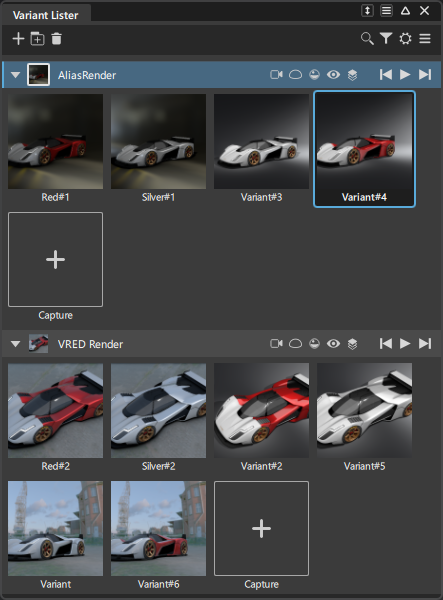
显示或隐藏“Variant Lister”,您可以使用它创建、编辑和存储模型视图、着色显示和注释的不同变体或备用项。
可通过单击表示变体的缩略图来访问场景中的所有变体。回放可用于运行变体的幻灯片放映。
变体也可以在导航栏的“Variants”图标中设置和访问,但以简单列表的形式显示,不进行分组。
“Variant Lister”图标栏
 New Variant - 创建新变体并将其添加到选定的变体组。如果不存在组,将创建新组以及新变体。(也位于“More”菜单中。)
您可以选择“Capture Variant”图标  来直接在变体组内创建捕获变体。
 New Group - 创建空变体组。(也位于“More”菜单中。)
 Delete - 删除选定变体。(也位于“More”和关联菜单中。)
 Search - 使用关键字按名称搜索变体和变体组。
 Filter - 用于按指定状态显示变体。
 - Setting - 访问“Setting”菜单:
- Show Mask - 切换遮罩图标的显示,这些图标用于控制切换到变体时应用了哪些元素。
- Show Play Back Controls - 切换播放图标的显示,以单步播放变体或播放变体视图的连续幻灯片放映。
- Preview Size - 调整预览缩略图图像的大小。
- Cycle Time - 在回放中移动到下一个视图之前,调整在一个视图中暂停的时间。默认设置为 0.5 秒
 - More - 访问“Variant Lister”的“More”菜单:
Copy Variant Views/Paste Variant Views - 使用这些选项可从一个后台文件复制相机视图并将其粘贴到另一个后台文件。
Publish - 用于将一个或多个变体保存为图像文件。单击
 图标以打开“Publish Variant Options”窗口,该窗口提供用于导出图像文件的标准选项。有关详细信息,请参见 Export Canvas Options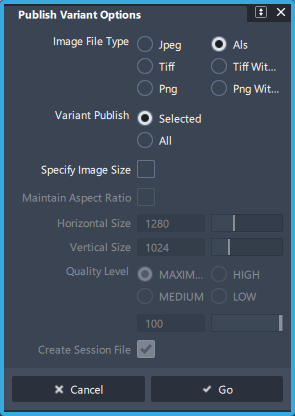
“Variant Lister Group”图标栏
如果选择了 “Settings”>“Show Mask”,则会显示遮罩图标。这些设置也位于组的关联菜单 (RMB) 中。
选择在变体之间切换时应用的元素。
 相机信息(视图、上、位置等)
 活动环境
活动环境 着色显示信息(硬件渲染、诊断着色显示、切换材质球指定、栅格显示)
 层可见性信息(层可见性、类别可见性、参考层可见性)
 可见性信息
可见性信息
如果选择了 “Settings”>“Show Play Back Controls”(且“Variant Lister”的宽度足够),则会显示回放图标。
 返回以显示组中的上一个变体。
 前进以显示组中的下一个变体。
 播放变体的幻灯片放映,其计时由“Settings”>“Cycle Time”控制。
 停止幻灯片放映。
变体和组关联菜单
在变体图标或组标题栏上使用鼠标右键 (RMB) 可打开关联菜单。
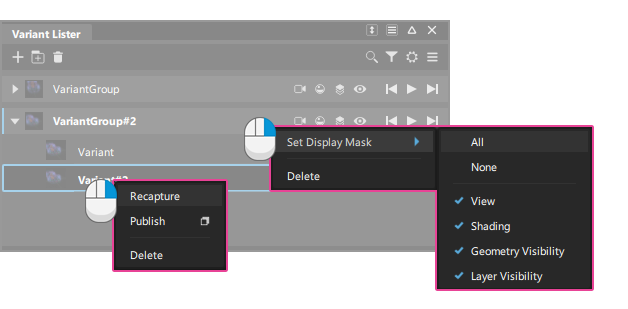
变体关联菜单
Recapture - 使用“Recapture”将保存的变体视图更新到当前视图。
Publish - 将一个或多个变体另存为图像文件。请参见“More”菜单
。Delete - 删除变体。
变体组关联菜单
Set Display Mask - 用于将所有显示选项设置为打开或关闭。当由于“Variant Lister”的窗口大小较窄而隐藏图标时,也可用于选择单个选项。
Delete - 删除变体组。
“Variant Lister”工作流
从变体列表器中查看变体
要显示变体,请在“Variant Lister”中单击相应的变体缩略图。
要从当前变体(由围绕变体缩略图的淡蓝色轮廓指示)开始按顺序查看变体,请单击“Variant Lister”中的“Previous”或“Next”按钮或使用键盘上的箭头键。
您还可以使用 Page Up 和 Page Down 键快速显示上一个或下一个变体,而无需打开“Variant Lister”。
选择“Preferences”>“Interface”>“Hotkeys/Menu Editor”,然后在“Variant Lister”部分中为特定变体设置热键,并执行以下变体操作:
- 显示组中的下一个
- 显示组中的上一个
- 删除当前变体
- 循环显示组中的变体
- 捕获组中的新变体。
要以幻灯片放映形式查看变体,请单击“Play”按钮。将从当前选中的变体(带有淡蓝色轮廓)开始放映幻灯片,依次显示后面的变体,直到组的末尾。然后将循环到第一个变体,并继续循环放映。
要停止幻灯片放映,请单击回放工具中的停止图标,或单击“Variant Lister”窗口中的任意位置。
要更改回放时等待显示变体的秒数,请拖动图标栏中设置菜单上的“Cycle Time”滑块。
设置变体回放计时
有两种设置会影响视图转场:
Cycle Time - 在移动到回放中的下一个视图之前,等待视图的秒数。
View transition time - 从一个变体(或视图)切换到下一个变体(或视图)时,系统将为相机设置动画效果,以便从一个视图平滑切换至另一视图而不发生方向偏离。
从一个视图过渡到下一个视图所需的时间(以秒为单位)由“Preferences”>“General Preferences”中的“View transition time”选项控制(“Navigation”>“Transition”部分)。
默认值为 0.5 秒。如果将此值设置为 0.0,则会禁用平滑动画。
使用遮罩控制将哪些属性应用到变体组
遮罩图标可更改在选择显示变体时应用变体中存储的哪些属性。例如,如果禁用着色显示,则循环浏览变体将不会应用随变体一起保存的着色显示参数。而是使用当前参数。
- 应用相机信息(视图、上、位置等)
- 应用着色显示信息(硬件渲染、诊断着色显示、切换材质球指定、栅格显示)
- 应用层可见性信息(层可见性、类别可见性、参考层可见性)
- 可见性信息
将一个或多个变体另存为图像文件
在“Variant Lister”中按住 Ctrl 键并单击缩略图以选择它们。
右键单击缩略图并选择“Publish”
。在选项框中,设置图像文件类型、大小和质量,然后单击“Go”。此时将显示一个文件浏览器窗口。
选择一个文件夹并为您的图像或一组图像键入名称。
保存的图像称为
<file name>_<variant name>.<file type>。注意:如果变体名称不唯一,则会向图像名称添加“_<#>”以使其具有唯一性,例如:issue_variant#1.jpg、issue_variant#2.jpg 等等。
对变体进行分组和移动
- 要创建组,请单击“New Group”。
- 要收拢或展开组,请单击组标题栏中组名称左侧的箭头图标。
- 要删除组,请在组标题栏上使用鼠标右键关联菜单,然后选择“Delete”。
- 要更改组中变体的顺序或将变体移动到其他组,请使用鼠标中键拖放变体缩略图。