Control Panel
 +
+ 
显示或隐藏“Control Panel”。通过“Control Panel”,可以访问在 NURBS 和细分建模中应用的一些关键设置和功能,例如“Parameterization”、“Controls Display”和“Curvature”显示。
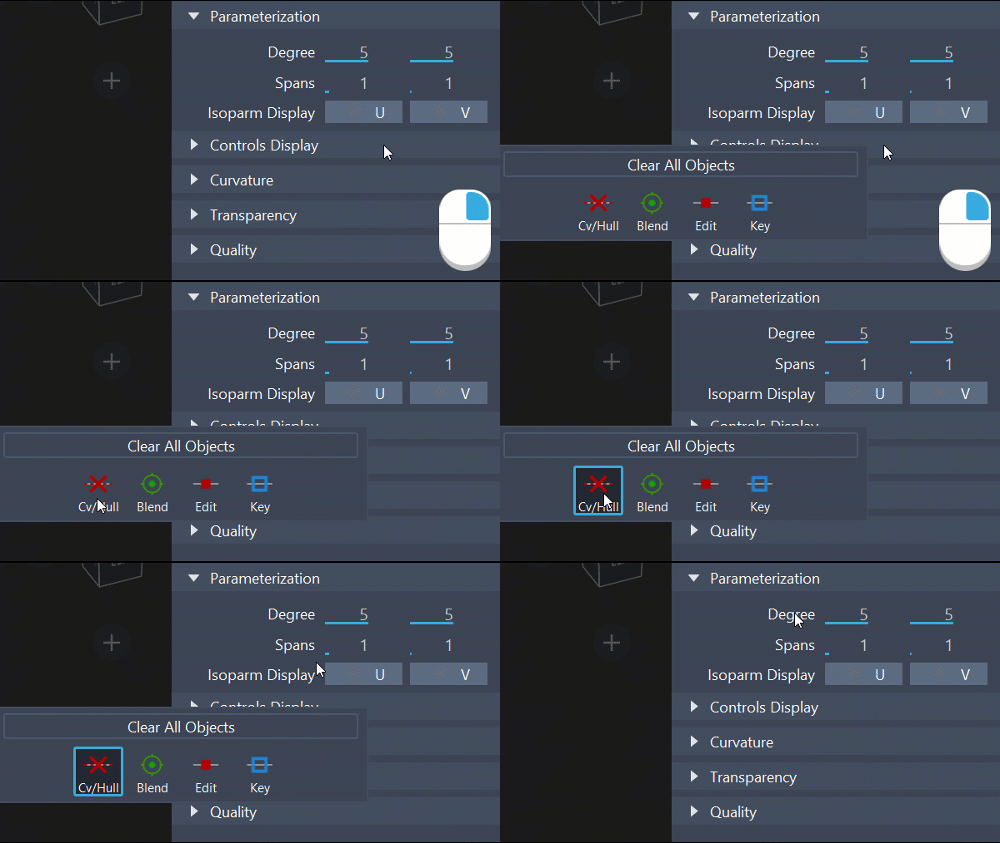
按住鼠标右键并单击折叠的部分,以访问其弹出菜单中的选项。这样,您就可以在不展开该部分的情况下快速访问其中的选项,同时保持“Control Panel”紧凑,从而节省屏幕空间。
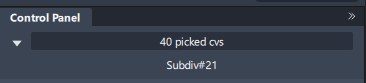
“Control Panel”的顶部是“Pick”列表,该列表将单个曲线或曲面与一组曲线和曲面隔离开来。白色文本字段显示拾取组件的名称。
当拾取多个对象时,灰色文本框会记录建模空间中所有拾取(和活动)的组件。要查看关于所有选择的下拉列表,并在组件之间切换,请单击并按住灰色文本框。
相关视频

参数化
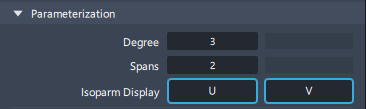
“Rebuild”工具可以同时处理多条曲线或多个曲面。“Control Panel”会指示“# picked curves”或“# picked surfaces”。如果对象在 U 或 V 具有不同阶数或跨距数,则相应的字段为空。
关于更改曲线和曲面的阶数或跨距数
使用“Degree”和“Spans”选项更改拾取的曲线和曲面的阶数或跨距数。
此重建工具可以同时处理多个曲线或曲面。“Control Panel”会指示“# picked curves”或“# picked surfaces”。如果对象在 U 或 V 具有不同阶数或跨距数,则相应的字段为空。
对于某个曲面,在一个方向(U 或 V)上更改阶数或跨距数不会影响在其他方向上运行的边。
更改曲线和曲面的阶数或跨距数
拾取要修改其阶数或跨距数的曲线或曲面。
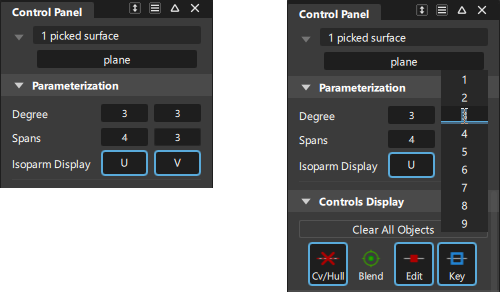
注意:如果所选内容包括曲线和曲面,则“Control Panel”会指示所拾取对象的数量,但不允许输入“Degree”或“Spans”值。通过以下方式编辑“Control Panel”中的“Degree”或“Spans”字段:
- 在字段中键入一个新值,然后按 Enter 键。
- 单击数字右侧或左侧的箭头。
- 在字段中单击,然后从显示的垂直数字列表中选择一个值。
- 单击鼠标中键,然后拖动出现的双头箭头。
对于曲面,最左侧字段表示 U 方向的阶数或跨距数,最右侧字段表示 V 方向的值。
如果修改某个值,几何体(及附着的评估标注)将进行更新,以显示更改。提示行会显示新旧几何体之间的最大偏差。
将在激活的窗口中显示两个按钮。
执行以下操作之一:
- 单击“Accept”使用已修改的对象。
- 单击“Cancel”返回到原始对象。选择其他工具,而无需单击任何按钮,或取消选择几何体也会取消更改。
控制显示
要更好地查看您的设计,使用“Display”选项可以在拾取的几何体中显示或隐藏下列项:
单击“Cv/Hull”按钮以在拾取的对象上显示 CV。如果 CV 未显示,在使用“Transform CV”工具期间单击对象时,将自动启用所有 CV 和外壳线。只要选择其他工具,就会再次禁用 CV 和外壳线。
曲率
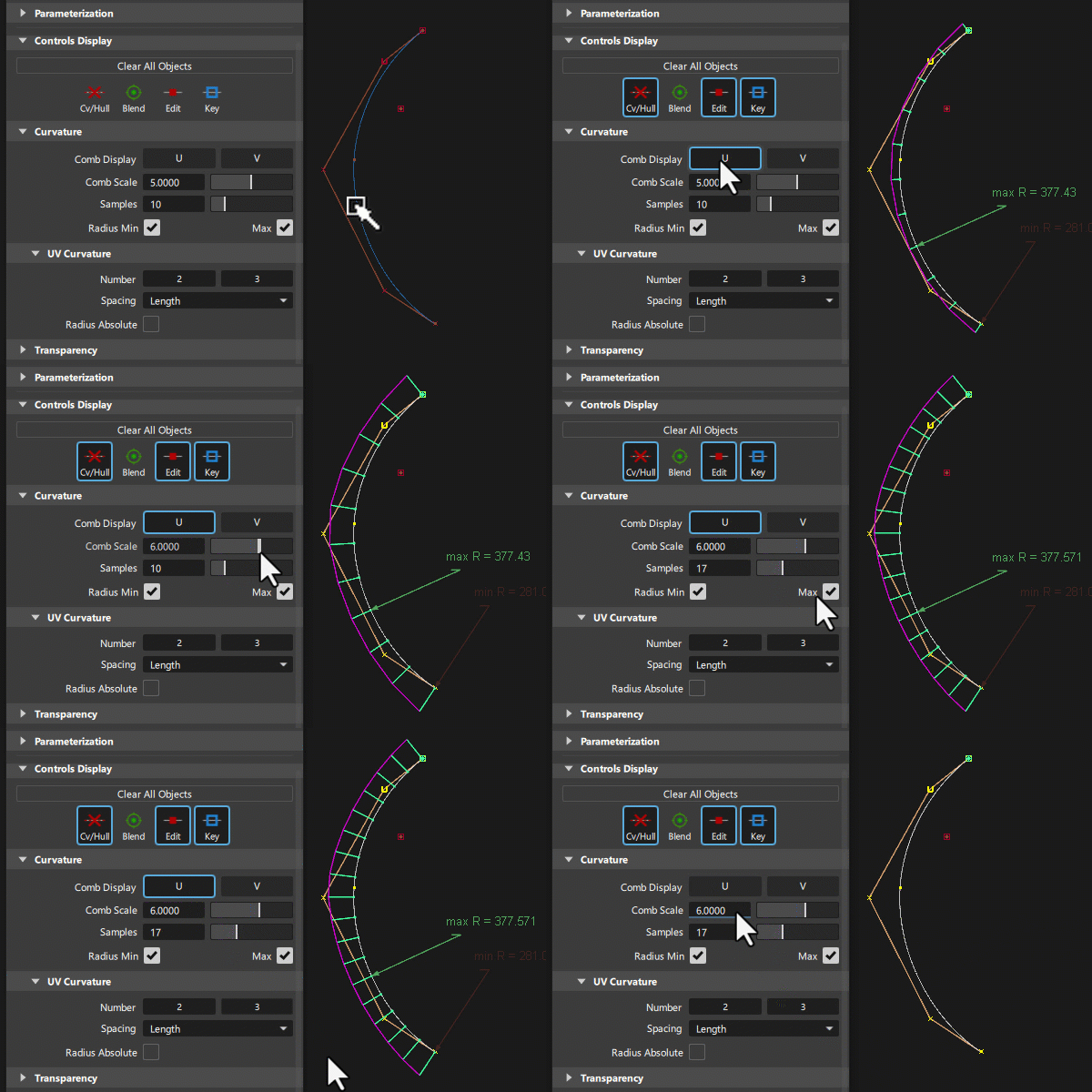
使用梳和半径值检查曲线和曲面上的曲率。
选择要检查的曲线或曲面,然后单击梳显示的 U 或 V 方向。
此时将显示曲率梳。
使用“Curvature”部分中的控件来调整梳显示。
要删除标注,请再次单击 U 或 V 图标,或选择“Delete”>“Locators”。
还可以通过“Cross Section Editor”选项在曲面横断面上显示曲率梳。请参见“Windows”>“Editors”>“Cross Section Editor”。
要作为曲面上的颜色贴图查看曲面曲率,请使用“Control Panel”上的“Diagnostic Shading”下的“Curvature Evaluation”模式。
请参见 Curvature Evaluation。
Curvature options
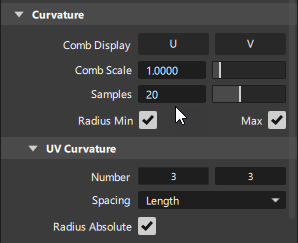
Comb Scale
此选项可缩放曲率梳的长度。
它也会应用于横断面上的曲率梳。
Invert Comb

将曲率梳从曲线上方翻转到曲线下方,然后再翻转回来。使用此选项来代替设置一个负的“Comb Scale”值或使用 Alt 键将值拖动到 0 以下。
Samples
每曲线的采样密度,即曲率梳上的突起数量。如果增加样例结果,则将得到更精细的曲率梳。
此选项也会应用于横断面上的曲率梳。
Spacing
此选项仅适用于曲面。
Length - 曲率梳沿曲面长度(U 或 V 方向)均匀分布。(U 和 V 各自的)曲率梳的数量由在“Number”文本字段中键入的值指定。
Parameter - 仅在等参曲线上(沿 U 和 V 方向)放置曲率梳。
Number
设置曲面上各方向的曲率梳的数量。
Radius Min/Max
单击复选框可以打开或关闭显示曲率的“Minimum”和“Maximum”半径点的标注。这分别与最大曲率和最小曲率点对应。
Show Absolute
选中此复选框时,在所有曲率图的 U 和/或 V 方向,将仅显示绝对的最小和最大半径值。只有选中“Radius Min”或“Radius Max”中至少一项时,此选项才适用。
透明度
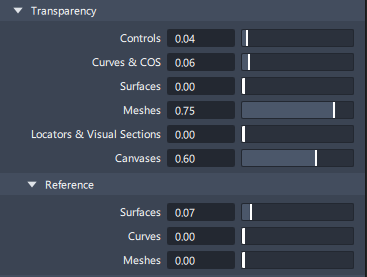
使用此选项集可以控制几何体以及标注和画布等其他项的透明度级别。透明度效果是通过将对象颜色过渡到背景色中实现的。
质量
通过此选项集,可以调整曲线、曲面和网格的显示。但是,它只影响几何体的显示,而不会影响几何体自身。
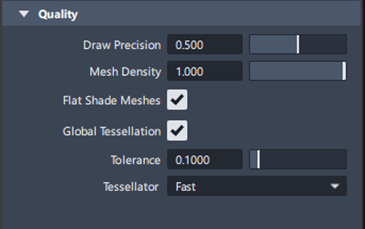
Draw Precision
使用此选项控制所有曲线和曲面的绘图平滑度。滑块值介于 0.0(粗略近似)和 1.0(非常平滑)之间。默认值为 0.5。
此值适用于所有现有曲线和曲面,以及从此点创建的所有新的曲线和曲面。
Mesh Density
使用此滑块控制三角形的显示百分比。默认情况下,该滑块设置为 1.0(此时将绘制所有三角形)。如果绘制的三角形较少,则性能速度将提高。
Flat Shade Meshes
启用此选项后,如果使用一个诊断着色显示模式,则平坦着色显示将应用到网格。每个三角形都使用一种颜色渲染,并形成面状效果。
Global Tessellation

设置镶嵌细分值以在 Alias 中进行全局可视化。
当处于启用状态时,“Hardware Shade”窗口中的“Tessellator”和“Quality”设置以及“Diagnostic Shade”窗口中的“Tolerance”和“Tessellator”设置不可用。使用“Hardware Shade”时,这会影响 VRED 渲染器和 Alias 渲染器。
- Tolerance - 控制当“Quality”设置为“User defined”时,对曲面进行镶嵌细分的精确度。滑块范围是 0.001 厘米至 0.1 厘米。默认值为 0.005 厘米。
- Tessellator - 选择“Fast”可进行速度更快但不太精确的镶嵌细分。选择“Accurate”可进行速度较慢的精确镶嵌细分。