History View

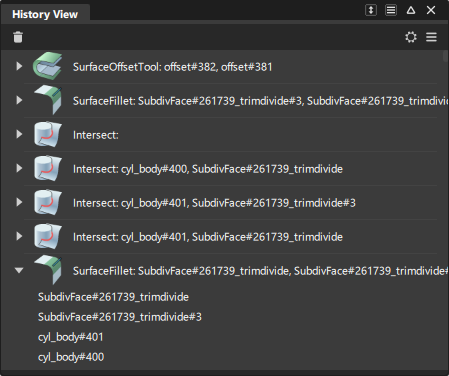
打开“History View”窗口。使用“History View”可查看和编辑拾取对象的构建历史。该窗口显示您已经执行的维护构建历史的操作。
 上单击鼠标右键访问“History Visualizer”。
 有关详细信息,请参见“Windows”>“History Visualizer”。
“History View”图标栏
 - Suspend History - 挂起拾取对象的构建历史更新。
 - Delete Selected - 删除选定的构建历史。这不会删除实际对象,而只会保留构建历史。这与拾取对象并选择“Delete”>“Delete Construction History”相同。
 - 显示场景中所有对象的历史视图(也位于“More”菜单中)。
 - 显示拾取对象的历史视图(也位于“More”菜单中)。
 - 根据在“Object Lister”或层栏中选择的层来聚焦视图。例如,选择层会自动将图表视图聚焦到选定层中的节点上(也位于“More”菜单中)。
 - Filter - 用于按节点类型(例如工具节点或输入节点)过滤视图。加载 WIRE 文件时,“History View”将填充文件中包含的工具节点列表。默认情况下,所有节点都处于启用状态,以便进行过滤。要将视图聚焦在特定工具节点上,请禁用对所有其他工具节点的过滤。

- View All - 显示具有历史的所有对象。
- View Picked - 仅显示所拾取的具有历史的对象。
- View By Layer - 仅显示在“Object Lister”或层栏中选择的层上具有历史的对象。
- Affecting Picked - 显示可对所拾取对象的历史产生影响的对象。
- Affected by Picked - 显示根据拾取的对象创建的对象。
- Collapse All - 折叠所有对象。
- Expand All - 展开所有对象。
- Sort by Type - 按使用的工具将列表中的操作归类到一起。
- Sort by Creation - 按创建顺序将列表中的操作归类到一起。
 - More - 访问“More”菜单。
“History View”工作流
按用于创建对象的工具对对象进行排序
- 要将由同一工具创建的对象归类到一起,请打开历史窗口的“Settings”菜单并选择“Sort By Type”。
- 要按普通方式列出对象(大致按创建顺序排列),请禁用“Sort By Type”。
查看对象的创建方式
在“History View”窗口的“Settings”菜单中,选择“View Picked”。
拾取对象。
单击对象名称旁边的箭头。

列表中显示了操作的构造器(输入)和目标(输出)。
提示:在“History View”窗口中的对象名称上按住 可以在建模窗口中亮显该对象。
更改用于创建对象的工具选项

通过单击对象来编辑工具选项历史
选择“Query Edit”。
在视图或“Object Lister”(“Windows”>“Object Lister”)中单击对象。
如果对象具有可编辑的历史,“Query Edit”工具将自动选择用于编辑的适当工具。
删除构建历史
断开已拾取对象与用于创建它的所有对象之间的链接。
- 拾取要删除其构建历史的对象。
- 单击工具栏中的 。您还可以从关联菜单或“More”菜单中选择“Delete History”。
挂起和恢复构建历史的更新
若要暂停所有对象的历史记录更新,请单击工具栏中的“Suspend History”图标,或打开“More”菜单并选择“Suspend Global”。若要仅影响拾取的对象,请选择“Suspend Selected”。
挂起的构建历史由以下图标指示:
 。
。若要对所有对象恢复历史记录更新,请单击工具栏中的“Suspend History”图标,或选择“Resume Global”。若要仅影响拾取的对象,请选择“Resume Selected”。