Cross Section Editor
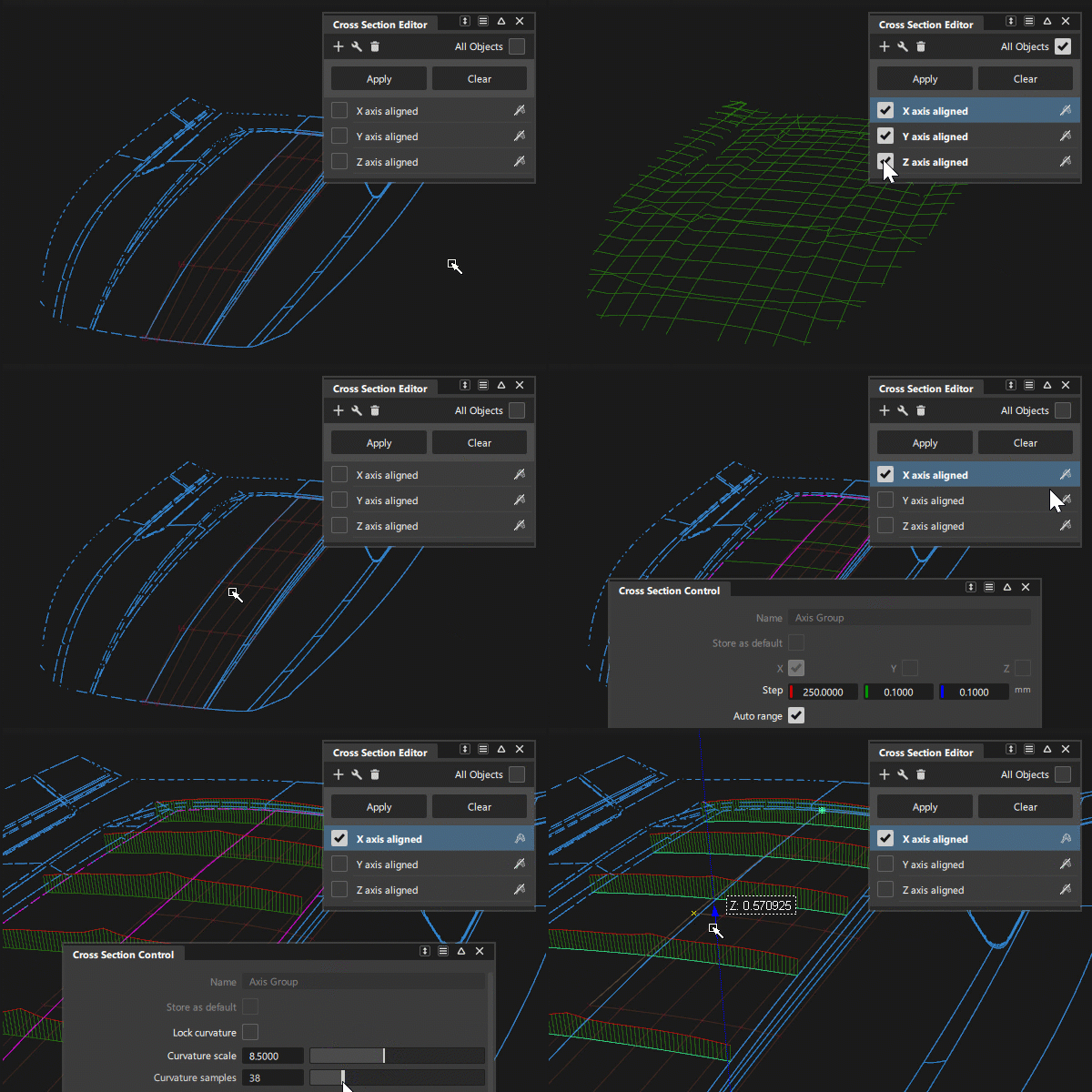
“Cross Section Editor”用于在曲面和网格几何体上创建和应用可视横断面并对其进行管理。这些横断面是在镶嵌细分的几何体上计算的,这样它们就可以在进行修改时响应性地更新,从而提供有价值的交互式反馈。
该编辑器包含三个预设横断面组,以 100 毫米为间隔与 X、Y 和 Z 轴垂直。间隔大小可以由用户修改。可以创建其他横断面类型并将其添加到列表中,并随模型一起存储。
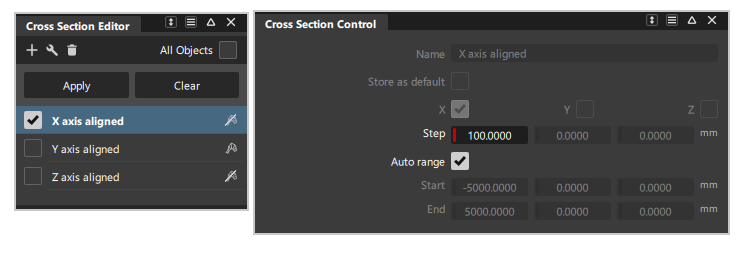
编辑器有一个单独的控制窗口,用于调整每个横断面的设置(通过双击横断面名称进行访问)。
编辑器图标栏
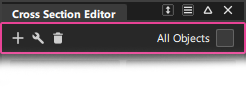
 New - 用于使用五种不同的方式定义断面:“Axis Increment”、“Axis Discrete”(可选择 X、Y 或 Z)、“Picked Reference”、“Planar”或“Radial”。选择这些选项之一可创建横断面组,将横断面组应用到选定的几何体(或者在“All Objects”处于启用状态时应用到所有几何体),以及打开相应的选项窗口。
 Tools - Promote - 将选定横断面的副本创建为断面数据或 1 阶 NURBS 曲线。也可以在进入“Promote”工具之后拾取各个断面。按住 Shift 键并选择“Promote”,或单击
  图标以打开“Promote Options”:
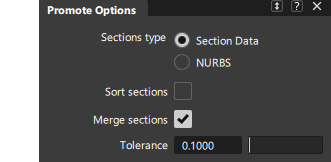
Section Type - 选择此项可创建断面数据或 1 阶 NURBS 曲线。
Sort Sections - 如果选中此选项,则会将 X、Y 和 Z 断面放置在单独的颜色编码层中。所有其他断面将被指定给一个称为“Other sections”的层。

Merge Sections - 如果选中此选项,则位置 (G0) 连续且属于同一个相交平面的横断面将合并到一条断面曲线中。基于“Construction Options”的“Topology Distance”公差用于确定是否应合并断面。
Tolerance - 用于将内部 NURBS 曲线重建为断面数据的拟合公差。
Tools - Dynamic Section -“Dynamic Section”工具的快捷方式。有关选项和用法,请参见“Evaluate”>“Dynamic Section”。
 Delete - 从编辑器列表中删除横断面,并从场景中的几何体中清除这些断面。
All - 删除除预设 X 轴、Y 轴和 Z 轴组(这些组无法删除)之外的所有横断面组。
selected - 仅删除选定的横断面组。
要选择断面,请单击列表中的横断面名称,以使用蓝色背景亮显它。使用
Ctrl和Shift键选择多个断面。复选标记处于打开还是关闭状态不影响选择。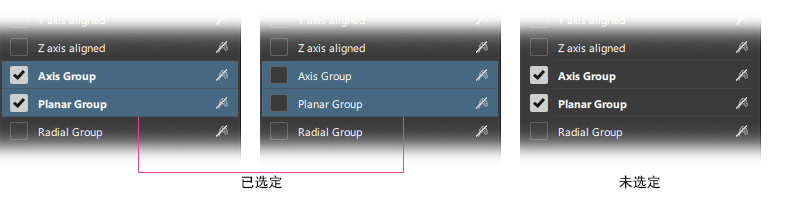
All Objects 

启用“All Objects”(有复选标记)可将选定的断面组应用到所有可见几何体(曲面和网格)。
如果禁用“All Objects”(无复选标记),则只会将选择的任何新断面组应用到拾取(活动)的几何体。
列表项工具
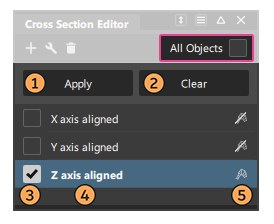
是否选择“All Objects”将影响以下列表图标和编辑器按钮的工作方式。
“Apply”按钮 -(仅限禁用“All Objects”)。 单击“Apply”按钮可将选定横断面组应用到新选定的几何体。
“Clear”按钮 - 从几何体中取消横断面的显示,然后在编辑器中取消选择它们。横断面定义保留在编辑器中,因此可以重新应用它们。
- 禁用“All Objects”:从选定对象中清除横断面。如果未选择任何横断面,则将从所有几何体中清除所有的横断面组。
- 启用“All Objects”:从所有对象中清除横断面。
“Apply”复选框 - 将横断面应用于几何体。
- 禁用“All Objects”:仅将横断面应用于选定对象。
- 启用“All Objects”:将横断面应用于所有对象。
- 通过在列表中选中其他横断面组对应的复选标记,可以应用多个横断面。
“Name”字段 - 专用的应用和打开控制窗口
- 单击一次名称字段会将断面应用于选定对象(如果禁用“All Objects”)或所有对象(如果启用“All Objects”)。复选标记也将被激活。
- 单击备用横断面名称将应用该断面,并清除之前应用的任何断面。用于在不同断面之间交换。
- 单击名称,然后取消选择复选标记,会使断面保持选中状态,但不应用。
- 双击名称可打开该断面的“Cross Section Control”窗口:
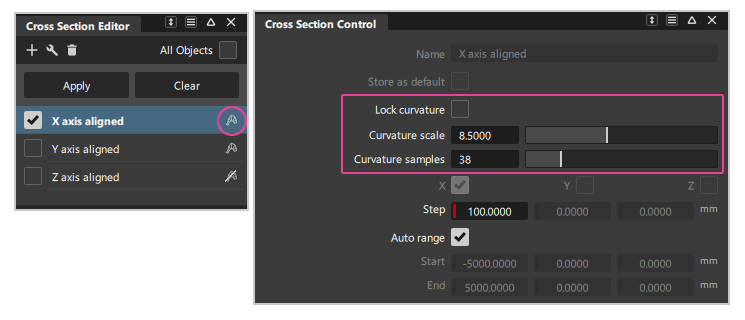
曲率显示


- 启用或禁用应用于几何体上每个横断面组的曲率梳。
- 双击横断面名称可打开控制窗口,以便修改曲率显示设置。请注意,如果曲率处于禁用状态,则不会显示这些设置。
- 使用“Lock curvature”可防止在使用“Control Panel”>“Comb Scale”或“Samples”的曲率设置时意外修改横断面曲率梳。
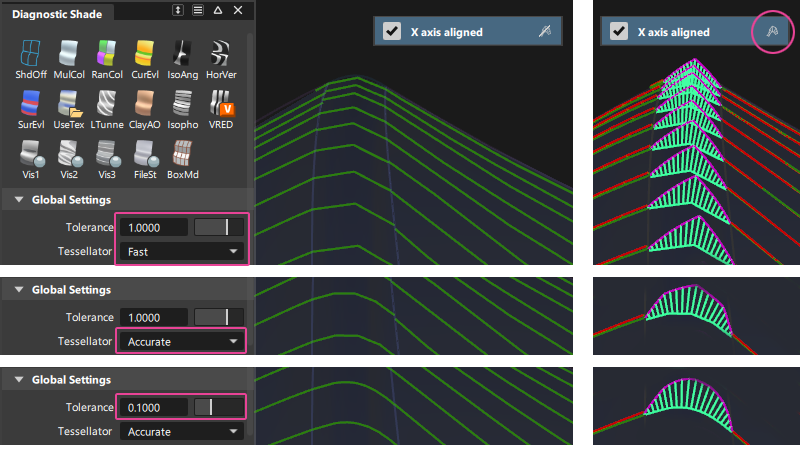
- 注意:如果曲率梳看起来不平滑,则可能需要在“Diagnostic Shade”面板中调整镶嵌细分滑块以获得精确的显示。
工作流 - 将横断面应用于几何体
横断面精度/镶嵌细分
横断面是在曲面的镶嵌细分版本上计算的可视曲线。这样,在移动 CV 时可以快速更新断面,以提供交互式建模反馈。
“Diagnostic Shade”面板的“Tolerance”和“Tessellator”设置控制可视横断面以及曲率梳(如果已应用)的精度(平滑度)。
使用较低的公差值并将“Tessellator”设置为“Accurate”而不是“Fast”,可获得更平滑和更精确的横断面。但是,这会增加计算时间,并可能影响大型模型的交互性能。如果计算时间过长,并且仅将横断面应用于所关注的几何体,请避免启用“All Objects”。

横断面和构建平面
当设置或切换到构建平面时,将重绘“Axis Increment”(X、Y、Z)断面以匹配新的坐标系。当返回到世界构建平面时,这些断面将恢复为与世界坐标轴匹配。
其他断面类型(离散、平面、径向)将保持其原始位置,而不考虑设置的构建平面。
横断面显示

横断面的颜色将反映几何体类型和层状态。模板化项目不显示应用的横断面。
线框抗锯齿适用于可视横断面。通过“Display”>“Anti-Alias”>“Wireframe Anti-Alias”启用和禁用抗锯齿。
在“Display”>“Draw Style”的“Visual Curves (Cross Sections)”中,横断面的线宽可以设置为“Single”或“Double”。
从横断面创建平滑 NURBS 曲线
要从断面数据创建 2 阶及以上的 NURBS 曲线,请使用“Curve Edit”>“Fit Curve” 工具构建新曲线,以在所需公差范围内匹配断面数据。
可以使用“Cross Section Editor”图标栏中的“Promote”工具创建 1 阶曲线。
捕捉到和测量可视横断面
通过单击断面定位以下对象时,这些对象将自动捕捉到可视断面:
- 过渡点
- 关注点(旋转时)
- 构建对象(点、向量、构建平面)
还可以通过按住 Ctrl 和 Alt 键并单击某个断面,将下列对象捕捉到可视断面:
- 控制顶点
- 编辑点
- 轴心点
此外,下列测量工具也可用于可视断面:
- “Control Panel”中的“Show deviation”
- “Locators”>“Annotate”
- “Locators”>“Measure”>“Distance”
- “Locators”>“Measure”>“Angle”
- “Locators”>“Deviation”>“Closest Point”
- “Locators”>“Deviation”>“Curve to Curve”
- “Locators”>“Deviation”>“Curve to Surface”
修改包含可视横断面的曲面会导致这些断面进行更新,从而会导致测量标注进行更新。
清除可视横断面组或者修改其定义(通过控制窗口)可删除关联的测量。
选择重叠的可视横断面来创建测量时,将显示拾取选择器。
工作流 - 创建其他横断面类型
使用图标栏上的 图标可创建新的横断面。控制窗口将打开,其中包含新断面的选项。
所有新横断面类型在控制窗口中共享以下选项:
Common settings
- Name - 显示“Cross Section Editor”中所出现的横断面组的名称。双击此字段可更改该名称。
- Store as default - 选中此选项,可以创建默认断面组(默认 X、Y、Z 断面除外)。随后,即可跨后台文件或会话应用横断面组。除非明确删除,否则它会保留在“Cross Section Editor”中。
新的“Axis Increment”
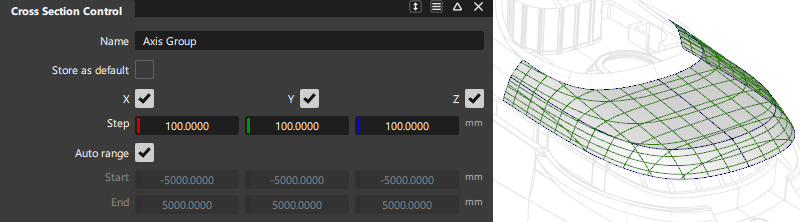
这些横断面与 X、Y 和 Z 轴垂直,并且各个横断面相互之间的间距相等。它们与三个默认断面相同,但 x、y 和 z 断面可以分组在一个横断面集中。它们始于原点,并在两个方向上延伸。
- X/Y/Z - 启用或禁用此选项可查看与 X、Y 和 Z 轴垂直的各种横断面组合。
- Step - 沿 X、Y 和 Z 轴的横断面线之间的间距。
- Auto range - 如果选中此选项,则使用所拾取对象的边界盒来确定计算横断面的位置,这样这些横断面将显示在整个几何体上,而与几何体在空间中的位置无关。
- Start/End - 只有在禁用“Auto Range”时,这些选项才可用。这三个字段代表绘制横断面的范围上起点和终点的 X、Y 和 Z 坐标。如果“Start”与“End”相等,则将创建一条横断面线。
新的“Axis Discrete”
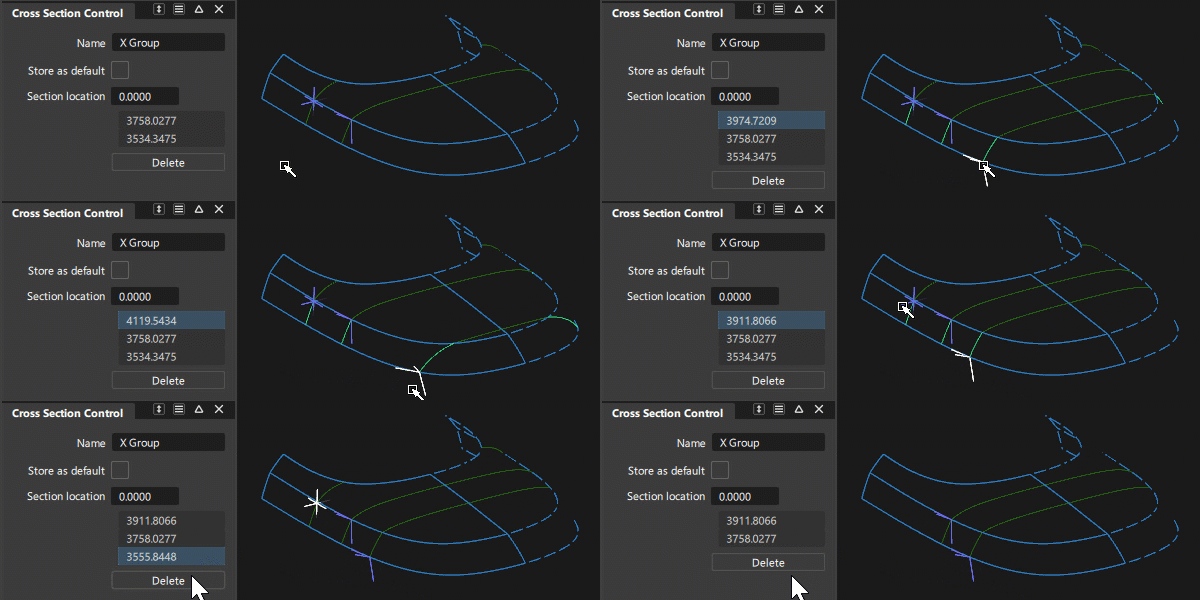
这些横断面是单独创建的横断面,它们位于在特定位置处与 X、Y 或 Z 轴垂直的某个平面中。X、Y 或 Z 位置是通过控制窗口或通过单击鼠标指定的。
Section location - 使用此字段可为离散横断面输入位置。新值将添加到下面的列表中,并且该字段将重置为 0.0。将在模型上创建与位置对应的标注。双击列表中的某个值以更改它。
Delete - 在列表中的某个位置上单击(该字段会变为蓝色,并会选中标注)。然后单击“Delete”按钮以删除相应的横断面。
新的“Picked Reference”
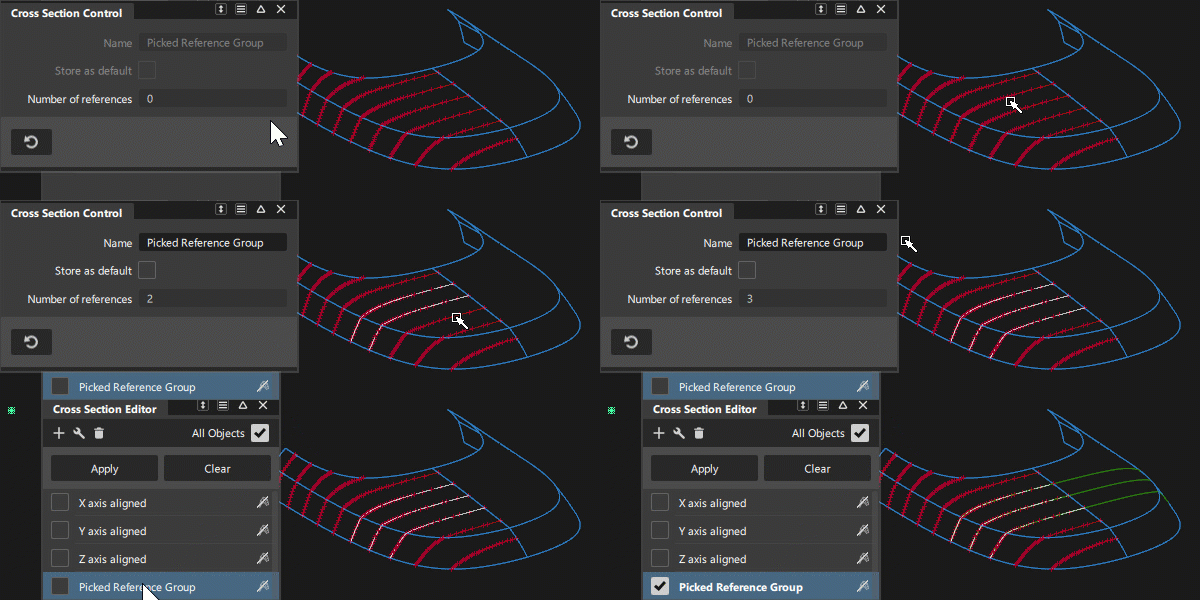
在几何体与所选断面数据或构建平面的相交处创建横断面。
- Number of references - 此字段显示已选择多少个平面或断面作为参考。
新的“Planar”

横断面是在几何体和使用与 Construction Plane 工具相同的交互动态生成的(临时)构建平面之间的交点处创建的。也可以选择某个现有构建平面。
Number of planes - 创建的横断面的数量。第一个横断面对应于构建平面与曲面的相交处。其他横断面是在构建平面的“+Z”轴方向上以“Step size”为间隔创建的。
Step size - 横断面之间的间距。
Mirror planes - 如果选中该选项,则会在定义平面的两侧都创建横断面。(例如,如果将“Number of planes”设置为 3,且“Mirror planes”处于启用状态,则断面的总数将为 5)。
新的“Radial”
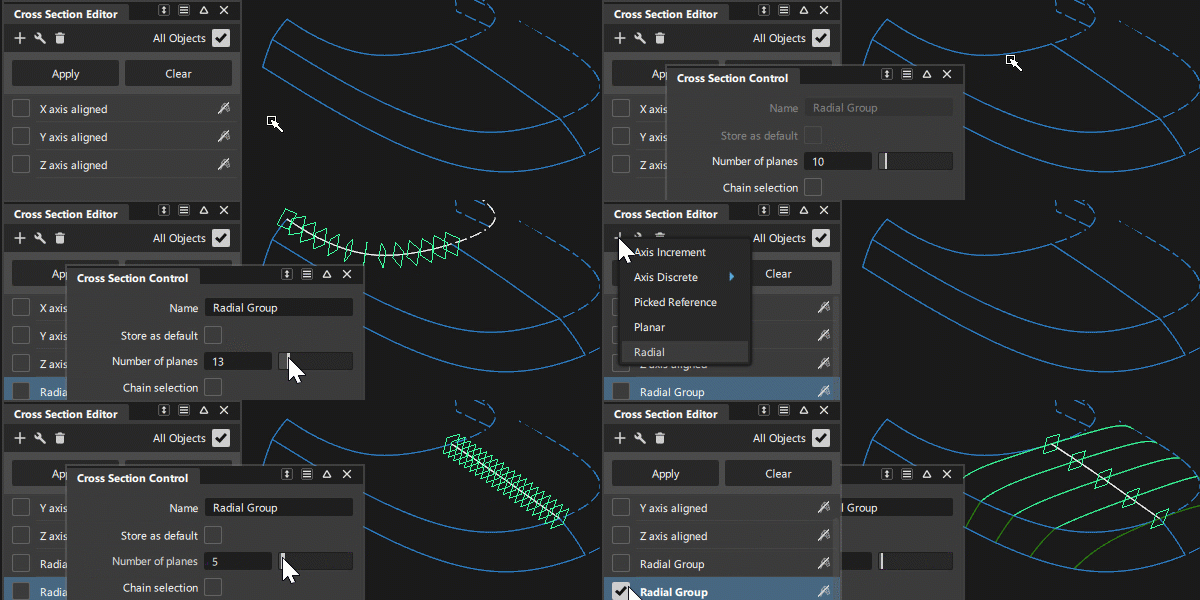
横断面垂直于选定曲线或边的切线、按弧长等距创建。驱动曲线可以是自由曲线、面上线、曲面边或等参线。
- Number of planes - 沿驱动曲线进行定义的平面数量。横断面在这些平面与几何体相交的位置创建。默认值为 10。
- Chain selection - 如果选中此选项,则选择驱动曲线的同时也将选择与其切线连续的其他所有曲线。