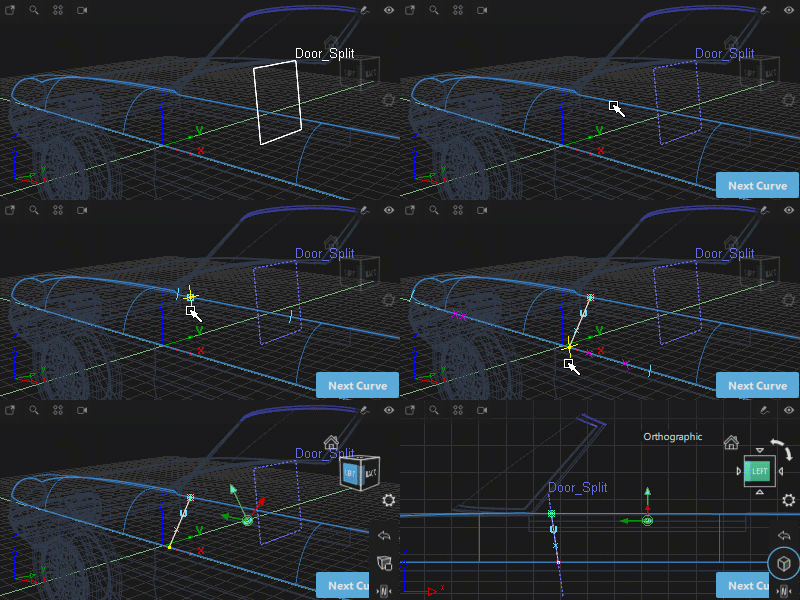
Construction Plane
创建指定备用 xyz 原点和坐标方向的构建平面。可以将构建平面设置为激活构建平面,并用作创建和变换几何体的世界空间坐标的备用项。这在以不同角度建模时特别有用。
构建平面还可以添加图像以创建画布平面和标记,并且可以选择作为需要平面的工具(例如 Curve Planarize)的输入。

从“Construction”工具箱访问此工具:

相关视频

“Construction Plane”选项
Show Name
在视口中,在平面的旁边显示该平面的名称。默认情况下启用此选项。
Creation Type
在单击“GO”之前,或在使用视口右下角的操作按钮之后,可以在选项窗口中设置创建类型:
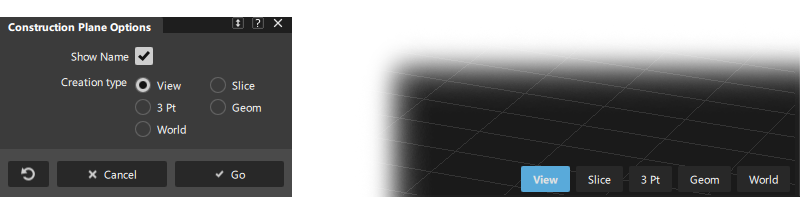
View - 这是一种 1 点式构建平面,可以在其中指定平面的中心点。这种平面的方向使 Z 轴与视图向量平行。也可以将该点捕捉到任意几何体。
Slice - 指定 2 个点。第三个点被置于视点位置,这样您将从边缘查看平面。这种类型的平面对于定义横断面十分有用。
3 Pt - 这是常规的 3 点式构建平面,可以在其中通过输入三个点定义整个平面。
Geom - 这是一个 1 点式构建平面,可以在其中指定几何体的中心点。Z 轴方向与曲面法线或曲线切线一致。
World - 这是一个 1 点式平面。您可指定中心点,三个坐标轴的方向与世界轴一致。可以将该点捕捉到任意几何体。
视口平面操纵器
“View”、“Geom”和“World”平面有一个通用的操纵器,可用于修改平面的位置和方向。
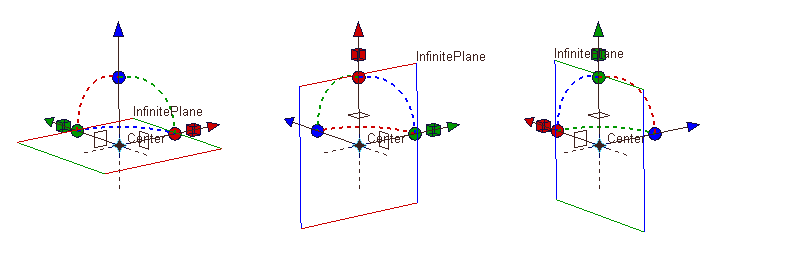
要随时重新显示操纵器,请执行以下操作:
- 拾取构建平面(在场景中使用“Pick”>“Object”或“Pick”>“Component”,或者在“Construction Plane Editor”中)
- 选择“Construction”>“Plane”工具
 。此时点和操纵器(如果适用于这种类型的平面)将出现并可以修改。
要修改操纵器,请单击控制柄以将其选中(控制柄变为白色),然后执行以下任一操作:
- 拖动该控制柄以移动/旋转/缩放该平面。
- 在键盘上键入确切的值。
- 在使用捕捉模式时,单击几何体或栅格,以将操纵器的轴捕捉到某个特定位置或方向。
操纵器控制柄
 拖动箭头控制柄以沿着某个坐标轴移动该平面。
 拖动圆图标或虚线圆弧以围绕具有相同颜色的坐标轴旋转平面。
 拖动方形控制柄以沿 X 轴或 Y 轴缩放平面。构建平面在 Z 方向上没有尺寸,因此不能在 Z 方向上缩放。
 拖动中心控制柄以自由地移动平面。
 单击其中一个方形框将该平面翻转到两个垂直方向之一。
 单击某个虚线轴线以反映跨 X、Y 或 Z 轴的平面。
使用“Edit”>“Undo”
 撤消对操纵器的更改。
构建平面工作流
当创建新平面时,请使用“Set Construction Plane”操作按钮将新平面设置为激活的构建平面:
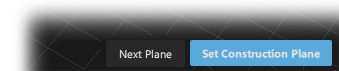
在透视视图中,将重绘栅格以表示构建平面坐标系。正交视图将更改为位于构建平面的坐标方向。
在创建构建平面后,使用以下工具设置和切换激活平面:
 Set Construction Plane:在激活“Set Construction Plane”工具之前或之后,拾取所需的构建平面。
 Toggle Construction Plane:在世界坐标轴和上次设置的构建平面之间切换。
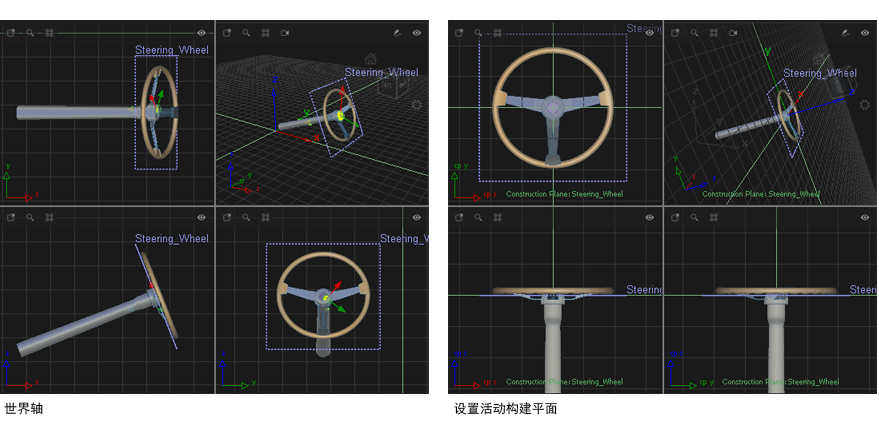
使用构建平面的提示
如果使用多个平面,请使用 Construction Plane Editor 命名和管理平面。
还可以使用“Information Window”重命名构建平面。
在构建平面中工作时,激活的构建平面将在每个视口的栅格轴线指针处显示。世界坐标轴保持可见,但以栅格颜色显示。
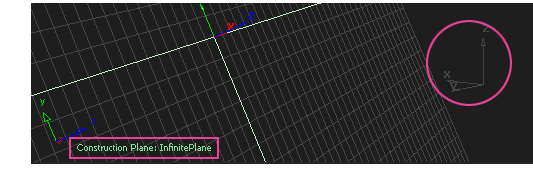
当在构建平面之间切换时,使用 ViewCube 上的“Default View”图标重新定向视图。
使用导航栏上的“Active Plane View”将查看工具与构建平面匹配,以便更轻松地操纵视图。请参见高级导航工具。
使用“View”>“Look-At”工具或 ViewCube 的“Look At”工具重新定向透视视图,以沿构建平面的 Z 轴向下查看。
要隐藏或显示构建平面,请使用“Display”>“Toggles”>“Construction Objects”。
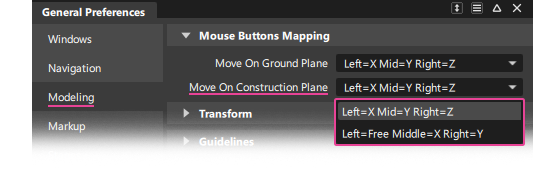
在“General Preferences”中指定了使用构建平面时用于执行变换的鼠标行为:
捕捉到曲线/边和平面的交点
如果“Curve Snap Options”中选中了“True Intersections”,并将捕捉点拖动到接近构建平面,会在该平面上出现黄色十字,指示该捕捉点精确地位于该交点。