 Cut
Cut

通过沿选定边和 CV 的路径剪切和重建细分边来修改拓扑。可以使用“Cut”工具以交互方式分割、重建边以及插入 CV,以快速重塑和更改细分对象的拓扑。
在沿边的指定点处切割细分曲面时,将在切割点处插入新循环边。这样,您可以使用该工具切割出一个粗略形状,然后使用其他细分建模工具对其进行优化。
您还可以通过在画布中定义切割线,然后将其应用于细分对象,来切割细分对象。
从“Subdivision”工具箱访问此工具:

相关视频

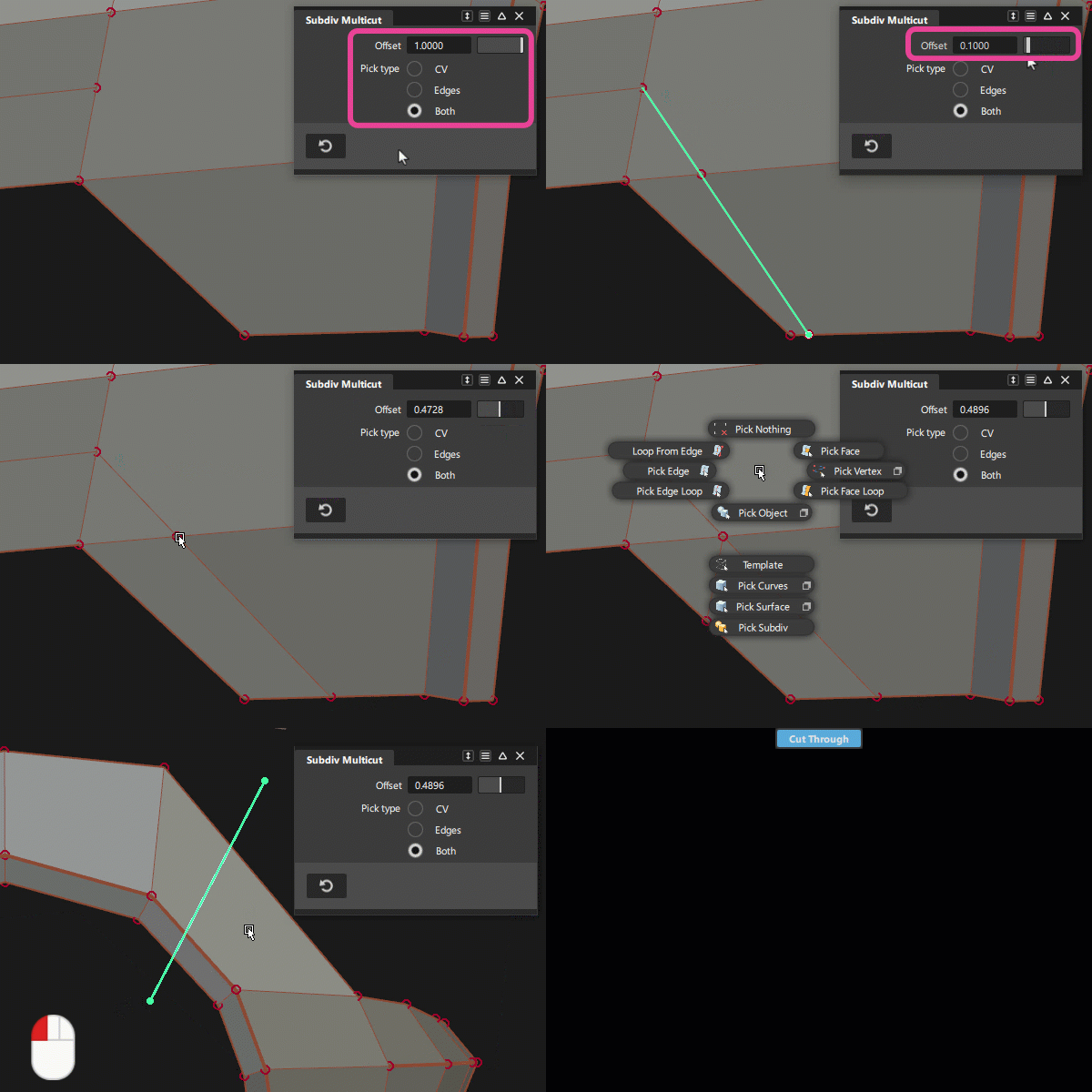
“Subdiv Multicut”设置
Offset
按设置的工作单位指定沿边放置剪切项的距离。可以通过滑块、拖动鼠标左键或在提示行中输入来设置此值。
Pick Type
- CV - 沿选定 CV 的路径剪切和重建边。
- Edges - 在边的指定位置剪切和重建边。
- Both - 沿选定 CV 的路径或在边的指定位置剪切曲面。这是默认设置。
Angle Snap Increment

使用此选项可指定切割的角度,从而能够更快地进行精确切割。放置切割点时,按住 Alt 键现在会将下一个切割点的位置捕捉到由“Angle Snap Increment”设置的角度。例如,如果将“Angle Snap Increment”设置为 45 度,在按住 Ctrl 键的同时放置点会先捕捉到相对于上一个点呈 45 度角的位置,接着是 90 度,依此类推。
切割细分曲面工作流
按住 Shift 键并选择工具以打开控制窗口。
在控制窗口中,为切割选择“Pick Type”。
提示:将“Pick Type”设置为“Both”可以将切割线中的 CV 和边组合使用。单击边或 CV 作为起点。切割必须始于某个边或 CV。
提示:可使用Ctrl+ 鼠标左键将切割点捕捉到最近的 CV。此位置将显示一个绿点,表示该工具处于激活状态。
要定位切割线,请使用鼠标左键拖动或设置“Offset”值。
单击
 或按空格键进行切割。
切割闭合细分对象
您可以通过在画布中定义切割线,然后将其应用于细分对象,来切割细分对象。请注意,“Pick Type”或“Offset”等切割设置不适用于“Cut Through”操作。
- 在画布中单击以定义切割线的起点,拖动,然后再次单击以定义切割线的终点。
- 如果需要,可以调整画布视图方向以重新定位切割线。
- 在画布中,单击
 或按空格键以完成切割。