 Bevel
Bevel
在两个方向上插入自选定边偏移的边或循环边。可以使用此工具锐化限制曲面,或向边添加拱以创建圆角。
从“Subdivision”工具箱访问此工具:

相关视频

“Subdiv Bevel”设置
Offset mode
指定倒角的插入方式并确定新边的位置。
Relative - 计算位置,即相对于原始边的偏移。使用“Parameter”控件设置偏移值(以百分比表示)。
Distance - 插入具有一致宽度和平行边的倒角。使用“Distance”控件设置宽度值(采用设置的度量单位)。这是默认设置。
Parameter/Distance
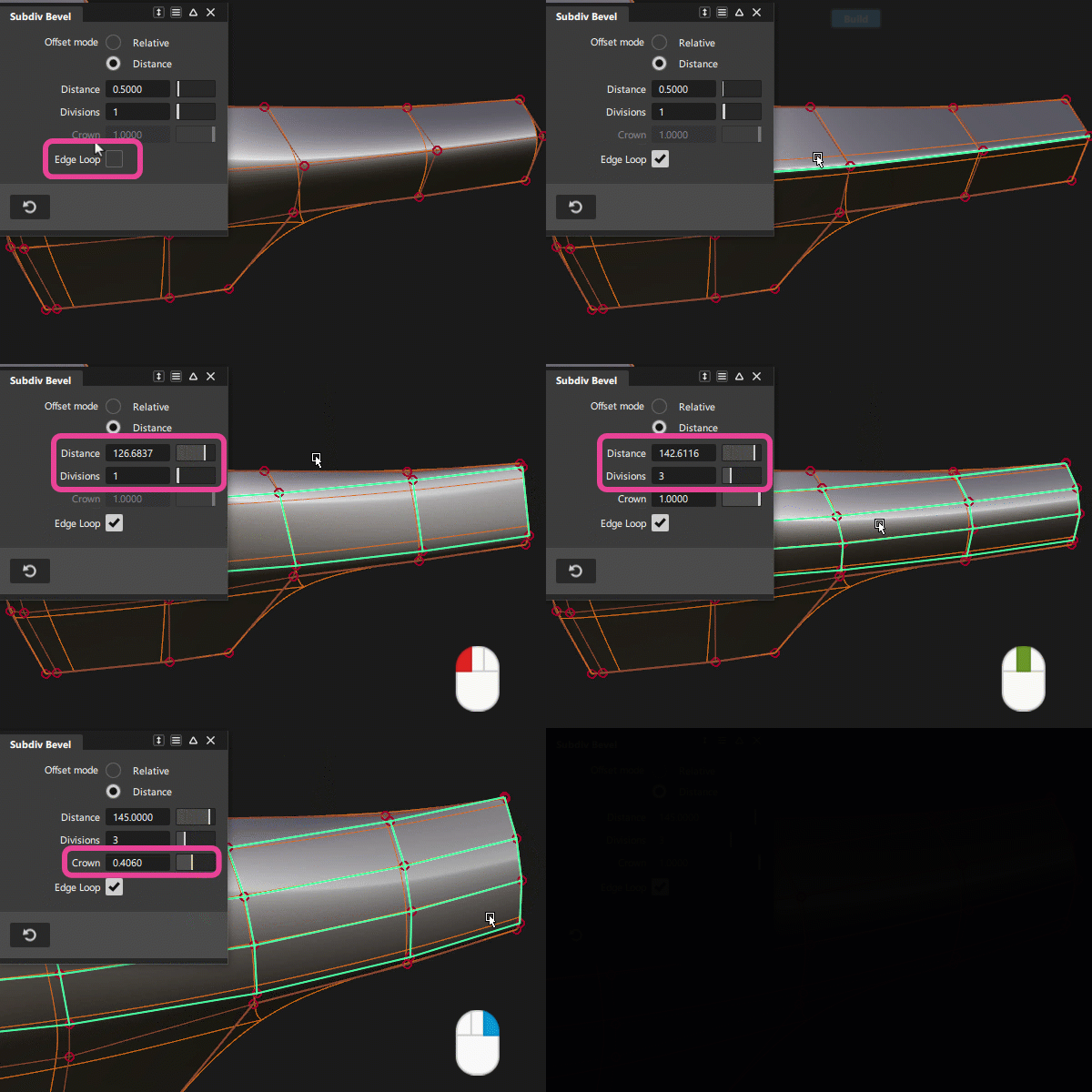
可以通过滑块、在视口中的模型上拖动鼠标左键或在提示行中输入来设置这些值。
Parameter(“Relative Offset”模式)- 将倒角边的位置调整为相对于原始边的偏移值(以百分比表示)。将滑块设置为 0.1 相当于 10%。
Distance(“Distance Offset”模式)- 调整插入的倒角的两条外部边之间的宽度(采用设置的度量单位)。“Distance”值越大,生成的边越柔和。值越小,边越像圆角,从而形成更尖锐的高光。
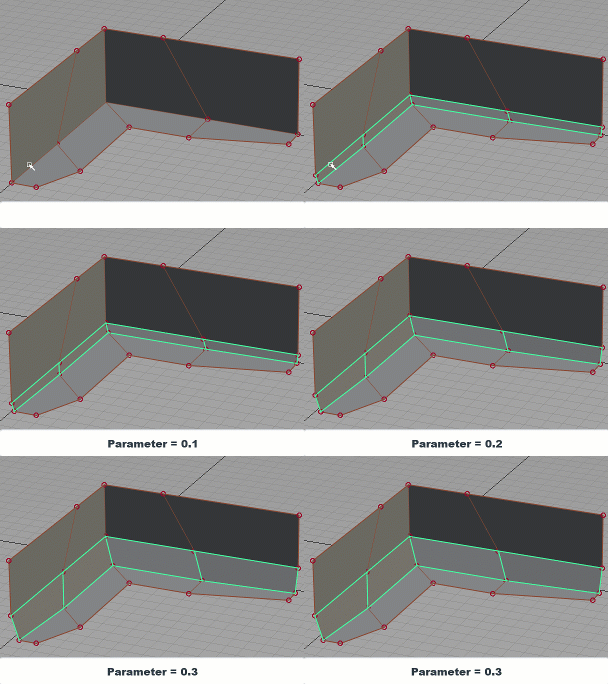
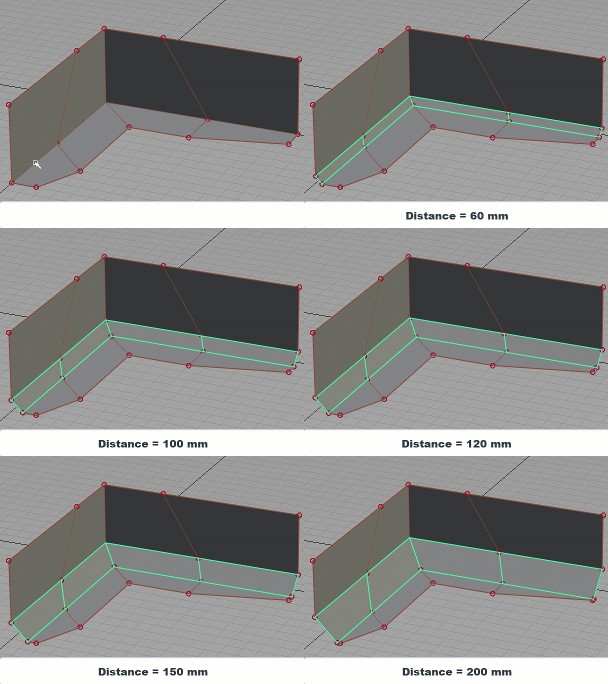
Divisions
指定要在新边之间插入的面的数量。“Divisions”值为 1 时,会添加与任一侧等间距的两条新边。值为 2 时,将在任一侧两条新创建的边之间保留原始边。
可以通过滑块、在视口中的模型上拖动鼠标中键或在提示行中输入来设置此值。
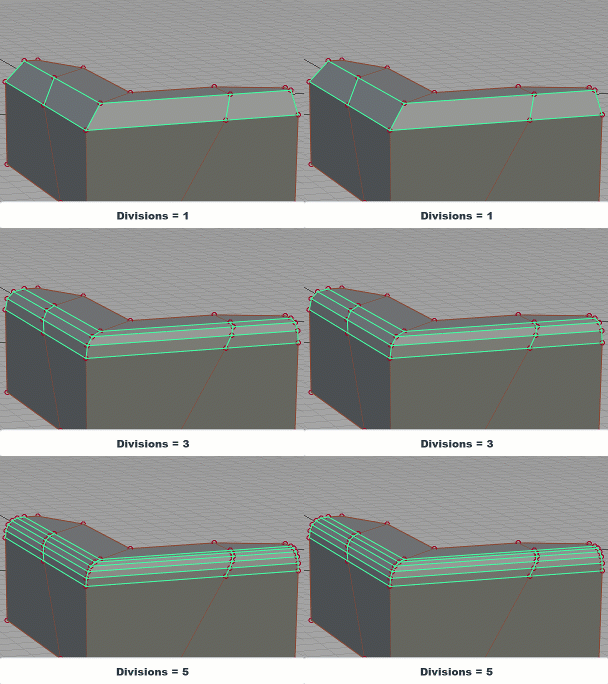
Divisions:1 到 8
Crown
使用新面来创建圆拱。您需要 2 个或更多均分点来创建拱。调整此值可设置拱的高度。
值为 1.0 时会将拱设置为其最大高度,从而生成圆角边。如果值为 0,则不会创建拱,从而生成平坦的倒角边。默认情况下,“Crown”设置为 1.0。
可以通过滑块、在视口中的模型上拖动鼠标右键或在提示行中输入来设置此值。
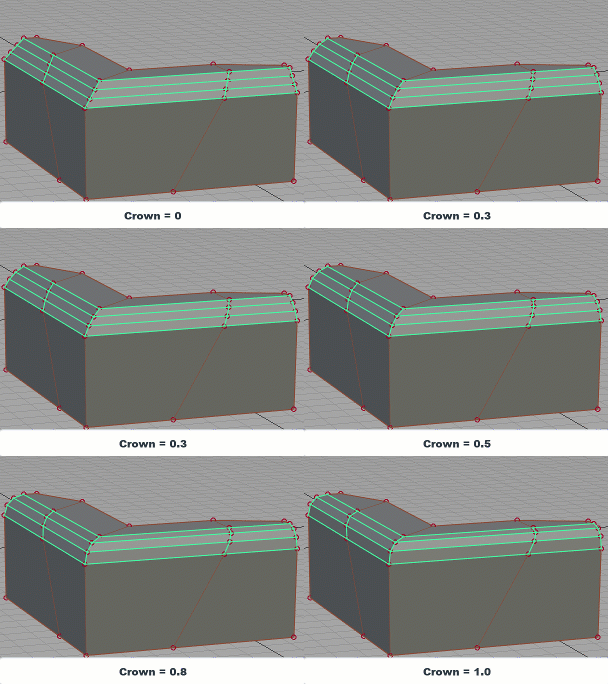
Crown:0 到 1.0
Edge Loop
选中此框后,拾取边时将选择循环边。
“Bevel”工具工作流
按住 Shift 键并选择该工具。
拾取要倒角的边或循环边。
在视口中单击“Build”。
在“Subdiv Bevel”控制窗口中,进行以下设置:
- 选择如何插入和定位倒角。选择“Relative”模式以使用与原始边的偏移,然后调整“Parameter”滑块以设置偏移值。
选择“Distance”以插入具有一致宽度和平行边的倒角,然后使用“Distance”滑块设置倒角宽度。
通过调整“Divisions”滑块向倒角边添加面。
注意:默认情况下,通过将“Divisions”设置为 2 或更高值来添加两个或更多面时,倒角边会圆化。要展平倒角区域,请将“Crown”设置为 0。使用“Crown”滑块添加或移除曲率,以调整倒角边的形状。
在视口中单击“Next”以完成倒角。
“Bevel”工具的键盘快捷键
使用下列键盘快捷键调整“Bevel”工具的设置。
 - 拖动以设置“Parameter”或“Distance”
 - 拖动以设置“Divisions”
 - 拖动以设置“Crown”