 Trim Surface
 +
+ 
使用面上线、在曲面之间的交点处或通过使用横断面来修剪或分割曲面。通过修剪,可以在视觉上剪切或拆分曲面,使其看起来有孔或者缺少某些部分。
可以对 NURBS 曲面和细分对象使用“Trim Surface”工具。
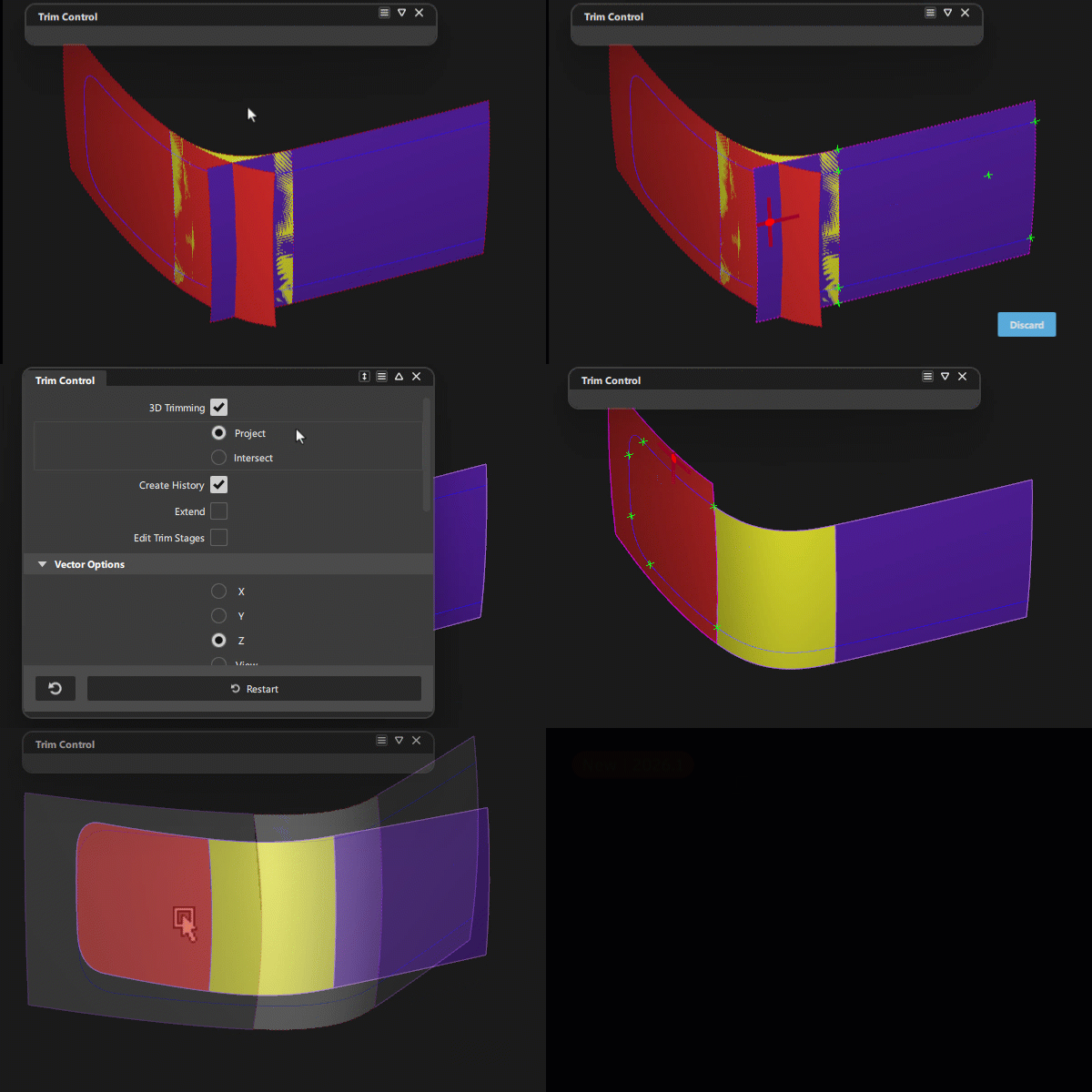
修剪时,只是在视觉上剪切或拆分曲面。但是,被修剪的曲面并没有被真正地剪切。它以隐藏的形式存在,不会影响建模。可以通过编辑修剪操作的阶段或使用 Untrim 工具恢复曲面的修剪部分。
使用该工具,您可以:
- 使用投影在曲面上的曲线 (COS) 修剪曲面。请参见修剪曲面 - 基本工作流和使用投影曲线修剪 - 详细工作流。
- 根据与其他曲面的交点来修剪曲面。请参见修剪曲面 - 基本工作流和修剪相交曲面 - 详细工作流。
- 将曲面沿面上线分割(细分)为修剪曲面
- 使用横断面修剪或拆分曲面 - 请参见使用横断面修剪或拆分曲面。
- 延伸面上线。请参见延伸面上线 (COS)。
- 在不影响其他修剪曲面的情况下,编辑修剪操作的后台文件。请参见编辑修剪后台文件和修剪区域。
- 限制 COS 投影的距离。请参见限制曲线投影。
从“Surface Edit”工具箱访问此工具:

相关视频

“Trim”控制设置
3D Trimming
如果选中此框,则可以沿投影曲线和横断面修剪曲面,也可以选择曲面并从该曲面与目标曲面的交点自动生成修剪曲线。默认情况下会取消选中它。
Method
选中“3D Trimming”时显示。
- Project - 通过将选定曲线投影到目标曲面来创建修剪曲线。
- Intersect - 从选定曲面与目标曲面的交点创建修剪曲线。
在单个修剪操作中,可以来回切换使用“Project”或“Intersect”方法。
Create History
如果选中此框,则投影曲线将包含构建历史。如果编辑或变换曲线和曲面,则将重新执行投影和修剪操作。
只有启用“3D Trimming”时,此选项才可用。
Extend
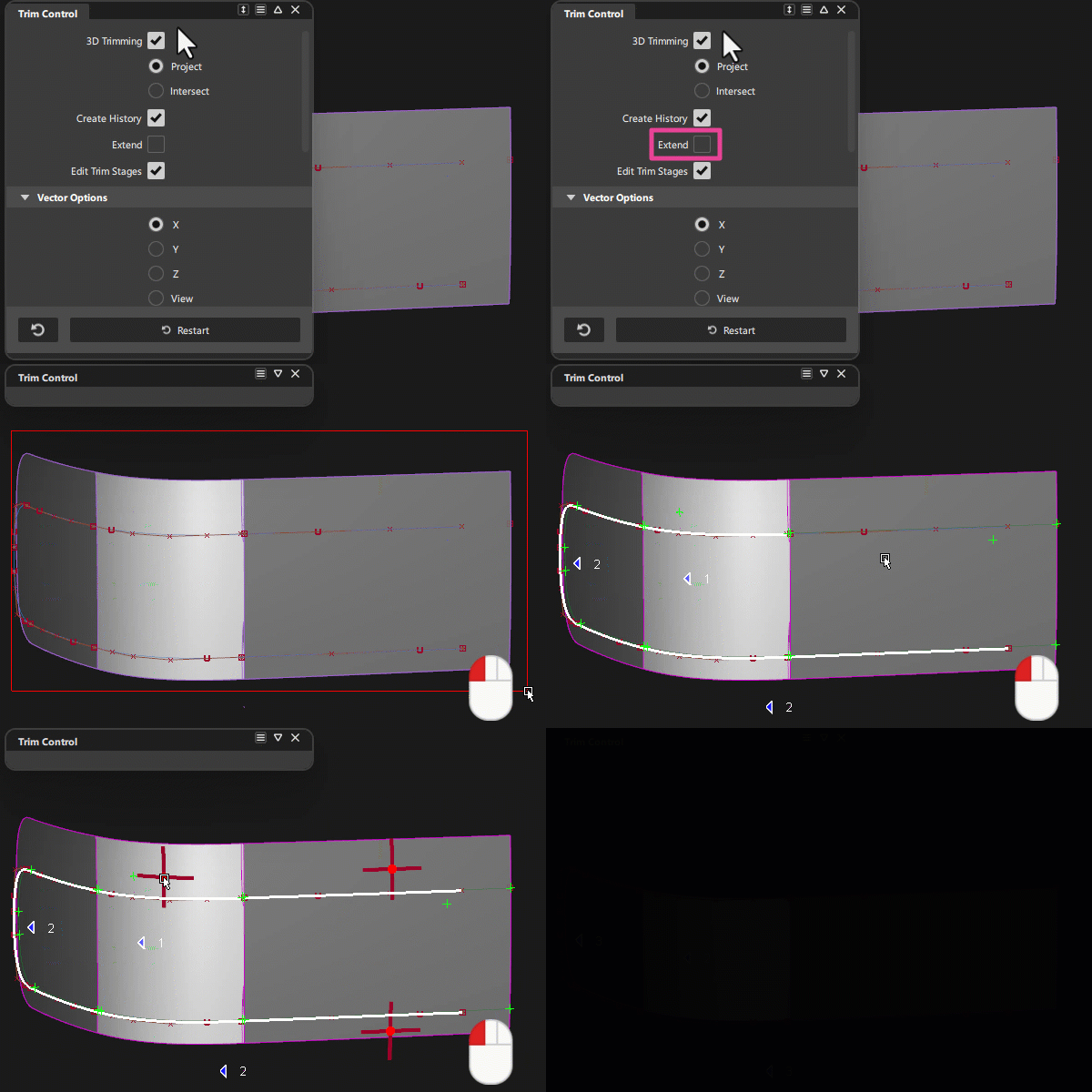
自动或手动延伸未完全投影在面片上的曲线,并继续修剪操作,而不退出该工具。
Auto
当修剪失败时,另一个面上线或边界的“Tolerance”集中的任何其他面上线将延伸,并且会重新尝试执行修剪。
Selected
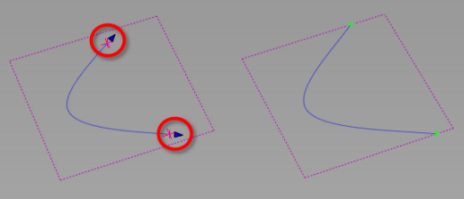
在需要延伸的曲线上显示修剪延伸箭头。单击箭头将曲线的端点捕捉到面片边。
Edit Trim Stages

用于访问和编辑应用于选定曲面的每个修剪操作的后台文件。启用此选项后,操纵器显示在修剪曲面上,您可以使用操纵器向前或向后导航浏览每个修剪操作的后台文件。然后,您可以选择要编辑的修剪操作,而所有其他修剪操作则不受影响,无论其应用顺序如何。这样,您就无需通过取消所有修剪(“All”)或取消上一次修剪(“Last”)进行更新。
Vector Options
仅当“3D Trimming”处于启用状态时,这些选项才可用。
X、Y、Z
指定沿着该轴的投影向量。
View
指定当前视图的向量法线。该向量不会在视图窗口中绘制。
如果当前视图发生更改,请单击“Refresh View Vector”更新该向量。
Picked
可用于在“Picked Vector”字段中指定现有向量的名称,或拾取视图中的向量。
Normal
曲线会沿着该点处的法线(而不是沿着单一向量方向)投影到曲面上的每个点。
Picked Vector
仅当选中“Picked”时,才会显示此文本字段。它会显示选定向量对象的名称。或者,可以键入向量对象的名称。
Refresh Vector
仅在选择“View”时才会出现该按钮。修改视图后,单击该按钮可以更新向量
Retain Vector
单击此按钮可在视图窗口中创建向量构建对象。否则,该工具会使用您指定的向量方向,但您无法看到和重新使用该向量。
Create Vector
单击此按钮可创建投影向量。
在视图中单击以放置向量的起点,或键入位置并按 Enter。使用向量操纵器以定位向量,然后单击“Accept”。
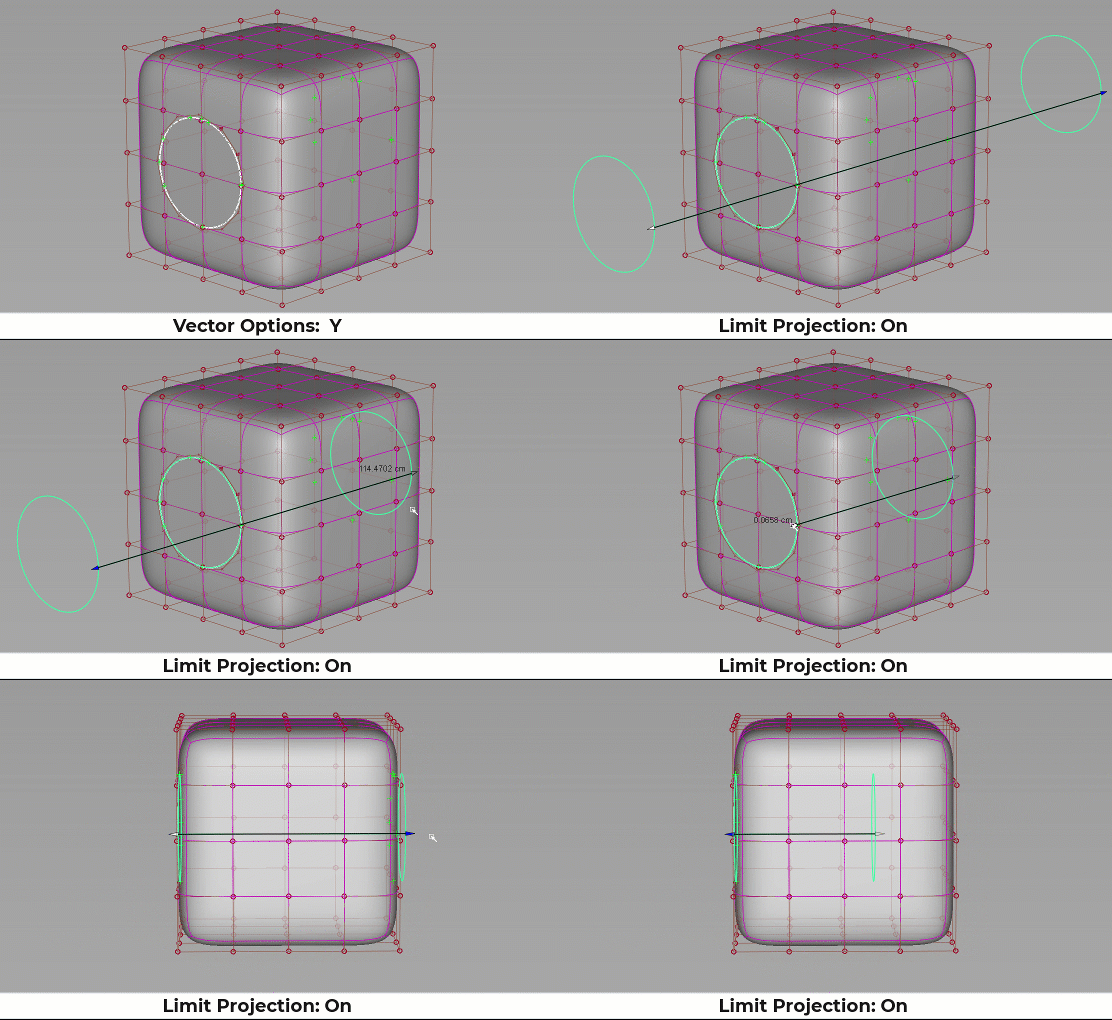
Limit Projection
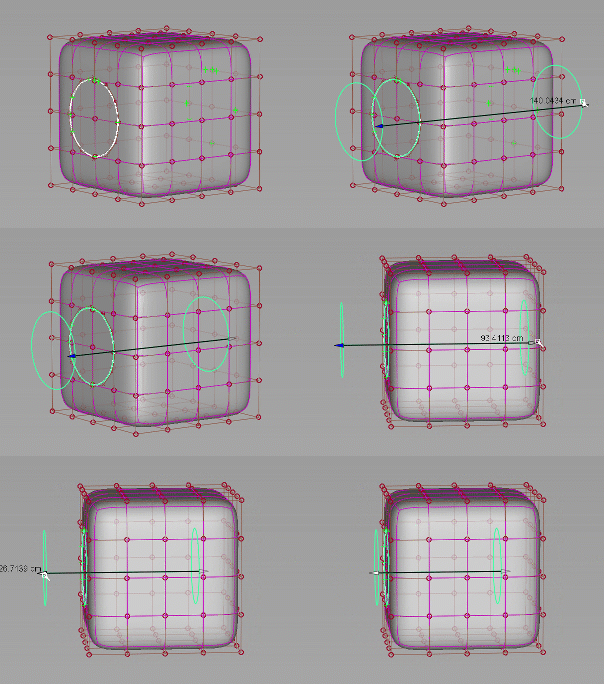
使用此选项可限制曲线沿指定投影向量的投影距离(“Vector Options”),以便曲线不会自动穿过目标对象进行投影。修剪闭合对象时,这允许您控制与曲面的距离或修剪深度,而不是穿过目标对象的两面墙进行修剪。
调整“Positive Distance”和“Negative Distance”值以指定与投影曲线当前位置的投影距离。使用在位箭头操纵器或输入“Positive Distance”和“Negative Distance”值(采用设置的度量单位)。
Display Options
Show Intersections
如果选中此框,绿色标注表示修剪曲线之间、修剪曲线与修剪曲面之间的交点。黄色标注表示不与其他任何面上线或修剪曲面边相交的修剪曲线端点。
Show Preview
如果选中此框,则修剪曲面的预览将以黄色亮显。
Show Overlap
启用后,该工具会检测重叠的面上线并用红线显示受影响的区域。默认情况下,“Show Overlaps”处于启用状态。
Region Selector Length
如果选择器(十字符号)在模型上显示过小或过大,请调整此值。根据像素大小(而非根据要修剪曲面的大小)显示修剪标注。
 加载。“shrinkToTrim”可收缩基本曲面的 UV 参数,使得仅覆盖曲面的可见(未修剪)部分。向曲面应用标签样式纹理时,此功能十分有用。
Control Options
Chain Select
如果选中此框,则选择要投影的曲线时还将选择与其切线连续的所有其他曲线。
Subdiv Select
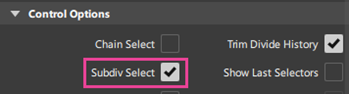
修剪细分对象的曲面时启用此选项。启用此选项后,“Trim”工具对细分对象的行为方式与对 NURBS 曲面的行为方式相同。默认情况下,“Subdiv Select”处于启用状态。
Trim Divide History
如果选中此框,修剪拆分曲面将通过历史链接在一起,这样对一个拆分曲面进行的后续修改将在另一个拆分曲面中反映出来。
Mouse Defines Action
如果选中此框,鼠标键将控制修剪模式。鼠标左键和鼠标中键分别映射到“Keep”和“Discard”。使用相应的鼠标键单击修剪区域,然后按空格键完成修剪。“Divide”未映射到鼠标键。
Show Last Selectors
如果选中此框,则保存最后使用的修剪区域选择器并在取消修剪后恢复。如果在取消修剪后要进行更改并重新修剪,只需针对自己做出的更改添加或移动选择标注。您不必重新单击所有原始选择。
Continuity Check
向修剪的曲面添加曲面连续性标注,指示连续性是通过还是失败,并显示任何不连续性。当“3D Trimming”方法设置为“Project”时,此选项可用。
Continuity Check Type
当“Continuity Check”处于启用状态时,可以选择检查特定级别的连续性。从“Continuity Check Type”列表中选择一个选项,其中包括“G0 Position”、“G1 Tangent”或“G2 Curvature”。
关于修剪区域
修剪曲面时,可以指定要放弃、保留或分割曲面的哪些区域。这些区域称为修剪区域,由修剪区域选择器指示。每个选择器都会根据所选的修剪操作显示不同的颜色:“Keep”、“Discord”或“Divide”。使用“Region Selector Length”选项可调整选择器在画布中的大小。
| 操作 | 说明 | 区域选择器 |
|---|---|---|
| Keep | 保留选定区域,放弃其他区域。 |  |
| Discard | 放弃选定区域,保留其他区域。 |  |
| Divide | 将选定区域与其他区域分离,生成单独的修剪曲面,但保留所有区域。 |  |
修剪曲面 - 基本工作流
可以使用一条或多条投影曲线或在曲面之间的交点处修剪曲面或细分对象。
按住 Shift 键并选择“Trim Surface”工具。
在控制窗口中,启用“3D Trimming”,然后选择“Project”或“Intersect”。
注意:如果曲面上已经存在用于定义修剪区域的投影曲线,则无需启用“3D Trimming”。
Project:用于根据投影曲线(称为面上线 (COS))的位置修剪曲面。如果要在曲面上创建精确的修剪,或者需要遵循的曲线形状可能不直接位于曲面上时,可使用此选项。
使用此方法时,还要选择向量选项。默认情况下,此选项设置为“View”。按所需的曲线投影方向排列视图以进行定位。否则,请选择其他向量选项。例如,可以选择与视图无关的向量方向(X、Y 或 Z)。
Intersect:用于沿曲面相交的区域修剪。使用此选项可在需要准确连接或修改曲面的位置创建精确的曲面边界。
根据您是要使用投影曲线修剪 (Project) 还是要修剪相交曲面 (Intersect),执行以下操作之一:
“Project”修剪
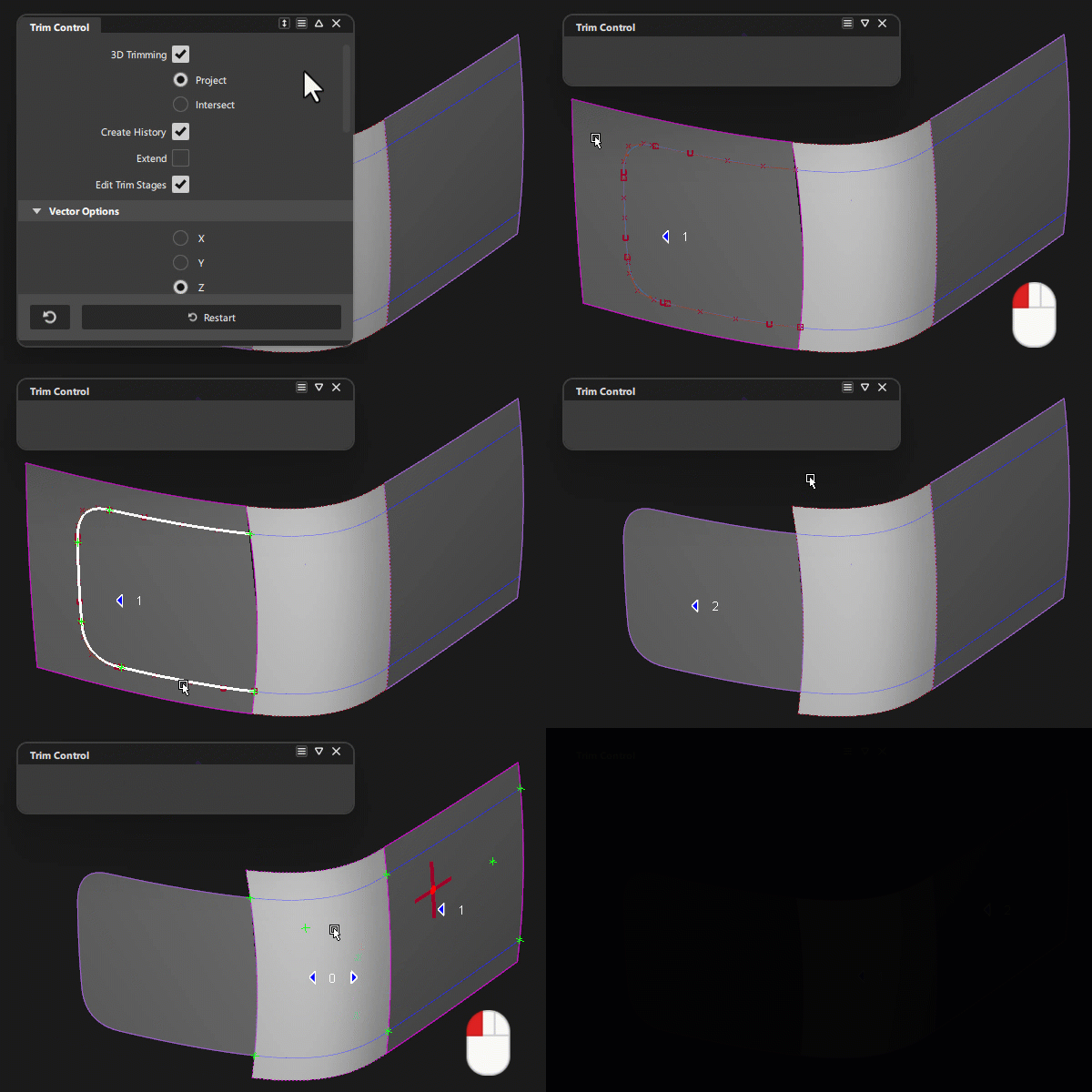
选择要修剪的所有曲面。
提示:按住Shift键可拾取多个曲面,或进行框选。选择要投影到曲面上的曲线,以便创建修剪曲线(面上线)。如果面上线已存在,则跳过此步骤。注意:“Show Overlaps”选项处于启用状态时,“Trim”工具可检测重叠的面上线并用红线显示受影响的区域。默认情况下,“Show Overlaps”处于启用状态。
单击要保留或放弃的曲面区域。如果修剪区域分布在多个曲面上,则可以框选这些区域。
有关修剪区域的信息,请参见关于修剪区域。
“Intersect”修剪
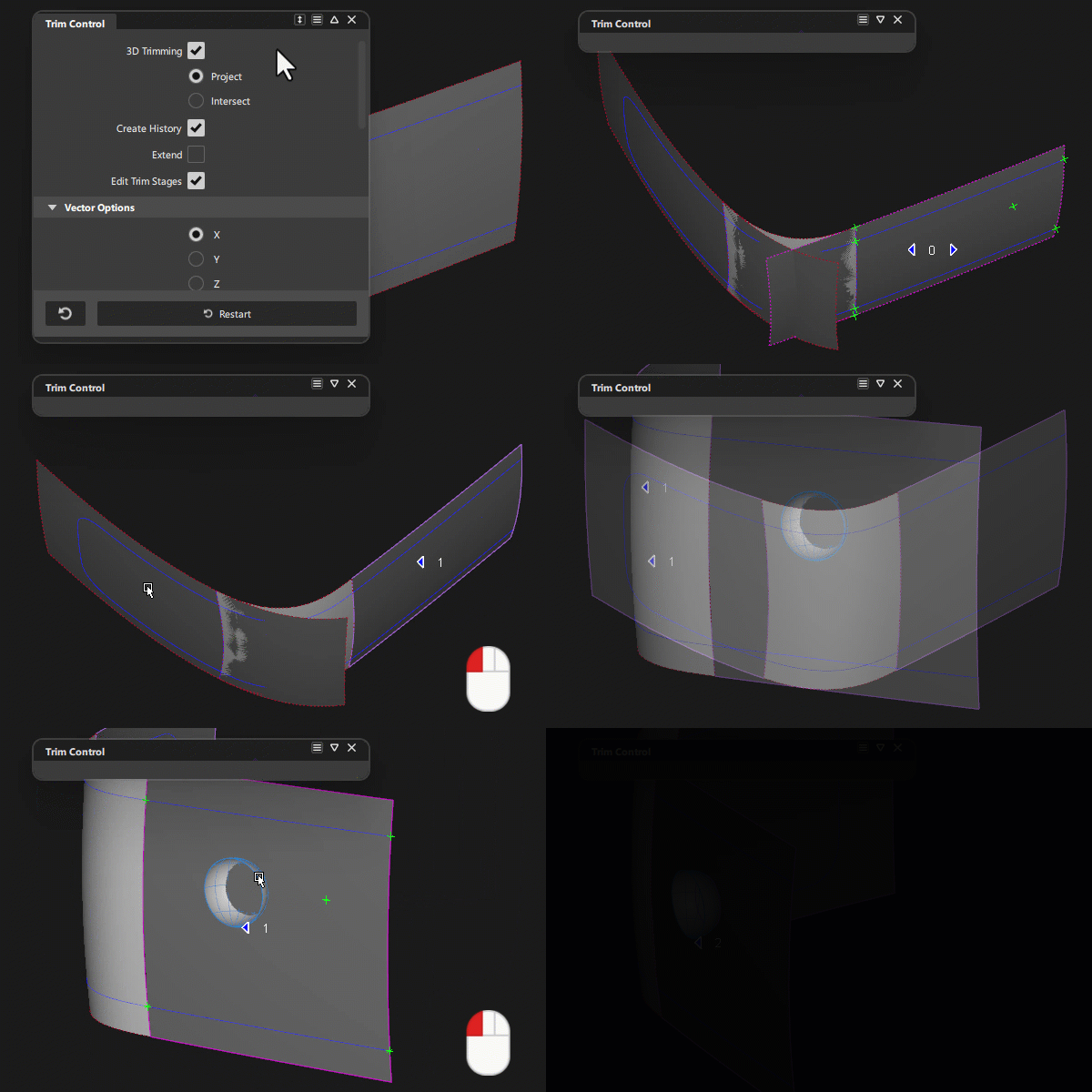
要修剪单个曲面,请选择它。
如果要修剪多个相交曲面,请一次选择每个曲面。
选择曲面和相交曲面时,将自动创建修剪曲线并显示在曲面上。
注意:如果框选多个曲面,并且其中有些曲面已选定要进行修剪,该工具将拾取未选定的曲面,并使其与选定的曲面相交。单击要保留或放弃的曲面区域。如果修剪区域分布在多个曲面上,则可以框选这些区域。
有关修剪区域的信息,请参见关于修剪区域。
Edit Trim Stages
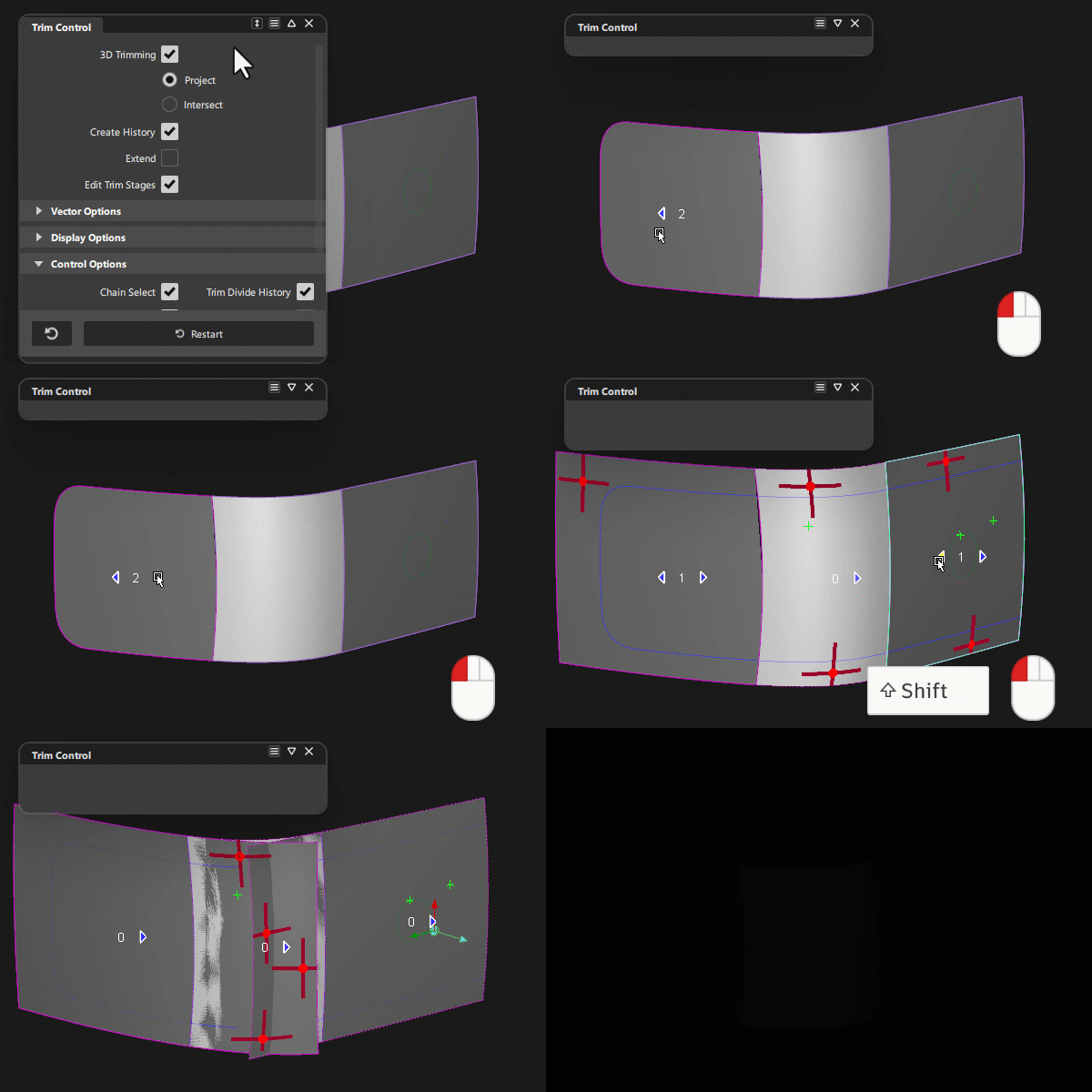
“Trim Surface”工具会自动保存对曲面执行的修剪操作的每个后台文件。当“Edit Trim Stages”处于启用状态时,您可以访问这些修剪后台文件。操纵器显示在修剪曲面上,您可以使用操纵器向前或向后导航浏览每个修剪后台文件。然后,您可以选择要编辑的修剪后台文件,同时使所有其他修剪不受影响。这样,您就无需通过取消所有修剪(“All”)或取消上一次修剪(“Last”)进行更新。请注意,在编辑修剪后台文件时,可以移动修剪区域选择器来指定其他修剪区域。
查看修剪后台文件
- 在“Trimming Control”窗口中,确保“Edit Trim Stages”处于启用状态。默认情况下,此选项处于启用状态。
- 修剪后,选择要编辑的修剪曲面。
- 在曲面上选择箭头操纵器以返回到上一个修剪后台文件。按住
Shift键并选择以查看所有选定曲面的修剪后台文件。
编辑修剪后台文件
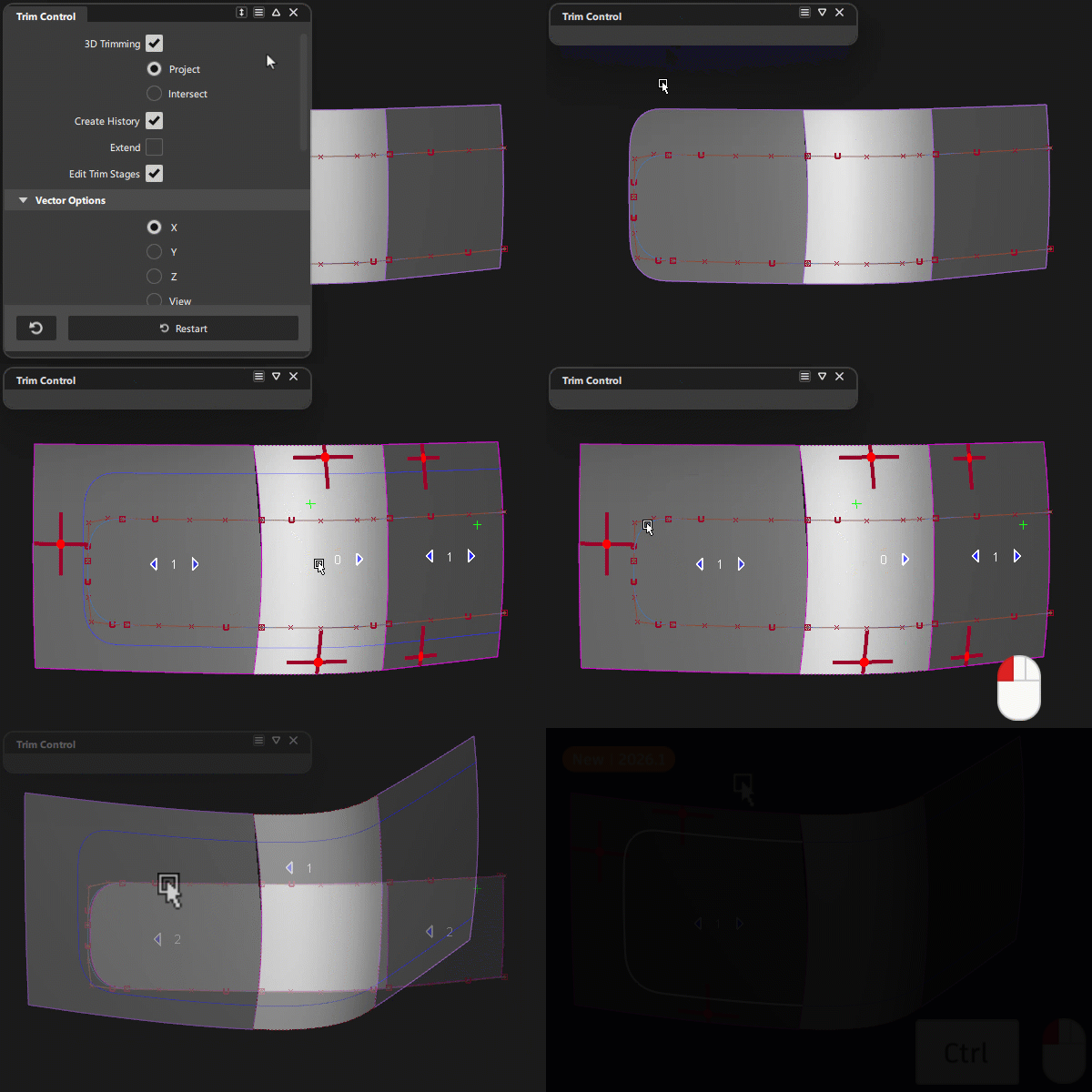
例如,可以替换用于修剪曲面的 COS,并使用更新的曲线重新修剪。
选择由要更新的 COS 修剪的曲面。
选择箭头操纵器以找到要编辑的修剪后台文件。
注意:在 Alias 2026.1 Update 中,当“Edit Trim Stages”处于启用状态时,如果选择一条修剪的边(Ctrl + 鼠标左键),会直接跳转到创建它的修剪阶段,并且已准备好删除面上线。这样,您可以删除面上线,而无需逐一经过所有阶段。要替换 COS,请先按住 Ctrl 键并选择曲线以将其删除。
提示:启用“Chain Select”可同时选择多条曲线。选择“Delete COS”。
选择要投影和用于修剪的新曲线。
如果需要,将修剪区域标注移动到更新的修剪区域。
通过选择“Discard”、“Keep”或“Divide”,使用新曲线完成修剪。
延伸面上线 (COS)
在某些情况下,您可能需要延长 COS 的长度,使其延伸到曲面的外部边界。否则,修剪操作可能会失败。
在“Trim Control”窗口中,启用“Extend”并选择“Auto”或“Selected”。
选择要修剪的曲面,然后选择 COS。
使用操纵器将曲线延伸到曲面的外部边界。
注意:默认情况下,该工具使用外推法延伸曲线。如果工具检测到曲线延伸将无法到达边界,则工具会自动切换到线性计算,使曲线延伸成功。完成所需的修剪操作。
限制曲线投影
您可以限制投影曲线的距离,这在将曲线投影到闭合的 NURBS 和细分对象上时非常有用。例如,设置投影距离会阻止投影穿过闭合对象的两面墙。
在“Surface Trim”控制窗口中,启用“Limit Projection”。
附着到投影曲线两端的两个表示的视口中将显示箭头操纵器。根据曲线的当前位置拖动操纵器以设置投影距离。还可以输入“Positive Distance”和“Negative Distance”的值。
使用投影曲线修剪 - 详细工作流
按住 Shift 键并选择“Trim Surface”工具。
在控制窗口中,启用“3D Trimming”并选择一个向量选项。
如果您选择“Normal”,曲线会沿着该点处的法线(而不是沿着单一向量方向)投影到曲面上的每个点。
注意:如果要修剪或拆分细分曲面,请确保“Subdiv Select”处于启用状态。选择要修剪的所有曲面。按住
Shift键并拾取多个曲面,或使用拾取框。选择要投影到曲面上的曲线,以便创建修剪曲线(面上线)。如果需要的面上线已存在,可以跳过该步骤。
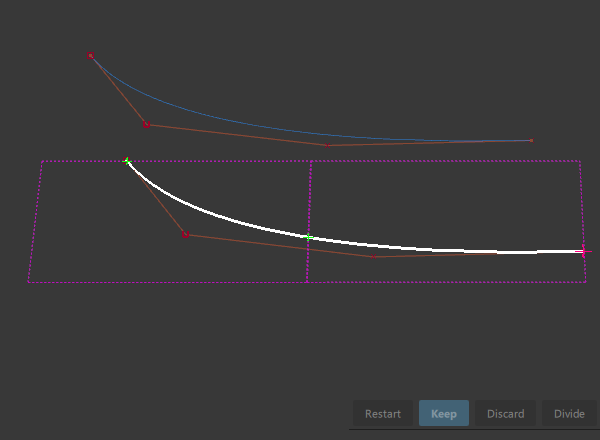
已选择两个曲面和一条曲线。
注意:可以按任意顺序选择曲面和曲线,但必须首先选择曲面对象。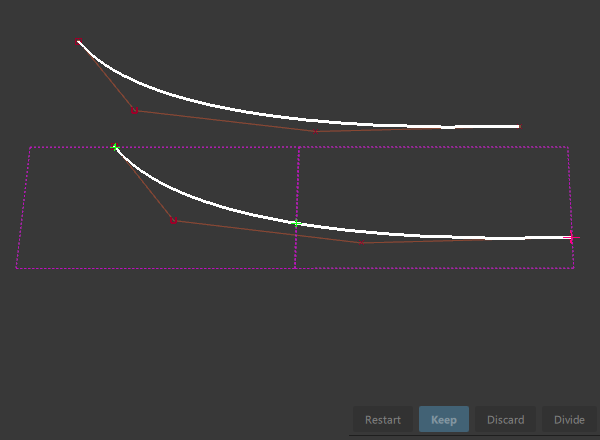
选择第二条曲线后
选择曲面和曲线时,曲线会自动投影到曲面上,曲面上会显示相应的修剪曲线。投影方向由设置的向量选项确定。默认的“View”基于在其中选择曲线的窗口的视图向量来设置投影方向(即,垂直于窗口)。要将法线投影到曲面,必须选择“Normal”选项。
注意:“Show Overlaps”选项处于启用状态时,“Trim”工具可检测重叠的面上线并用红线显示受影响的区域。默认情况下,“Show Overlaps”处于启用状态。要限制投影距离,请启用“Limit Projection”。将曲线投影到闭合的 NURBS 和细分对象上时,此选项非常有用。例如,设置投影距离会阻止投影穿过闭合对象的两面墙。
启用此选项后,附着到投影曲线两端的两个表示的视口中将显示箭头操纵器。根据曲线的当前位置拖动操纵器以设置投影距离。还可以输入“Positive Distance”和“Negative Distance”的值。
单击要保留或放弃的曲面区域。(区域是指面上线分隔的区域)。如果修剪区域分布在多个曲面上,则可以框选这些区域。
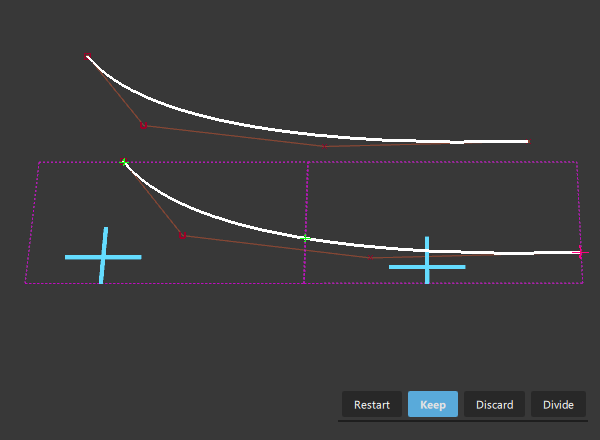
选定区域上会显示十字光标。要移动十字线,请单击它,然后拖动。
如果这些区域选择器在几何体上显得过大或过小,可以使用控制窗口中的“Region Selector U Size”和“V Size”滑块来调整它们的大小。
提示:无需单击曲面的“可见”部分(如等参曲线)。单击曲面边内的任意位置同样有效。在执行下一步之前的任何时候,都可以在控制窗口中更改向量选项以更改投影方向。
面上线将更新。
注意:如果选择“Picked”,则接下来必须拾取要沿其投影的向量对象。注意:如果选择“View”,则可以沿着不同的视图向量投影不同的曲线。但是,如果接着单击“Refresh View Vector”,或者选择一个不同的向量选项,则所有面上线将更新以与当前投影向量匹配。根据要执行的操作类型,单击以下按钮之一:“Keep”、“Discard”或“Divide”。
Keep:保留在第 5 步中选择的区域,放弃其他区域。
Discard:放弃在第 5 步中选择的区域,保留其他区域。
Divide:将选定区域与其他区域分离(生成单独的修剪曲面),但保留所有区域。
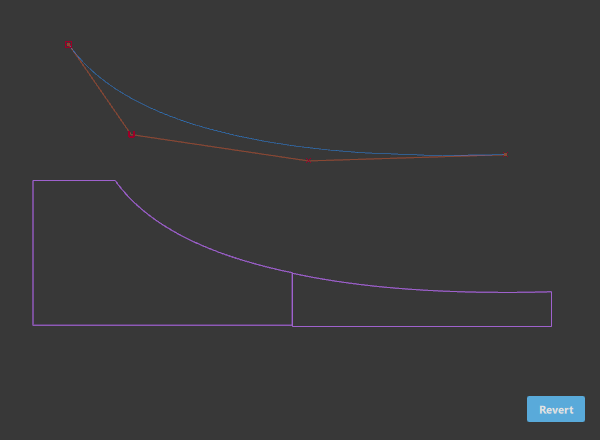
在此示例中,使用了“Keep”。
提示:可在“Trim Control”窗口中启用“Mouse Defines Action”选项,以将鼠标左键、中键和右键分别映射到“Keep”、“Discard”和“Divide”。启用此选项后,您仍可使用“Keep”、“Discard”和“Divide”画布内按钮选择修剪操作。执行修剪操作后,可以单击“Revert”按钮来撤消该操作。
您仍然位于该工具中,而且所有选择保持不变,所以可调整选择并重新进行修剪。
注意:已成功修剪的曲线会在曲线端点连接处显示一个绿色标记。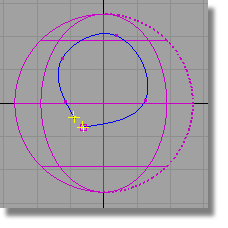 注意:如果曲线修剪不成功,如本例中存在间隙,则曲线两端会以黄色亮显,提醒存在间隙区域。提示:通过在“Trim Control”窗口的“Control Options”下选择“Mouse Defines Action”选项,可以使用鼠标键控制修剪模式。鼠标左键、中键和右键分别映射到“Keep”、“Discard”和“Divide”。使用相应的鼠标键单击修剪区域,然后按空格键完成修剪。
修剪相交曲面 - 详细工作流
按住 Shift 键并选择“Trim Surface”工具。
在控制窗口中,选择“3D Trimming”,然后选择“Intersect”作为方法。
注意:如果要修剪或拆分细分曲面,请确保“Subdiv Select”处于启用状态。选择要修剪的所有曲面。按住
Shif键并拾取多个曲面,或使用拾取框。选择要用于创建修剪曲线(面上线)的相交曲面。
选择曲面和相交曲面时,将自动创建修剪曲线并显示在曲面上。
注意:如果框选多个曲面,并且其中有些曲面已选定要进行修剪,Alias 将拾取未选定的曲面,并使其与选定的曲面相交。单击要保留或放弃的曲面区域。(区域是指面上线分隔的区域)。如果修剪区域分布在多个曲面上,则可以框选这些区域。
选定区域上会显示十字光标。要移动十字线,请单击它,然后拖动。
如果这些区域选择器在几何体上显得过大或过小,可以使用控制窗口中的“Region Selector U Size”和“V Size”滑块来调整它们的大小。
提示:无需单击曲面的“可见”部分(如等参曲线)。单击曲面边内的任意位置同样有效。根据要执行的操作类型,单击以下按钮之一:“Keep”、“Discard”或“Divide”。
Keep:保留在第 5 步中选择的区域,放弃其他区域。
Discard:放弃在第 5 步中选择的区域,保留其他区域。
Divide:将选定区域与其他区域分离(生成单独的修剪曲面),但保留所有区域。
执行修剪操作后,可以单击“Revert”按钮来撤消该操作。
您仍然位于该工具中,而且所有选择保持不变,所以可调整选择并重新进行修剪。
注意:已成功修剪的曲线会在曲线端点连接处显示一个绿色标记。注意:如果曲线修剪不成功,如本例中存在间隙,则曲线两端会以红色亮显,提醒存在间隙区域。提示:通过在“Trim Control”窗口的“Control Options”下选择“Mouse Defines Action”选项,可以使用鼠标键控制修剪模式。鼠标左键、中键和右键分别映射到“Keep”、“Discard”和“Divide”。使用相应的鼠标键单击修剪区域,然后按空格键完成修剪。
沿面上线将曲面分割(拆分)为修剪曲面
如何使用曲面的修剪边界创建多个修剪曲面。
选择“Trim Surface”工具
。单击要分割的曲面。
单击要分隔的区域。可以单击多个要分隔的曲面区域。选定区域上会显示十字光标。
提示:无需单击曲面的“可见”部分(如等参曲线)。单击曲面边内的任意位置同样有效。在窗口中单击“Divide”按钮。
该工具会从原始对象中修剪每个选定区域,并创建所分隔区域的新修剪曲面。
执行修剪拆分操作后,可以单击“Reset”按钮来撤消该操作。
使用横断面修剪或拆分曲面
使用横断面修剪或拆分曲面
按住 Shift 键并选择“Trim Surface”工具。
在控制窗口中,选中“3D Trimming”。
注意:如果要修剪或拆分细分曲面,请确保“Subdiv Select”处于启用状态。如果使用曲面自己的横断面修剪曲面,请选择“Vector Options”下的“Normal”。
选择要修剪的曲面(按住
Shift键可将更多曲面添加到选定对象)。选择要用作修剪曲线的横断面。
单击要保留或放弃的区域。
单击“Keep”、“Discard”或“Divide”按钮。
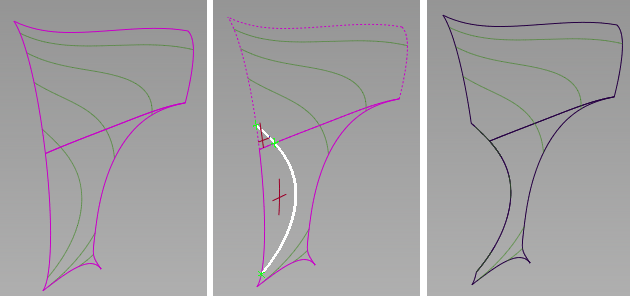
使用 Y 断面修剪规则曲面和修剪过的曲面。
修剪曲面疑难解答
下列情况下应执行什么操作
我无法修剪曲面,因为面上线超出公差范围。
要更改控制修剪操作的公差,请选择“Preferences”>“Construction Options”并打开“Curves On Surface”/“Trim”部分。
“Trim Curve Fit”控制使用“Trim”工具所创建修剪边界的精确度。
“Max Gap Between Curves”是指在定义修剪区域时,考虑两条面上线(或者一条面上线和一个曲面边)闭合时的端点间所允许的最大间隙。
已成功修剪的曲线会在曲线端点连接处显示一个绿色标记。
如果曲线修剪不成功,如本例中存在间隙,则曲线两端会以黄色亮显,提醒存在间隙区域。
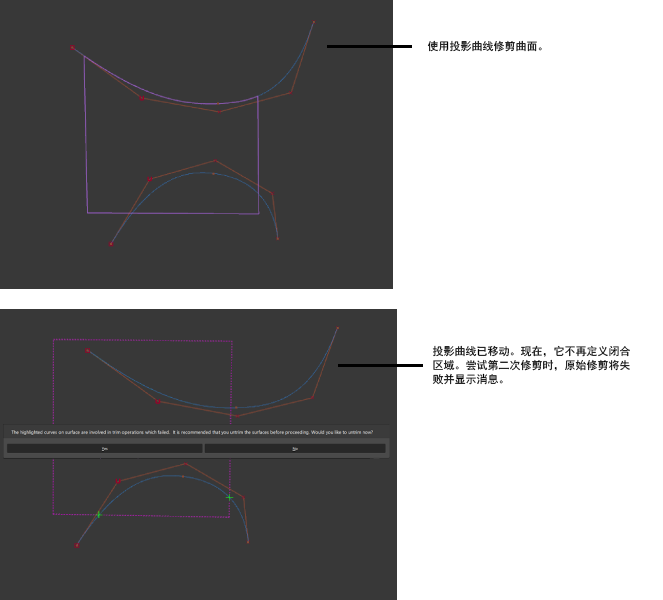
如果要对创建次曲面时已自动修剪的主曲面应用其他修剪操作,可能会看到以下警告消息:

如果您对通过曲线或曲面的投影或相交创建的曲线执行了修剪操作,也会看到此消息。此问题通常是因为用于创建修剪曲线或次曲面的初始曲面(或曲线)已被移动,导致某个初始曲面上出现不再隔离出可修剪区域的修剪曲线,当您尝试在该曲面上创建新修剪时已诊断出此问题。
例如,下图显示了在两个平面之间创建的圆角。一个曲面已移动,导致修剪曲面不完整。尝试在该曲面(圆孔)上创建其他修剪时,发现了不再完整的修剪曲线的问题。
关于修剪曲面
可以通过修剪某些部分来改变曲面的可视形状。因为 NURBS 曲面本质上是四边形曲面,不允许有孔,所以,在使用 NURBS 时,需要使用某种方式在视觉上模拟不规则的形状和孔。答案就是修剪。
通过修剪,可以在视觉上沿着面上线剪切或拆分曲面,使其看起来有孔或者缺少某些部分。但是,被修剪的曲面并没有被真正地剪切。它以隐藏的形式存在,不会渲染或影响建模。可以使用“Untrim”工具恢复曲面的修剪部分。
创建面上线然后再修剪,这是在工业设计中组合 NURBS 曲面时最常用的方式。
可以使用一条或多条投影曲线或相交曲面,一次修剪多个曲面。
修剪曲面就是移除(实际上是隐藏)以面上线或横断面为界的任意曲面部分。由此,可以在 NURBS 曲面中创建复杂的边和孔。还可以将一个曲面分割(拆分)为多个曲面。
可以通过将曲线投影到曲面上在“Trim Surface”工具中创建边界面上线,也可以从曲面与目标曲面的交点自动创建要修剪的面上线。
还可以先创建面上线,然后再使用“Trim Surface”工具。
使用“Windows”>“Cross Section Editor”创建横断面。