 Bridge Fillet
 +
+ 
在三个或三组曲面之间构建圆形圆角,并且此圆形圆角与这三个或三组曲面之间都具有切线连续性。圆角的大小由曲面的几何关系确定,不可由用户定义。
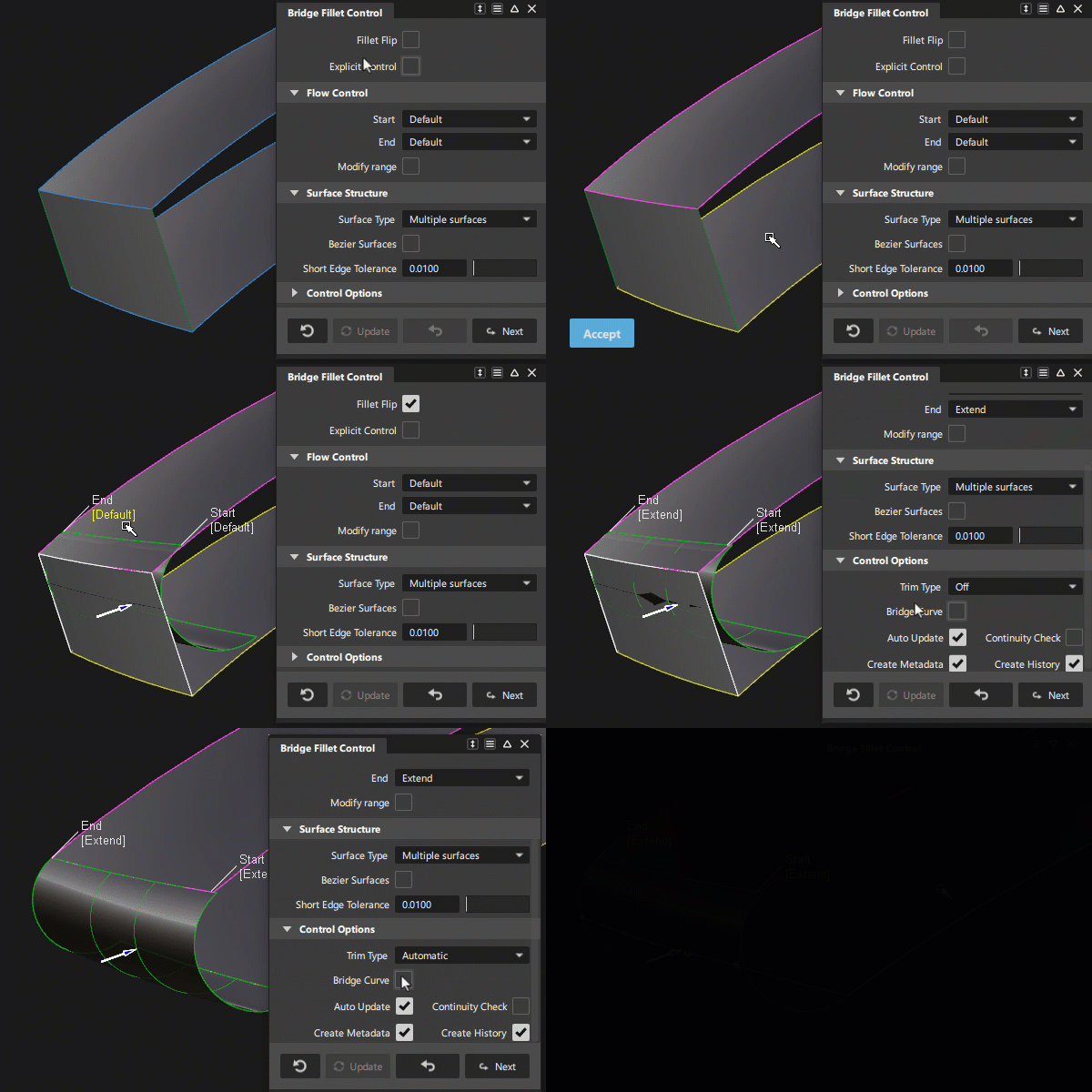
选择的前两个曲面集是 A 侧曲面和 B 侧曲面。A 侧曲面必须已与桥接曲面具有理论交点,因此应考虑选择顺序。您可以选择自动修剪这些曲面以创建连续的曲面流。
第三个选择是桥接曲面。该工具将计算新圆形圆角与桥接曲面接触位置的切线。还可以选择将切线构建为曲线几何体,以备日后使用。
从“Surfaces”工具箱访问此工具:
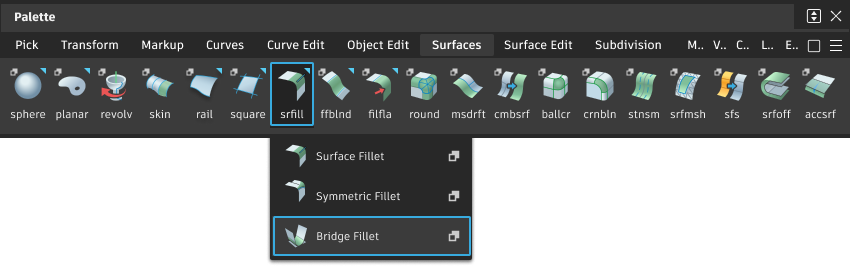
“Bridge Fillet”设置
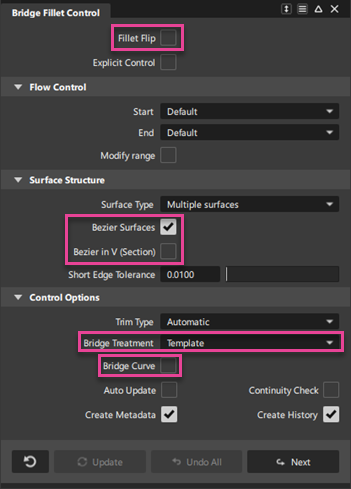
Fillet Flip
在许多情况下,只能在一个方向上构建圆角。但是,如果 A 侧曲面和 B 侧曲面创建“H”配置,则可以使用“Fillet Flip”选项选择所需的方向。此选项也以画布中的箭头操纵器形式提供。
Explicit Control Options
有关“(Length) U Degree”、“(Section) V Degree”、“Uniform Spans”和“Maximum Spans”的描述,请参见曲面工具常用参数 > Explicit Control Options。
Flow Control
请参见曲面工具常用参数 > Flow Control 和 Modify Range。
Surface Structure
有关“Surface Type”、“Bezier Surfaces”和“Short Edge Tolerance”的描述,请参见曲面工具常用参数 > Surface Structure。
除了常用的“Surface Structure”选项之外,“Bridge Fillet”还有以下特定设置。
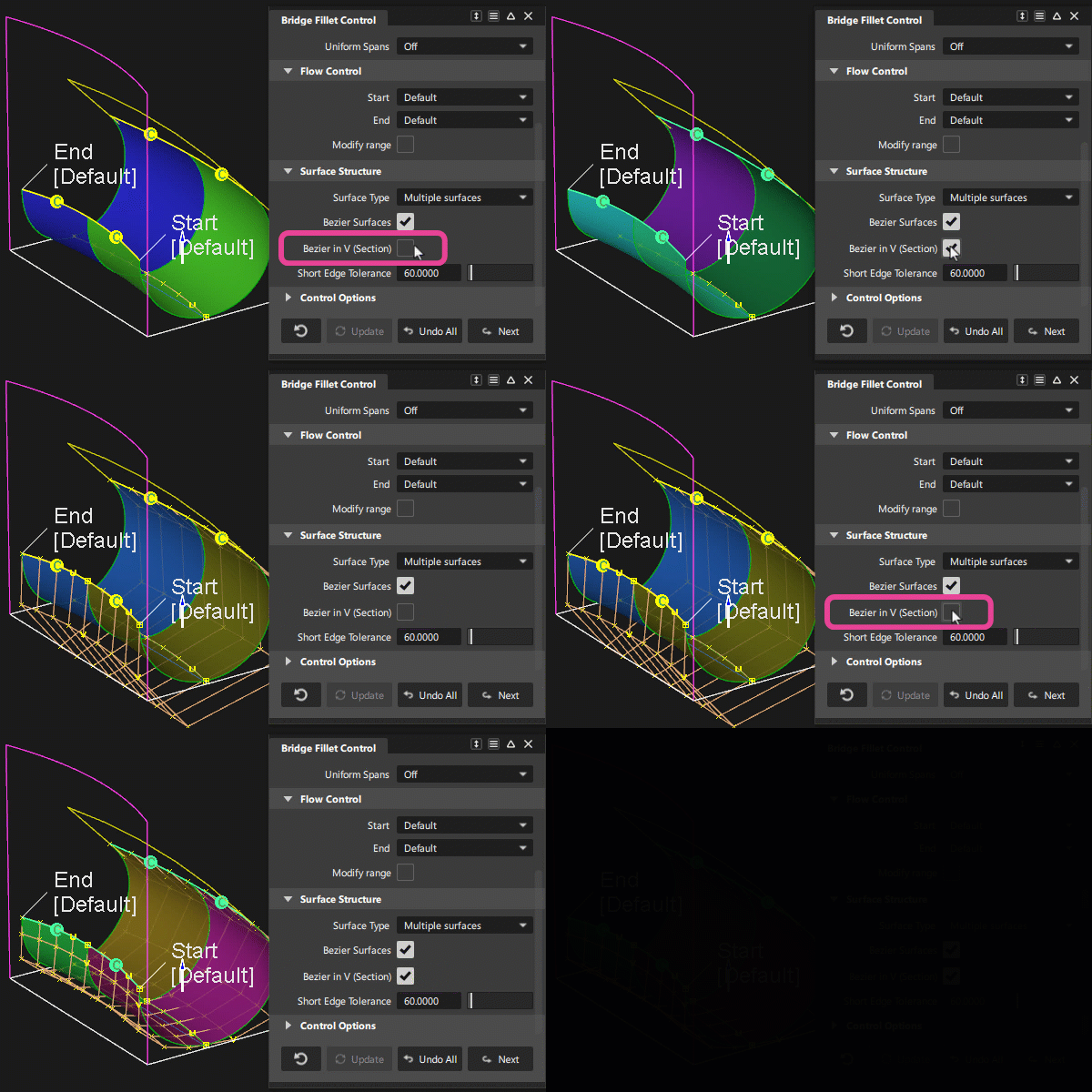
Bezier in V (Section)

当需要在两侧生成具有 G2 曲率连续性的桥接圆角时,启用此选项。
计算圆角时,此选项允许调整 V 阶数,以使曲面有足够的 CV 在两侧提供所需的连续性。
Bridge Curve
沿桥接曲面上的切线生成一条自由曲线或一组曲线。在创建备用几何体(例如倒角或曲率过渡)时,这可能很有用。
Bridge Treatment
用于隐藏桥接几何体,以便新圆角更明显。
- Invisible:隐藏几何体,类似于切换“Display”>“Invisible”。
- Template:将几何体设置为模板模式,与选择“Display”>“Template”相同。
- None:不应用特殊处理。
要将对象置于一旁,或创建查看时不影响建模工具的参考或构建对象,制作模板是很有用处的。
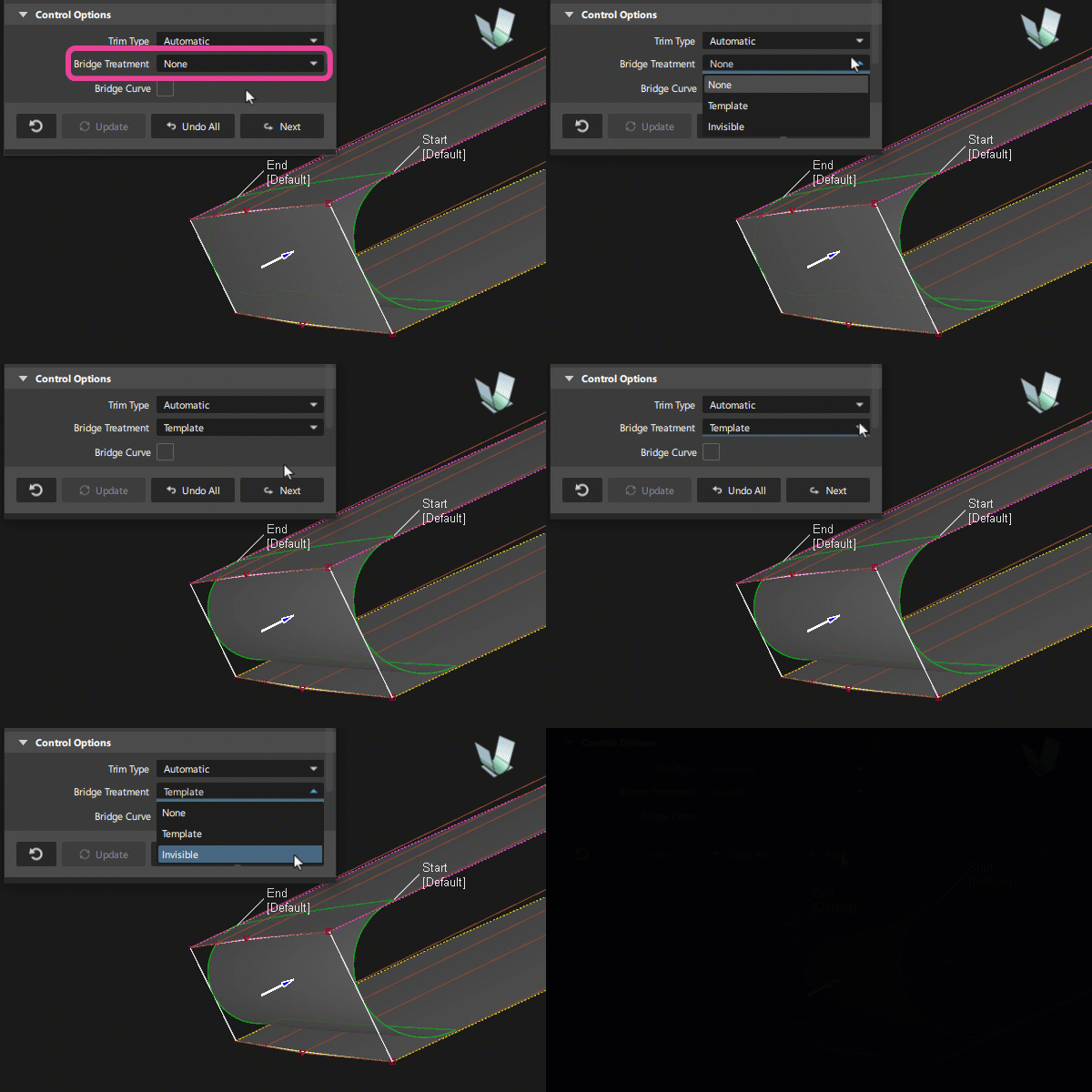
Control Options
有关“Auto Update”、“Continuity Check”、“Create Metadata”和“Create History”的信息,请参见曲面工具常用参数。
除了常用的“Control Options”之外,“Bridge Fillet”还有以下特定设置。
Trim Type
控制如何修剪输入曲面。
- Automatic:自动修剪曲面以创建连续流。
- Curves on Surface:在曲面上创建修剪曲线而不进行修剪。
- Off:不执行修剪。
注意:当“Modify Range”处于启用状态时,“Automatic”选项不可用。
Short Edge Tolerance
控制用于检测曲面结构中短边的公差。边长小于此公差的曲面在构建过程中的处理方式可能有所不同。
曲面工具常用参数
其余设置是常用参数,可在曲面工具常用参数帮助主题中找到。
- Explicit Control
- Flow Control and Modify Range
- Surface Structure
- Control Options
“Bridge Fillet”工作流
为“Bridge Fillet”选择输入
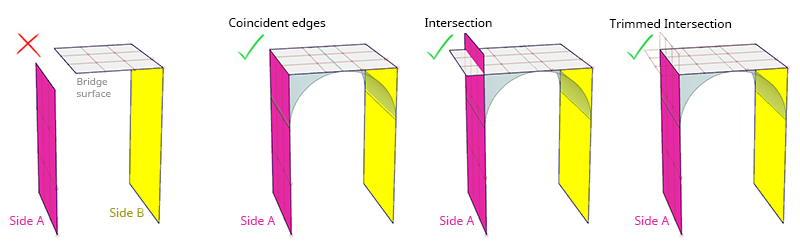
A 侧
A 侧曲面需要已与桥接曲面具有理论交点。如果存在间隙,则无法创建圆角曲面:
B 侧
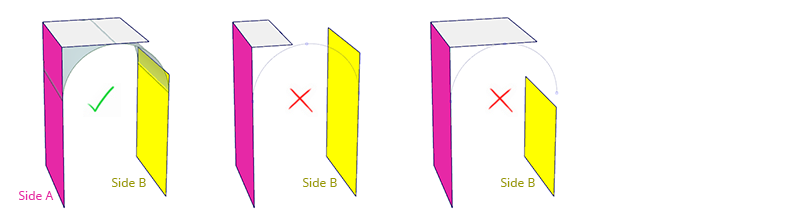
如果曲面足够长,能够与圆形圆角上的切点相交,则 B 侧曲面允许存在间隙。您可以为“Side B”选择多个曲面。
框选
使用框选时,将忽略先前选择和接受的曲面集。这样可以更轻松地选择 B 侧曲面和桥接曲面。