 Transform CV
变换 CV 和外壳线要受到不同的约束。通过这些选项可以相对于 CV 和外壳线所在曲线或曲面、在视图平面中、沿给定向量或参考平面或者沿 X、Y 或 Z 方向移动 CV 和外壳线。
通过这些选项也可以相对于轴心点旋转或缩放 CV 和外壳线,以及移动该轴心点。
还可以使用该工具按不同的量移动、旋转或缩放 CV,具体变化量取决于它们与主 CV 的接近度。
从“Transform”工具箱访问此工具:

相关视频

“Transform CV”设置
Transform
选择要应用于选定 CV、边和面的变换类型。
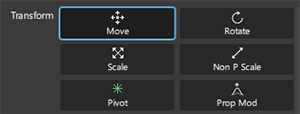
Move
 - 相对于 CV 所在曲线或曲面、沿给定向量或参考平面、在当前视图的平面中或者沿 X、Y 或 Z 方向移动 CV。
Rotate
 - 此工具的行为与同名“Transform”工具类似,用于绕对象的旋转轴心点旋转 CV。
Scale
 - 此工具的行为与同名“Transform”工具类似,用于相对于对象的缩放轴心点,沿所有 3 个轴按比例缩放 CV。
Non P scale
 - 此工具的行为与同名“Transform”工具类似,可相对于对象的缩放轴心点,沿每个轴按不同量缩放 CV。
Pivot
 - 此工具的行为与同名“Transform”工具类似,用于定位对象的轴心点。它使用“Set Pivot”中的选项来确定要移动(旋转、缩放或两者)的轴。
Prop Mod
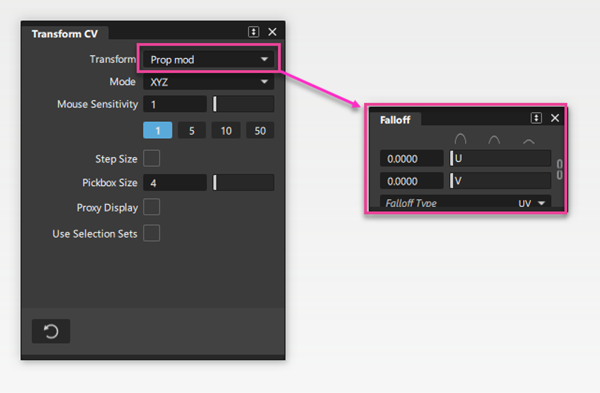
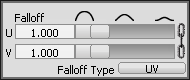
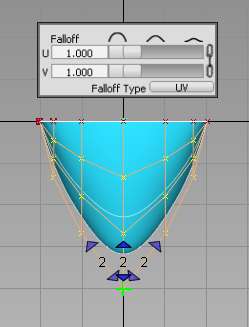
 - 此工具的行为与“Proportional Mod”工具类似,但其界面更加直观,易于使用衰减值进行试验。当“Transform”设置为“Prop Mod”模式时,将显示“Falloff”窗口,允许您设置 U 和 V 方向上的衰减值。提示:通过拖动窗口边框调整“Falloff”窗口的大小。
Mode
当“Transform”设置为“Move”或“Prop Mod”时,还有其他“Mode”选项可用。
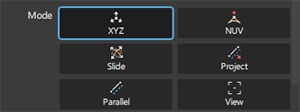
XYZ
 - 沿 X、Y、Z 世界坐标轴移动 CV。鼠标键的操作方式与在“Transform”>“Move”(或“Transform”>“Modify”>“Modify”>“Proportional Mod”)工具中相同。
NUV
 - 分别使用鼠标左键、鼠标中键和鼠标右键沿法线或者沿曲面上的 U 或 V 方向移动 CV。
 Slide
 - 沿 CV 各自的外壳线移动 CV。对于“Prop Mod”,只有主 CV 周围显示箭头。
Project
 -(仅适用于“Move”)沿外壳线或向量的方向移动 CV,或将移动限制在参考平面。
Parallel
 -(仅适用于“Move”)平行于向量或外壳线移动 CV,但不捕捉到向量或外壳线。
View
 -(仅适用于“Move”)在当前视图的平面中移动 CV。
鼠标左键 - 在当前平面中执行由视图方向所定义的无约束移动。
鼠标中键 - 将移动限定于屏幕的水平轴。
鼠标右键 - 将移动限定于屏幕的垂直轴。
Rotate
-(仅适用于“Prop Mod”)相对于 CV 与中心“主”CV 的接近程度旋转 CV。Non P Scale
-(仅适用于“Prop Mod”)相对于 CV 与中心“主”CV 的接近程度对 CV 进行非等比缩放。
Pick Type
选择“Transform”类型后,选择要随工具移动的对象。

- “CV”
 、“Edge”
 、“Edge Loop”
 或“Face”
 - 可让您选择和移动各个 CV、边、循环边或面。按住 Shift 键可以在工具内选择多个元素。
X、Y、Z
锁定或解锁沿 X、Y 或 Z 轴的变换。
Mouse Sensitivity
控制拖动鼠标对 CV 移动的效果。该滑块范围在 1 到 100 之间(但可以在数字字段中键入大于 100 的值)。此数字表示在屏幕上光标移动的距离与 CV 移动的距离之间的比率。
默认值 1 意味着 CV 移动的距离与鼠标光标移动的距离相同。值为 2 意味着 CV 移动的距离是光标移动的距离的一半,依此类推。敏感度值越高,鼠标移动在 CV 上的效果越小。
滑块下方的四个预设按钮标签为 1、5、10 和 50。单击这些按钮之一可快速设置敏感度值。选择这些预设值之后,可以使用滑块对其进行修改。
Step Size
如果要按给定大小(例如 10.0 个单位)以递增方式移动 CV,请选中此选项。在该字段内输入步长大小值。
在给定的位置单击并松开鼠标时,CV 会在鼠标点击的方向上按选定的步长大小(使用线性单位)跳跃。使用箭头键时也会应用步长大小,但拖动鼠标时不会应用(请参见上面的“Mouse Sensitivity”)。
Lock Step Size
仅当“Step Size”处于选中状态时,才会显示此选项。
当“Lock Step Size”处于选中状态时,您无法通过拖动鼠标来移动选定的 CV。只能通过单击或使用键盘上的箭头键来移动它们。
拾取框大小
此滑块会增加选择区域的大小,使 CV 更易于拾取。光标的图形保持不变。
默认大小为 4,意味着在 CV 上居中的一个拾取框(4 像素宽,4 像素高)。在此框内任意位置单击会选择该 CV。“Pickbox Size”的值最大可增至 32 像素。
Proxy Display
选择此选项可显示进行变换后原始外壳线的绿色代理。此代理可帮助您将针对在“Align”操作中更改了多少曲面进行可视化。
Use Selection Sets
如果要转换的 CV 是选择集的成员,请选择此选项(请参见 Selection Sets Lister)。
使用“Transform CV”圆盘
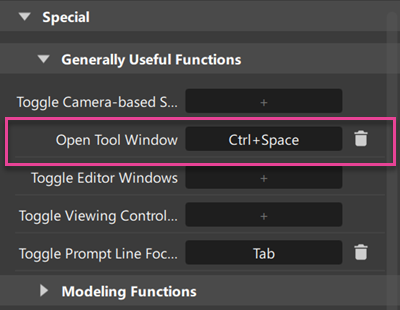
选择“Transform CV”工具后,按住空格键时,将在光标下显示画布内圆盘界面。
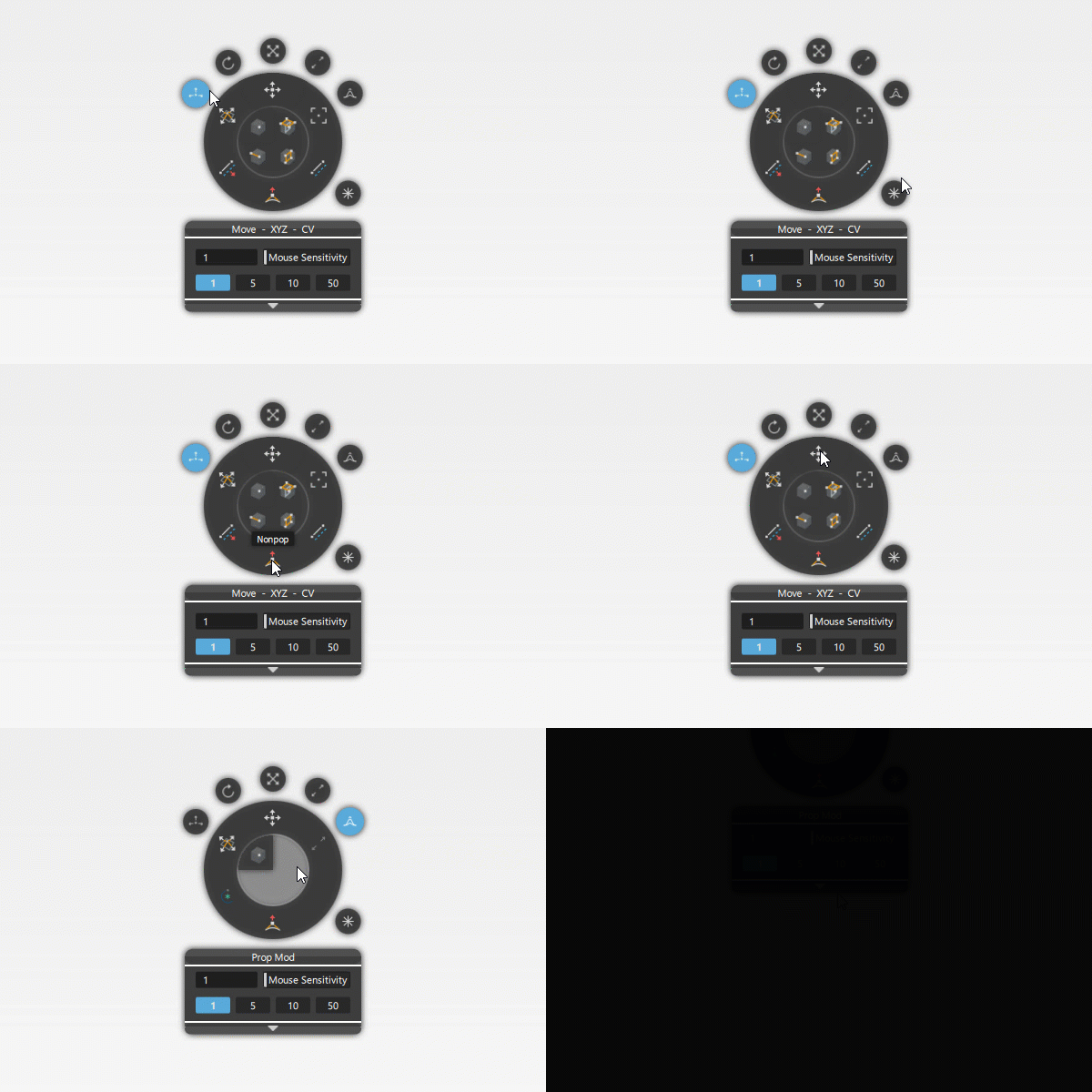
变换工具位于水平功能区中,适用于选定工具的不同模式将显示在控制盘上。中心区域分为四种拾取类型:“CV”、“Edge”、“Edge Loop”和“Face”。侧面显示复选框选项,而底部显示滑块和按钮。将光标悬停在图标上可查看选项名称。
如何使用“Transform CV”圆盘界面
选择“Transform CV”工具。
按住空格键。
将显示圆盘界面
单击某个工具(在功能区中)以将其选定。
单击某个模式(如果在控制盘上可用)以将其选定。
单击拾取类型图标(位于中心区域),具体取决于要操纵的对象。
松开空格键。
圆盘界面将消失。
拾取 CV、边或面并拖动。如果 CV 不可见,请单击曲线或曲面进行显示。
注意:如果要变换的 CV 是选择集的一部分,请启用“Use Selection Sets”。要调整拾取框大小或鼠标敏感度,请按住空格键以重新显示热区界面,然后调整滑块。
“Transform CV”工作流
如何沿着或平行于任意向量、相对于 CV 所在曲线或曲面或者相对于特定点移动 CV。
沿着或平行于任意向量移动 CV
在按住 Shift 键的同时选择“Transform CV”工具。
在“Transform CV”窗口中:
- 从“Transform”列表中选择“Move”。
- 从“Mode”列表中选择“Projected”以捕捉到向量并沿着它移动,或选择“Parallel”以平行于向量移动而不捕捉到它。
拾取要移动的 CV。要选择其他 CV,请在按住 Shift 键的同时单击它们。
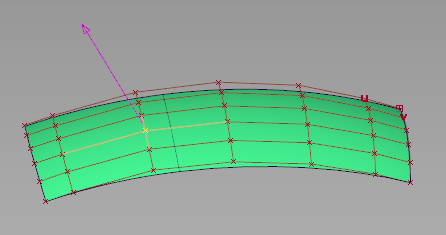
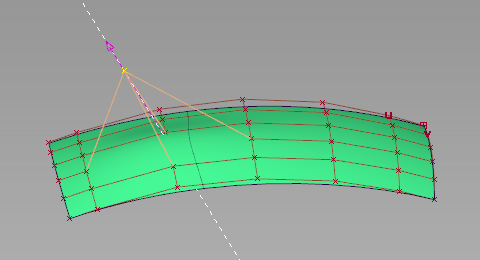
在外壳线、参考向量或参考平面上按鼠标键,然后拖动以约束 CV 移动。例如,使用“Projected”模式沿向量移动 CV。
相对于 CV 所在曲线或曲面移动 CV
在按住 Shift 键的同时选择“Transform CV”工具。
在“Transform CV”窗口中:
- 从“Transform”列表中选择“Move”。
- 从“Mode”列表中选择“NUV”。
拾取要移动的 CV。要选择其他 CV,请在按住 Shift 键的同时单击它们。
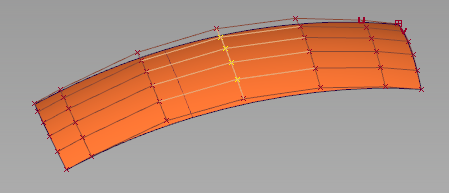
拖动鼠标键以移动 CV:
拖动鼠标左键以沿法线移动。
拖动鼠标中键以沿 U 方向移动。
拖动鼠标右键以沿曲面的 V 方向移动。
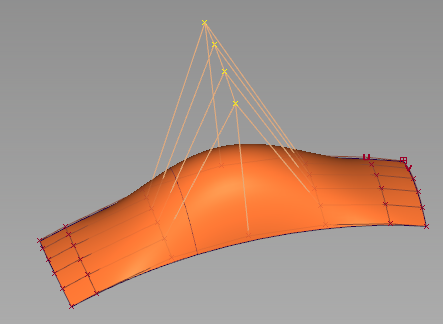
沿着曲面法线移动四个 CV。
沿 CV 的外壳线移动 CV
在按住 Shift 键的同时选择“Transform CV”工具。
在“Transform CV”窗口中:
- 从“Transform”列表中选择“Move”。
- 从“Mode”列表中选择“Slide”。
单击要移动的 CV。要选择其他 CV,请在按住 Shift 键的同时单击它们。
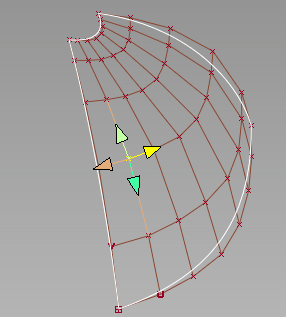
单击要沿其移动 CV 的外壳线/边上的箭头,然后拖动以移动 CV。
变换一个 CV 并使周围的 CV 跟随它一起变换
如何同时移动(在空间中,或相对于几何体)、缩放或旋转多个 CV(根据 CV 与所单击主 CV 之间的距离的相对变换量)。
在按住 Shift 键的同时选择“Transform CV”工具以打开“Transform CV”窗口。
在“Transform CV”窗口中,从“Transform”列表中选择“Prop Mod”。
从“Mode”列表中选择一种模式。
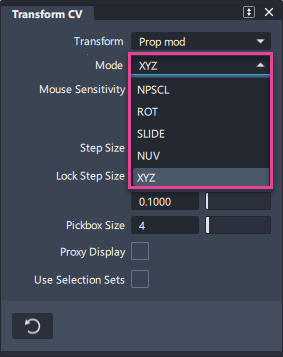
选择主 CV。其他所有 CV 将相对于此 CV 进行移动。
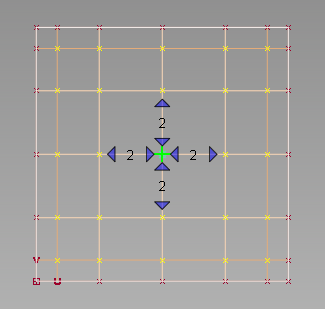
注意:如果 CV 不可见,请单击对象,此时将自动显示 CV。此时将在 CV 上显示一个绿色的控制标注,并在其周围显示八个蓝色箭头。
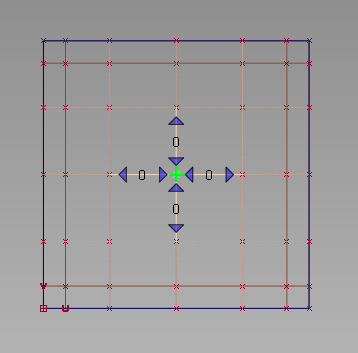
执行以下操作之一,以选择要变换的 CV 的范围:
单击蓝色箭头以选择/取消选择 CV 行。
在按住 Shift 键的同时单击一个 CV(或框选)以选择/取消选择其他行。
将通过一个数字标签显示每个方向上已选择了多少行的 CV。无论是选择还是取消选择 CV,都将始终保持一个“矩形”选择范围。
在“Falloff”窗口中调整 U 方向和 V 方向上的衰减值。默认情况下,这些滑块已同步。要分离它们,请单击链链接图标。
拖动以变换 CV。鼠标键的操作方式与“Move”变换的操作方式相同。
如果在旋转或缩放 CV 之前需要移动轴心,请将“Transform”设置为“Pivot”。“Transform Local Set Pivot”中的选项用于确定要移动(旋转和/或缩放)的轴心。
修改衰减值、模式、CV 范围,甚至主 CV 本身。其他参数保持不变。您甚至可以更改“Transform”选项并返回到“Prop Mod”,而不会丢失已完成的设置。
注意:对于“Transform CV”的其他所有应用场合,可以在使用此“Prop Mod”工具时使用“Mouse Sensitivity”和“Step Size”。
指定选择范围
您必须首先单击主 CV 以将其选定。主 CV 定义了开始计算衰减值并将衰减值应用于 CV 范围的起始点。它由一个绿色控制标注指示。
如果在调用“Prop Mod”工具时仅选择了一个 CV,它将成为主 CV。
在主 CV 周围将显示几个蓝色小箭头,您可以使用这些箭头来选择/取消选择其他 CV 行,以定义将要受“Prop Mod”影响的范围。
- 单击某个向外箭头可在给定方向上将 CV 添加到范围内。
- 单击某个向内箭头可在给定方向上将 CV 从范围中移除。
如果按住鼠标键,可在选择范围中连续添加 CV 行,或者从选择范围中连续移除 CV 行。如果单击并松开鼠标键,可一次添加或移除一行。
将通过一个数字标签显示每个方向上已选择了多少 CV 行。
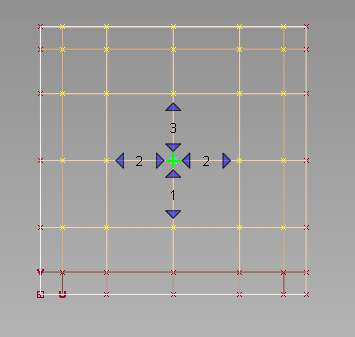
无论是选择还是取消选择 CV,都将始终保持一个“矩形”选择范围。
除了使用蓝色箭头之外,还可以在按住 Shift 键的同时执行以下操作来选择 CV 范围:
- 框选整个范围。
- 选择处于范围稍远点处的 CV。这样会将中间的 CV 添加到该范围中。
- 选择已选定的 CV 可取消选择这些 CV 以及位于同一外壳线上的所有 CV 和更远处的 CV。
调整衰减值
选择“Prop Mod”工具时,将立即显示衰减窗口。
与“Proportional”工具相同,我们使用基于范围的修改。当“Falloff Type”设置为“UV”时,通过计算来自主 CV 的 CV 数来计算衰减。主 CV 与所定义区域的边界之间的 CV 数越多,变换对各个 CV 的影响越小。如果“Falloff Type”设置为“Dist”,则通过与主 CV 的距离来计算衰减。
默认情况下,“U”和“V”衰减滑块会同步移动。要分离它们,请单击窗口右侧的链链接图标。值 0.0 意味着所有 CV 都移动相同的量。值 1.0(默认值)相当于线性衰减。衰减值越高,主 CV 的移动对周围 CV 的影响越小。
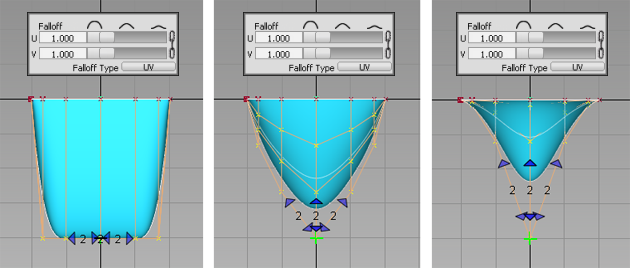
修改衰减值会自动使最后一个“Prop Mod”变换更新为新的衰减值。
滑块设置在该工具的各应用场合将保持不变。
“Prop Mod”箭头优先于数字框。
跨多个曲面应用“Prop Mod”
在某些情况下,可以在包含主 CV 的曲面的相邻曲面上选择 CV,并在多个曲面之间应用修改:
- 这些曲面必须沿其整个长度共享一个边。
- 相邻 CV 必须匹配(G0 连续性公差内)。
样例
在以下图 A 中,您只能在一个方向上跨相邻曲面选择 CV。
在图 B 中,曲面形成一个矩形栅格,使您可以在两个方向上将选择范围扩展到相邻曲面。
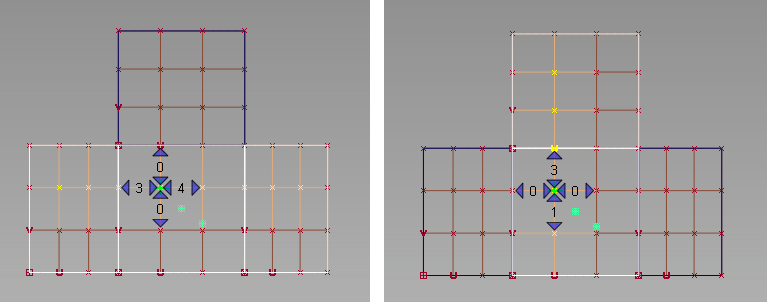
图 A:四个相邻曲面。
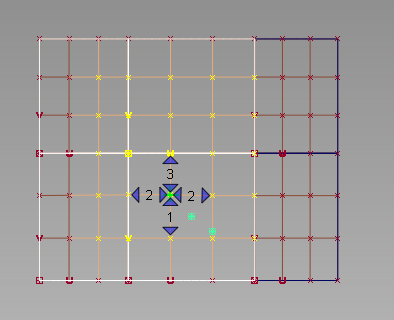
图 B:六个相邻曲面形成一个矩形栅格。