实时参照新增功能
我们扩展了实时参照支持,现在包括 Alias 环境、变体和 NURBS 曲线。这意味着,您不再需要手动在 VRED 中重新创建环境资源,现在可以直接在 VRED 中切换环境。其他改进包括一个新的“Live Reference Information”窗口(可帮助您确定实时参照数据的存储位置),以及更好的错误处理。
实时参照环境和变体
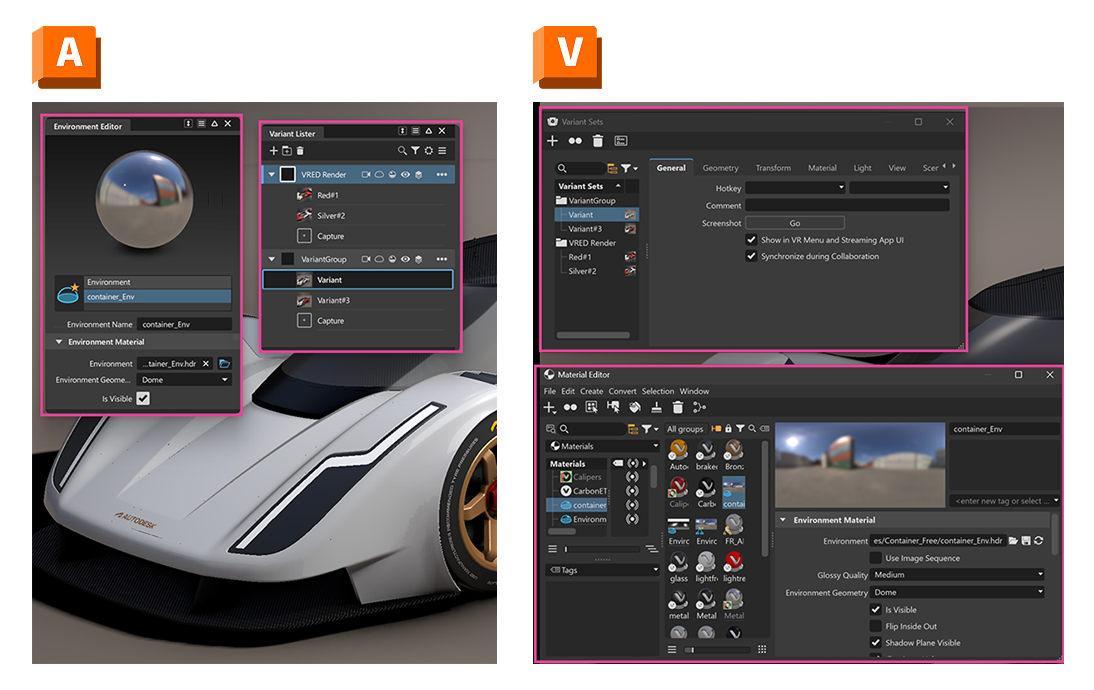
现在可以在实时参照数据中直接将环境发送到 VRED,而无需在 VRED 中进行修改。在早期版本的 Alias 中,您需要在 VRED 中重新创建环境,以使模型在两个应用程序中看起来相同。Alias 变体(包括相机视图、材质指定和环境)现在也在实时参照数据中受支持,并在 VRED 中显示为变体集。
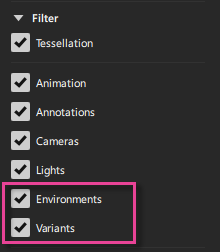
若要将环境或变体包括在实时参照中,创建或更新实时参照时,在“Live Reference”下拉列表中启用“Environments”和“Variants”过滤器。请注意,当您在 Alias 中启用“Variant”过滤器时,也会启用“Cameras”、“Invisible Objects”和“Invisible Layers”过滤器。这样可确保与变体关联的所有数据都包括在实时参照中。
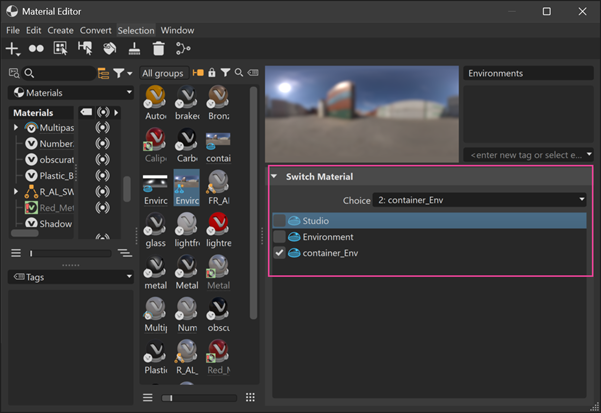
在 VRED 中,Alias 环境现在显示在材质编辑器中。如果实时参照数据包括多个环境,您可以使用材质编辑器中的“Switch Material”选项在它们之间快速切换,就像原生 VRED 环境一样。
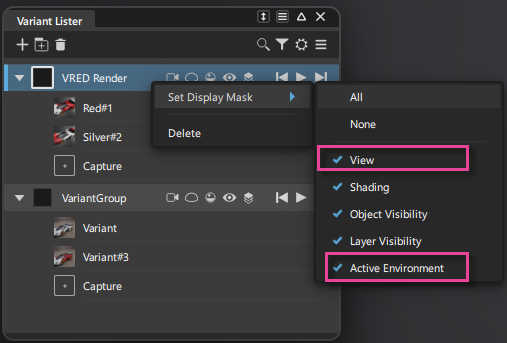
对于变体,请确保为 Alias 变体设置了所需的显示遮罩,方法是在变体组上下文菜单中选择它们,或者选择“View” 和“Active Environment”
 图标。
图标。
从 Alias 发送的变体相机视图现在可在 VRED 的“Variant Sets”模块中使用。打开“Variant Sets”模块可在它们之间切换。凭借 Alias 中新增的多环境支持,与变体关联的活动环境也会在 VRED 中切换。这样可在两个应用程序之间实现更加无缝的集成。
请注意,如果您禁用视图遮罩并更新实时参照,变体集将在 VRED 中隐藏。但是,它们仍会显示在 VRED 相机编辑器中。
 有关详细信息,请参见 Alias 中实时参照的工作方式。
NURBS 曲线支持
实时参照数据现在可以包括来自 Alias 的 NURBS 曲线。在 VRED 中,曲线显示为多段线,其材质颜色由 Alias 层颜色定义。请注意,横断面中的曲线不包括在实时参照数据中。在 VRED 中,使用 Vulkan 渲染器时,您可以更改曲线的线宽。
有关详细信息,请参见 Alias 中实时参照的工作方式。
新的“Live Reference Information”窗口
添加了一个新的“Live Reference Information”窗口,可让您更轻松地确定实时参照数据的存储位置。如果在创建实时参照后移动了数据或者当文件路径首选项或环境变量已更新时,这些信息特别有用。此窗口还提供了将文件路径重置为默认位置以及在需要时更新 WIRE 文件头信息的功能。
此窗口中的信息还有助于您了解环境变量、实时参照数据文件路径首选项以及 .wire 文件头如何影响用于保存实时参照数据的路径。
从提示行操作栏中的“Live Reference”下拉列表访问“Live Reference Information”窗口。
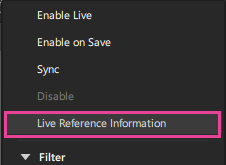
使用“Live Reference Information”窗口帮助管理实时参照数据的位置。您可以使用它来执行以下操作:
- 解析过时的路径 - 移动或共享 .wire 文件后,存储的路径可能不再有效,导致实时参照数据指向非预期位置。
- 如果清除了实时参照文件路径首选项,可恢复为源文件位置。
- 确定当前路径是否与存储的文件头不一致。
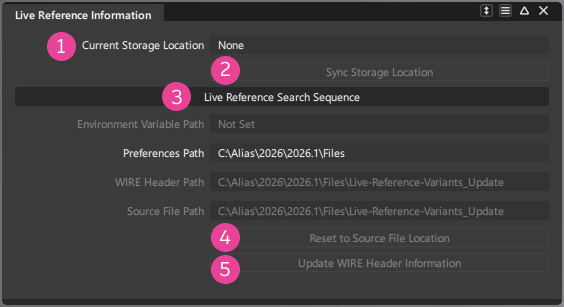
 当前存储位置
显示实时参照数据上次存储位置的路径。在以下情况下,此字段显示“None”:
- 当还没有为当前加载的 .wire 文件创建实时参照数据时。
- 当您在上一个会话中创建了实时参照,随后保存了 .wire,但尚未在当前会话中选择“Enable”或“Sync”时。
在这两种情况下,从提示行操作栏的“Live Reference”下拉列表中选择“Enable”以创建实时参照。
 同步存储位置
使用此选项可应用对实时参照文件的位置所做的任何更新。窗口将刷新以显示更改。
 实时参照搜索顺序
按 VRED 用于查找实时参照存储位置的搜索顺序来显示路径位置。当前亮显的路径指示它当前正用于指定位置。如果显示“Not Set”,表示该方法当前未在使用。
- 环境变量路径 - 由 ALIAS_LIVE_REFERENCE_PATH 环境变量指定的位置(如果存在)。
- 首选项路径 - 在实时参照数据文件路径首选项中指定的位置(如果存在)。
- WIRE 文件头路径 - 当前加载的 .wire 文件头部存储的位置。
- 源文件位置 - 与当前加载的 .wire 文件相同的位置。
 重置为源文件位置
将实时参照路径重置回源 .wire 文件的相同位置。当已使用环境变量或实时参照文件路径首选项指定实时参照数据存储的位置并已清除它们时,此选项很有用。
 更新 WIRE 文件头信息 仅更新 .wire 文件的头部,以反映当前的实时参照路径。使用此选项可让您更新文件头信息,而无需在文件中保存 Alias 数据。
有关详细信息,请参见以下文章:
实时参照示例工作流
我们在实时参照学习内容中添加了新的实时参照示例工作流部分。本部分包括图例式实用场景,演示如何将 Alias 和 VRED 之间的实时参照集成到工作流中。
请参见实时参照示例工作流。