建模改进
Alias 2026.1 Update 引入了一个支持构建历史和多种修剪类型的新“Curve Trim”工具,从而增强了曲线编辑工作流。“Soft Proportional Modification”工具现在支持撤消、历史和一个新的“Volumetric Proportionality”方法(该方法无需焊接即可实现多对象变形),同时改进了操纵器和选择行为。其他建模增强功能包括简化的“Trim Stage Editing”、“Curve Fillet”历史支持、拖放参考导入、“History View”过滤,以及“Accelerated Surface”、“Pick Chain”、“Profile Blend”和“Symmetric Modeling”等工具的更新。
新的“Curve & COS Trim”工具
使用新的“Curve & COS Trim”刀具,您可以根据构建历史以交互方式修剪和分割曲线和面上线,同时保持原始曲线数据可根据需要进行修改。如果以后需要更新理论相交,则使用此选项可使用户更新曲线的修剪部分。您还可以投影曲线,并将其用作修剪对象,类似于“Trim Surface”工具。
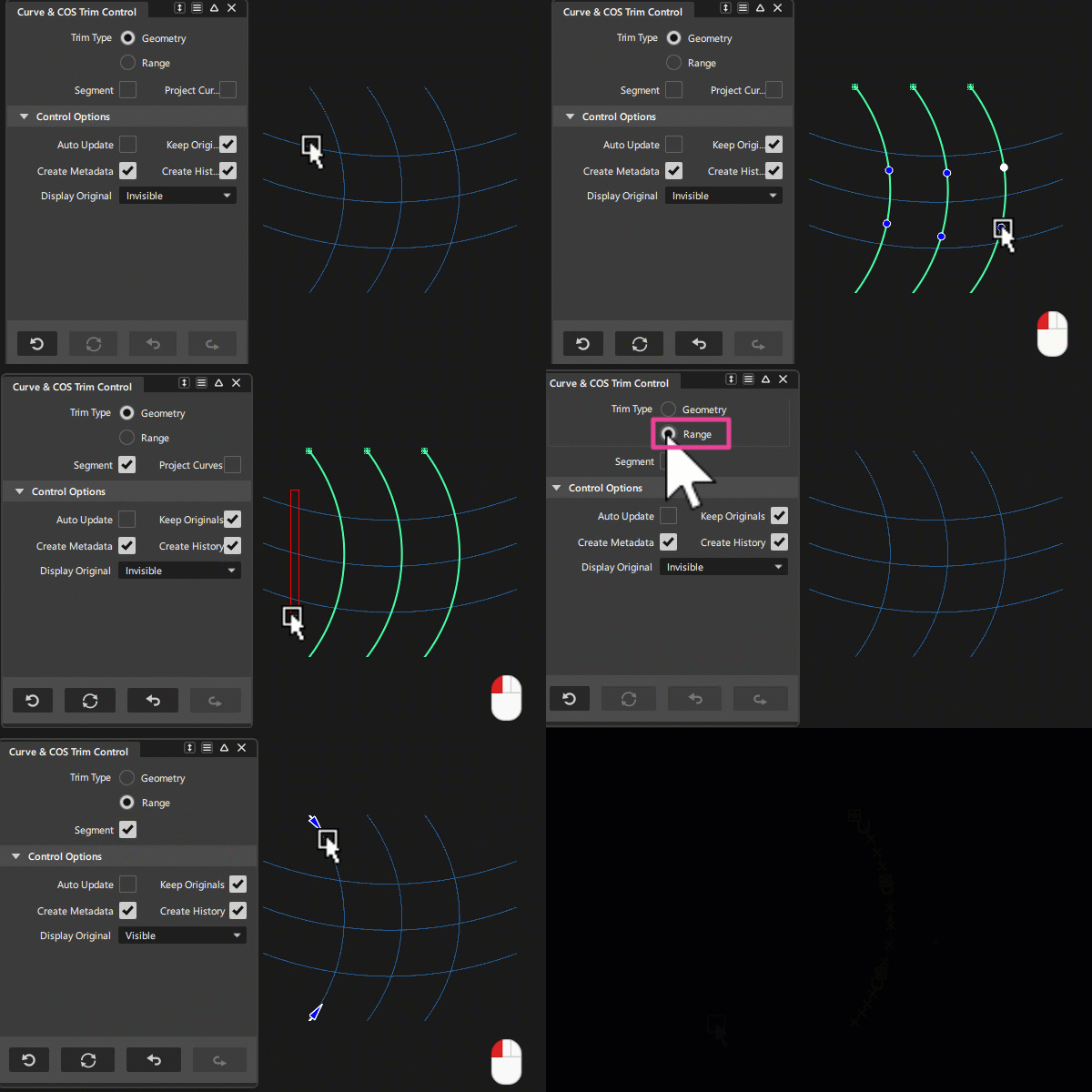
从两种修剪类型中进行选择:
- Geometry:在与其他几何体(曲线、曲面或构建平面)相交处修剪或分割曲线。启用“Project Curve”可将投影曲线用作修剪对象。
- Range:使用画布内操纵器修剪或分割单条曲线。捕捉到交点或栅格以定义放置。
默认情况下,“Keep Originals”处于启用状态,这样能够快速更新修剪区域。使用“Display Original”选项可使输入曲线在退出工具后不可见、成为模板或可见。
启用“Project Curve”可将投影曲线用作修剪对象。该工具提供的“Vector”选项与包含“Project”的其他 Alias 工具中的“Vector”选项相同。
修剪或分割曲线时:
- 选择要修剪或分割的一条或多条曲线(以绿色亮显)。
- 对于“Geometry”修剪,蓝点(修剪区域指示器)显示保留的区域。选择这些指示器以对其重新定位,或者在按住 Shift 键的同时选择以添加或移除它们。
- 在按住 Ctrl 键的同时选择修剪对象(以黄色亮显)。
- 如果启用“Segment”,对于“Geometry”修剪,可在相交处分割曲线;对于“Range”修剪,可使用操纵器定义段。
- 启用“Auto Update”可立即查看和调整修剪结果和修剪对象。
 有关详细信息,请参见 Curve & COS Trim。
“Soft Proportional Modification”工具增强功能
我们在几个方面对“Soft Proportional Modification”工具进行了增强,使可用性和功能得到提升。
新的“Volumetric Proportionality”方法
现在,新的“Volumetric Proportionality”方法基于世界空间距离(而不是依赖于外壳线连接的接近度)计算被动 CV 的衰减权重。这意味着,一个对象(如细分曲面、NURBS 曲面或曲线)中的主动控制点现在可以驱动其他对象上被动控制点的变换。
这意味着,如果模型由多个对象组成,则不再需要组合对象即可使用“Soft Proportional Modification”工具一起对这些对象进行造型和修改。
支持构建历史和撤消
构建历史
“Soft Proportional Modification”工具现在具有历史记录。如果您在“History Visualizer”或“History View”中选择该工具节点,Alias 将显示一个 SoftMod 标签,指示选定 CV 具有“Soft Proportional Modification”工具历史。其他影响同一对象的历史记录命令,也会显示各自的标签。
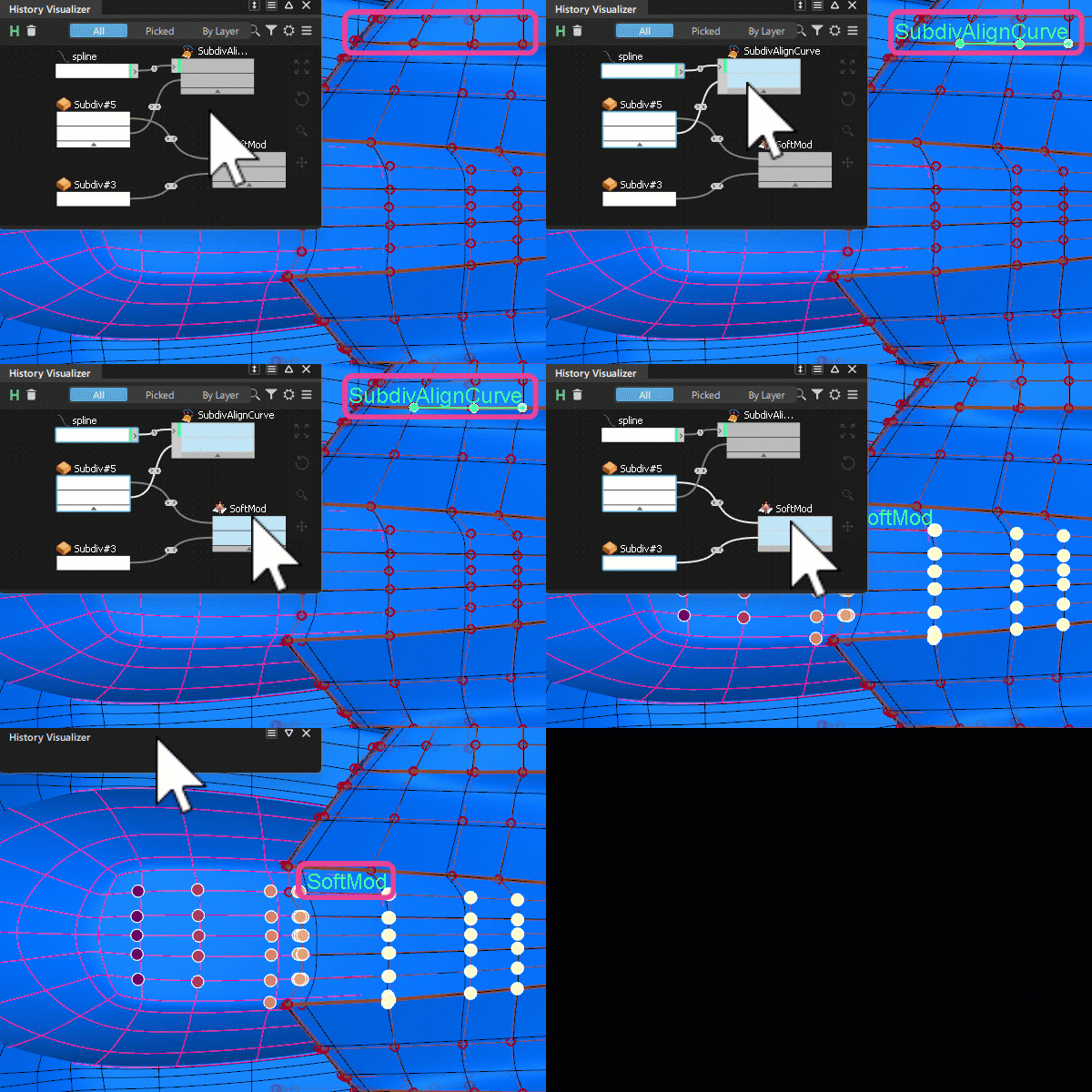
“Soft Proportional Modification”工具还将检查已由其他历史记录命令控制的 CV,以避免潜在的冲突。如果任何选定的 CV 已由其他历史记录命令控制,该工具会在 CV 上显示  图标,防止在其他变换操作中将其用作主动或被动 CV。这样可以确保 CV 一次只由一个历史命令控制。
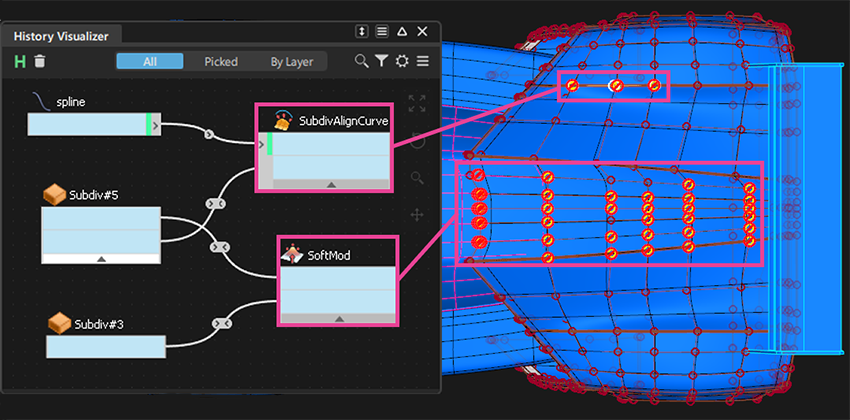
这在处理细分对象或 NURBS 曲面时尤为重要,因为某些细分建模工具支持多目标历史,包括“Subdiv Align to Curve”、“Subdiv Align to Surface”和“Subdiv Modify Crease”工具。多目标历史允许单个对象具有多个历史输入。例如,“Soft Proportional Modification”工具的历史输入可以与“Subdiv Align to Curve”工具相同。但是,同一个 CV 不能同时在多个历史命令中使用。
有关详细信息,请参见多目标历史。
撤消和重做
“Soft Proportional Modification”工具现在支持撤消功能。现在,您可以使用“Edit”菜单中的选项或使用 Ctrl + Z 热键来撤消和重做变换。
选择增强功能
- 现在,可以在激活“Soft Proportional Modification”工具之前预先选择对象。这允许您在启动工具之前选择要修改的对象,从而简化您的工作流,尤其是在选择较大区域(如头戴灯透镜或轮罩拱)时。
- “Selection Behavior”选项(“Preferences”>“Selection Options”)现在控制“Lasso Pick”和“Box Pick”的鼠标左键、鼠标中键和鼠标右键选择行为。在早期版本中,无法修改这些选项。此改进通过将选择选项与全局设置保持一致来增强用户体验。
操纵器改进
在 XYZ 模式下时,现在会显示彩色轴线以指示变换的方向:红色表示 X 轴,绿色表示 Y 轴,蓝色表示 Z 轴。此外还会显示一个标签,以显示操纵 CV 时的实时置换值和方向。这样,您可以在移动 CV 时进行更精确的调整。
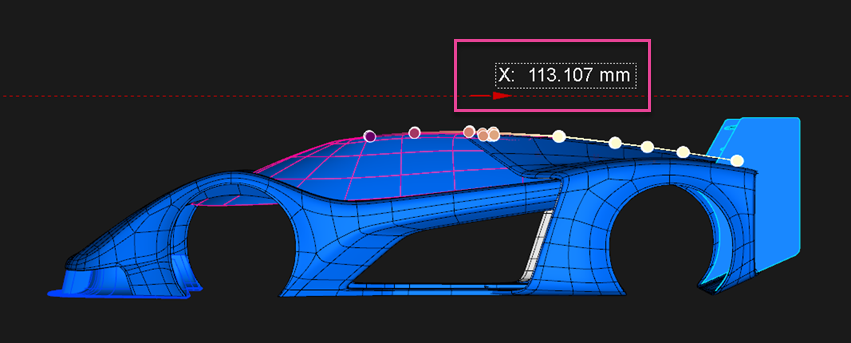
X,Y,Z 模式改进
当您使用 X,Y,Z 模式时,该工具现在遵循平面窗口和相机设置,就像 Alias 的“Move”工具一样。例如,如果您在正交视图或启用了“Perspective with Ortho Faces”的透视图中,则鼠标控制默认为:
- 鼠标左键:自由移动
- 鼠标中键:视图 X 轴(相机向右)
- 鼠标右键:视图 Y 轴(相机向上)
如果您在非平面透视图中工作,则鼠标控制默认为 XYZ 模式:
- 鼠标左键:X 轴
- 鼠标中键:Y 轴
- 鼠标右键:Z 轴
此外,将“Soft Proportional Modification”工具与构建平面一起使用时,该工具现在遵循鼠标键映射首选项。
您可以在“Modeling General Preferences”的“Mouse Button Mapping”部分中更改默认映射。
直接输入“Move”值
我们还添加了使用 X,Y,Z 模式时直接在提示行中输入“Move”值的功能。在 X,Y,Z 模式下,在提示行中键入一个值,然后按 Enter 键,可使选定的活动 CV 沿选定轴移动相应的距离。您也可以键入负值,以使 CV 向相反方向移动。

在提示行中输入“Move”值时,请注意:
ABS - 将控制点从原始位置移动指定距离。
重要信息:使用“Soft Proportional Modification”工具时,ABS 模式不会考虑当前工具会话期间进行的任何先前变换。REL - 将控制点从当前位置移动指定距离。
有关详细信息,请参见 Soft Proportional Modification。
“Edit Trim Stages”改进
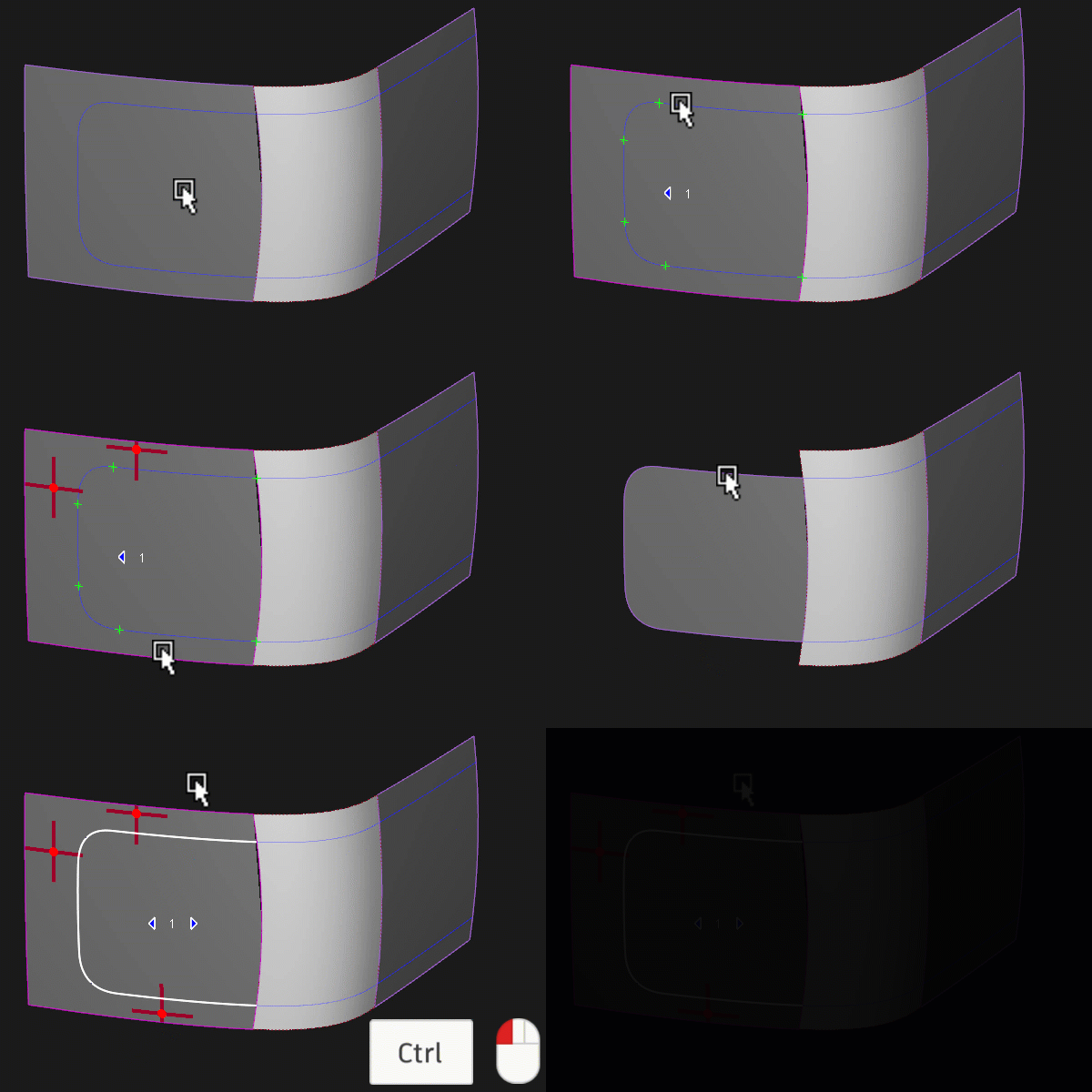
一项新的增强功能简化了从曲面中移除特定修剪区域的过程。现在,当“Edit Trim Stages”处于启用状态时,如果您选择要编辑的修剪边,将直接转到创建它的修剪阶段。例如,在早期版本的 Alias 中,您必须依次单击每个修剪后台文件以找到要移除的面上线,然后按 Ctrl + 鼠标左键将其删除。现在,您只需在要编辑的修剪边上按 Ctrl + 鼠标左键,该工具就会直接跳转到该修剪后台文件,并选中要删除的面上线。这意味着,现在可以直接单击面上线进行删除,而不必循环浏览所有后台文件。
“Curve Fillet”工具的改进
我们向“Trim Type”选项添加了“Keep Originals”。这样,您可以修改原始输入曲线,并使用该操作生成的曲线圆角和修剪曲线来创建几何体。使用构建历史可以调整原始曲线,并使所有受影响的几何体都相应地更新。此外,启用“Keep Originals”后,您可以将原始输入放在一层上,随后可以将其隐藏或使其可见。
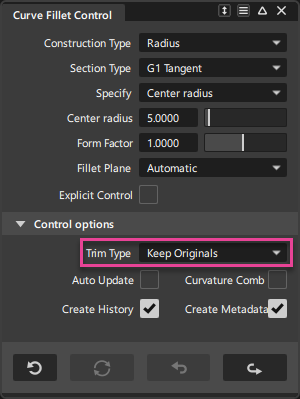
请注意,曲线修剪功能的改进现已采用与 Curve & COS Trim 工具相同的修剪功能。
“Surface Fillet”更新
现在,您可以使用画布内操纵器来延伸曲面圆角的起点和终点。将“Flow Control”选项“Start”和“End”均设置为“Default”且“Modify Range”处于启用状态时,“Start”和“End”操纵器可用。当您需要控制圆角的起点和终点时,请使用此选项。例如,当其他选项(如“Extend”)创建的圆角到达不了预期区域时,此选项特别有用。
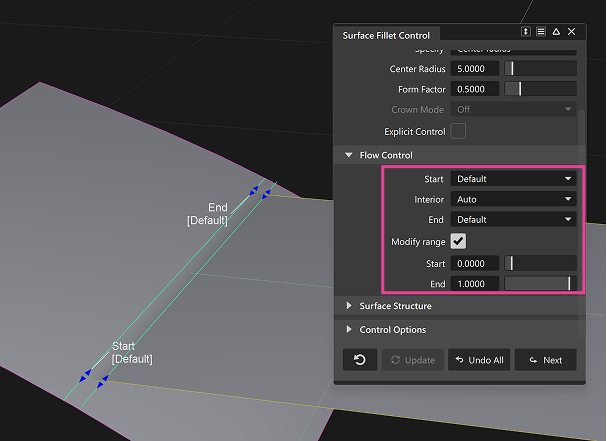
有关详细信息,请参见 Surface Fillet。
“Round”工具新增选项
针对“公共面两侧带有圆角的两条入射边交汇于拐角且相切”的场景,新增“Fade Out”拐角过渡类型。该工具现在会创建两个曲面来过渡圆角:一个是入射圆角的一部分,沿边缘修剪后实现淡出效果;另一个曲面是四边曲面,用于填充剩余空间。
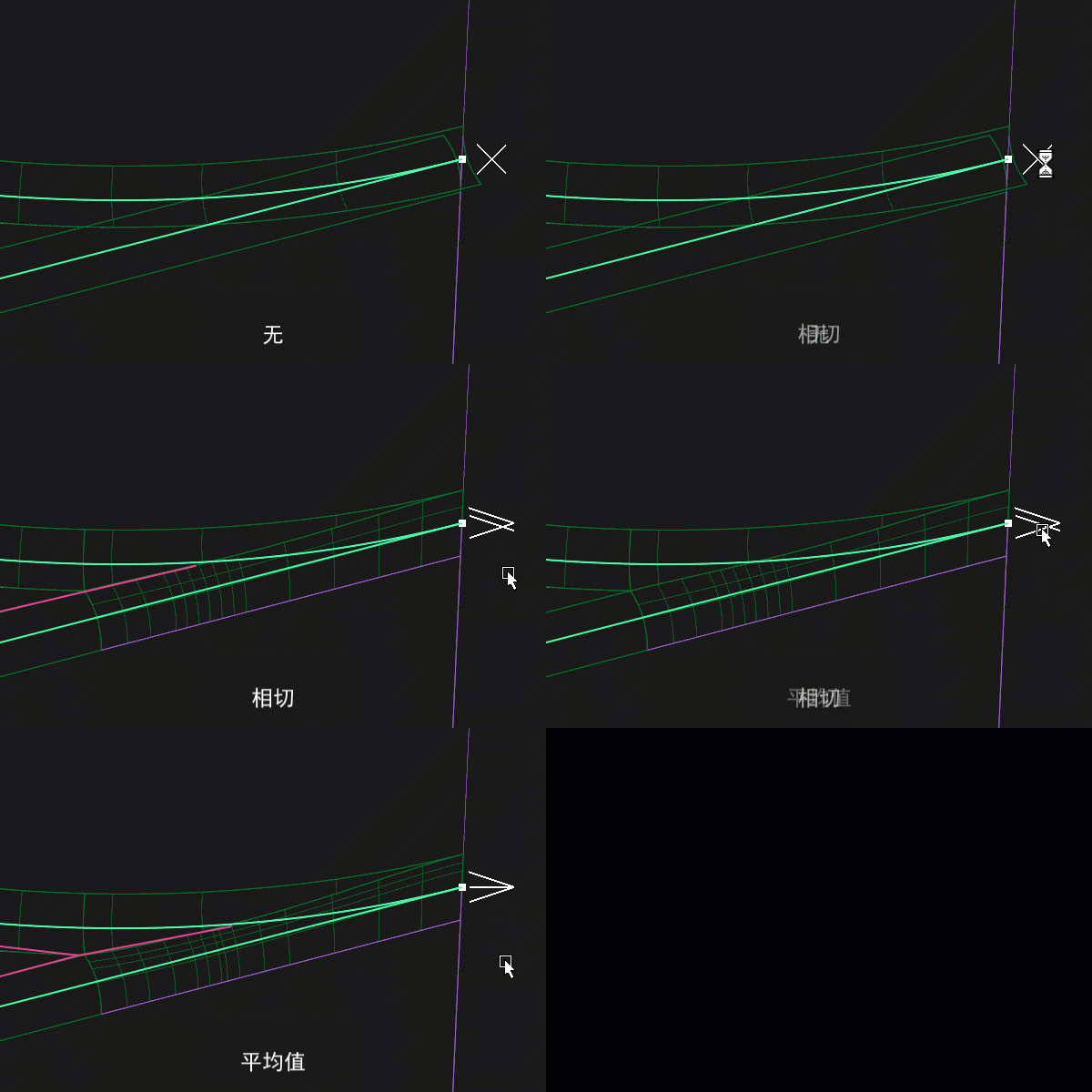
您可以在两种“Fade Out”类型之间进行选择:
- 切线 - 淡出后的最终边缘与另一条汇聚边缘相切。
- Average - 淡出效果所产生的边基于一个角度保持连续性,该角度是两条收敛边的平均值。
有关详细信息,请参见 Round。
曲线和 COS 偏移新增功能
新增流量控制操控器
您现在可以使用新增的画布内操控器,在视口中直接控制开放 COS 端点的延伸方式。仅当存在一个输入 COS 时,这些操控器才会显示,允许您为“COS Start”和“COS End”分别在“Default”、“Auto”和“Extend”之间切换。
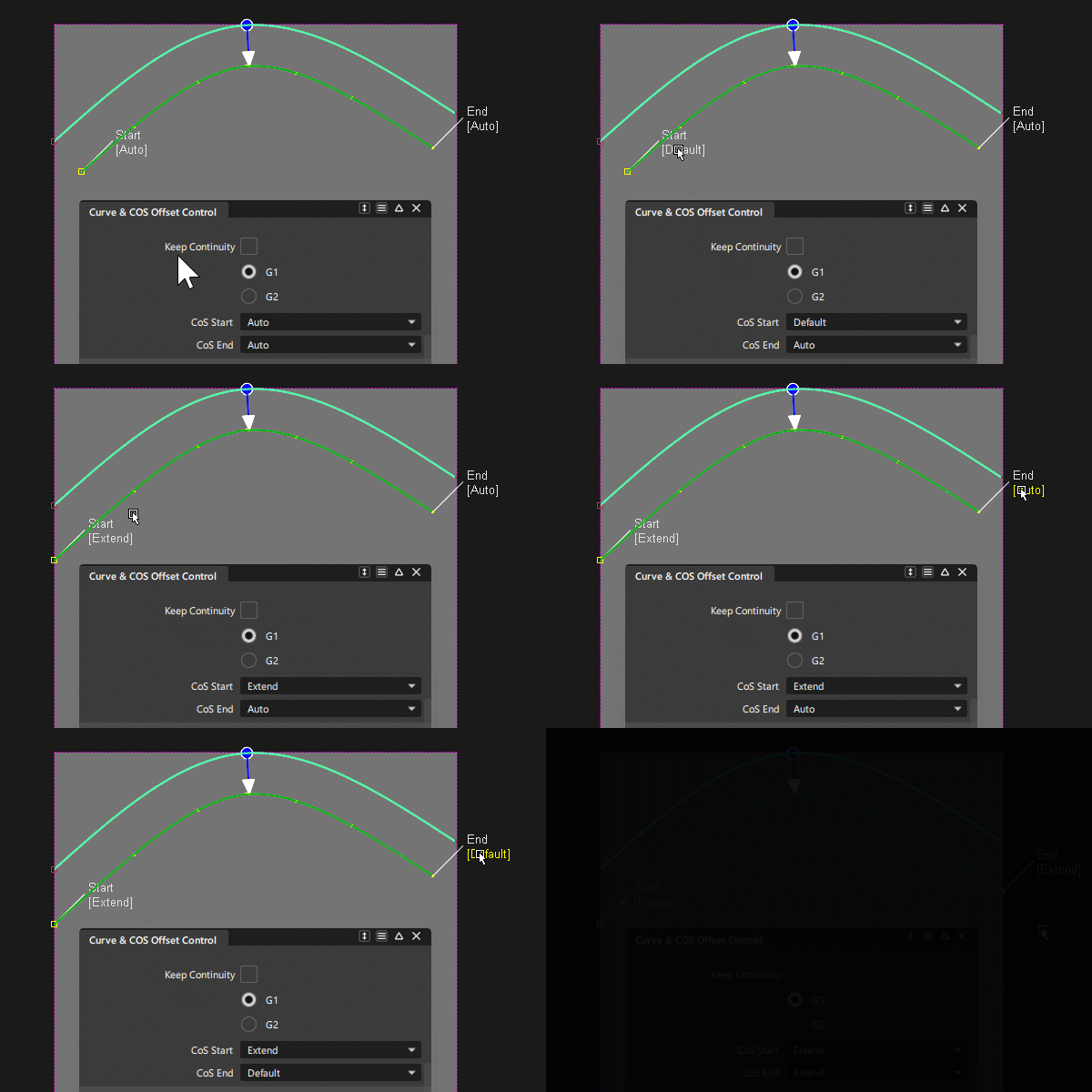
这些操控器仅在偏移单个 COS 时可用,可让您定义 COS 起始端和终止端的行为 - 保持默认行为、自动调整或延伸至下一个曲面。
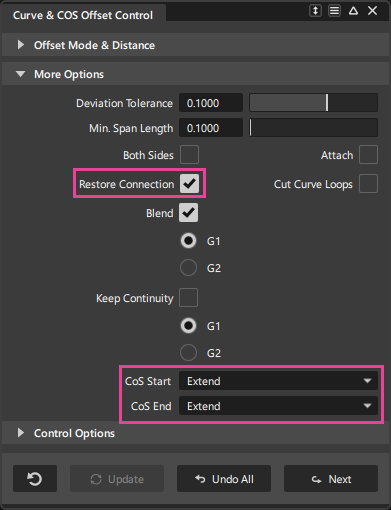
先前的“Extend”选项已重命名为“Restore Connection”,以避免混淆。
新增 Flip Offset 选项
新增的“Flip Offset”选项允许您快速反转偏移方向,无需手动调整控制点。
有关详细信息,请参见 Curve & COS Offset。
参考管理器的改进
现在,您可以通过将 .wire 文件或 Alias 支持的其他文件格式(如 CATIA V5)从文件浏览器窗口拖放到参考管理器中来导入参考。此改进简化了在 Alias 中创建参考文件的工作流。
上下文菜单中的“Isolate”选项现在支持隔离层和层文件夹的视图。在早期版本的 Alias 中,只能隔离顶层参考。此改进对于隔离参考层次结构的特定部分很有用,使具有复杂部件参考的任务变得更容易。
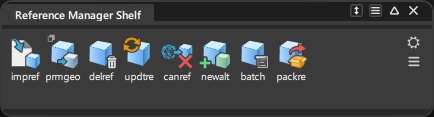
我们为设置和菜单中的选项更新了参考管理器图标,当您将其拖动到自定义工具架中时,使其更一致且更易读。
“History Visualizer”和“History View”增强功能
我们对“History Visualizer”和“History View”进行了多项增强,例如菜单对齐和 UI 更新,现在使这两个工具的用户体验更加一致。
菜单对齐
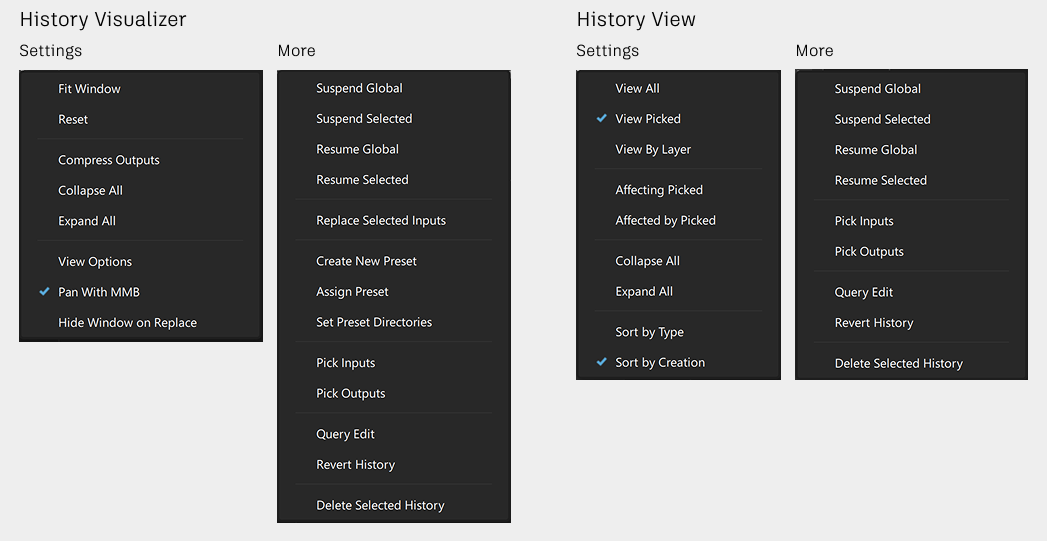
“History Visualizer”和“History View”菜单已对齐,以提高一致性和可用性。这包括“Settings”、“More”和右键菜单。
更新了“Warning”图标
我们更新了“History Visualizer”中的“Warning”图标,使其现在显示为橙色而不是红色。该图标现在也显示在“History View”中。这使得该图标与 Alias 中使用的其他警告图标(如“Reference Manager”中的警告图标)保持一致。
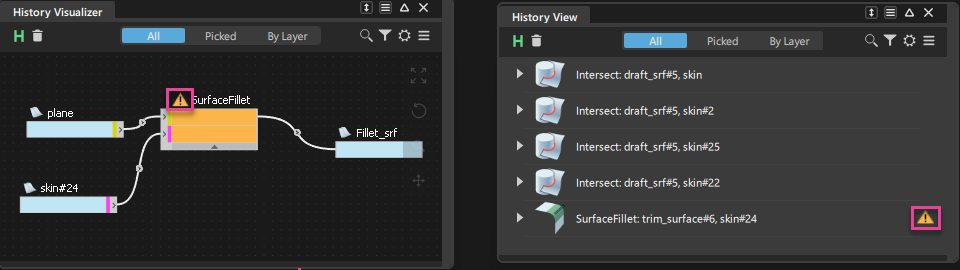
“History View”UI 更新
我们向“History View”窗口中添加了“All”、“Picked”和“By Layer”过滤器。这些选项可让您通过选择来快速过滤视图。现在,这使“History View”和“History Visualizer”的用户体验更加一致。
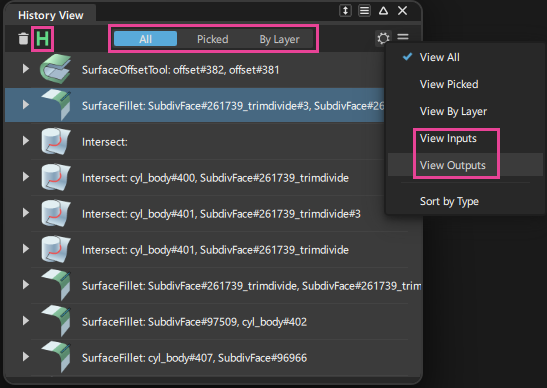
选择“Picked”过滤器与在早期版本的 Alias 中从“Settings”菜单中选择“Active”相同。“By Layer”是新添加到“History View”的选项,可让您按选定的特定层过滤和查看针对节点的命令。您还可以在“History View”的“Settings”菜单中找到新增的“Sort by Creation”选项,该选项可按创建顺序对历史记录项进行分组。默认情况下启用此选项。
除了这些更新之外,我们还对以下菜单选项的名称进行了更改:
- “Affecting Active”现在为“View Inputs”
- “Affected by Active”现在为“View Outputs”
其他“History View”和“History Visualizer”更新
在“History View”和“History Visualizer”窗口中,现在可以通过选择“Suspend History”图标
 ,从图标栏中启用和禁用“Suspend History”。
现在,在“History View”和“History Visualizer”中按住 Alt 键的同时单击工具节点,可将视口焦点缩放到工具节点正在操作的几何体。其工作方式类似于“Look At”工具。
History Visualizer:“Set Preset Directories”窗口现在使用
 图标来标记无效的预设目录路径。如果先前设置的预设目录路径已损坏或目录不再存在,请单击图标以浏览到新目录位置或将其从列表中移除。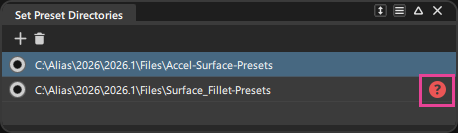
有关详细信息,请参见以下文章:
其他建模改进
“Accelerated Surface”工具:我们添加了“Form Factor”画布内操纵器,允许您直接在视口中以交互方式调整此值。使用操纵器沿 V 方向拖动 CV 以调整加速度的量。
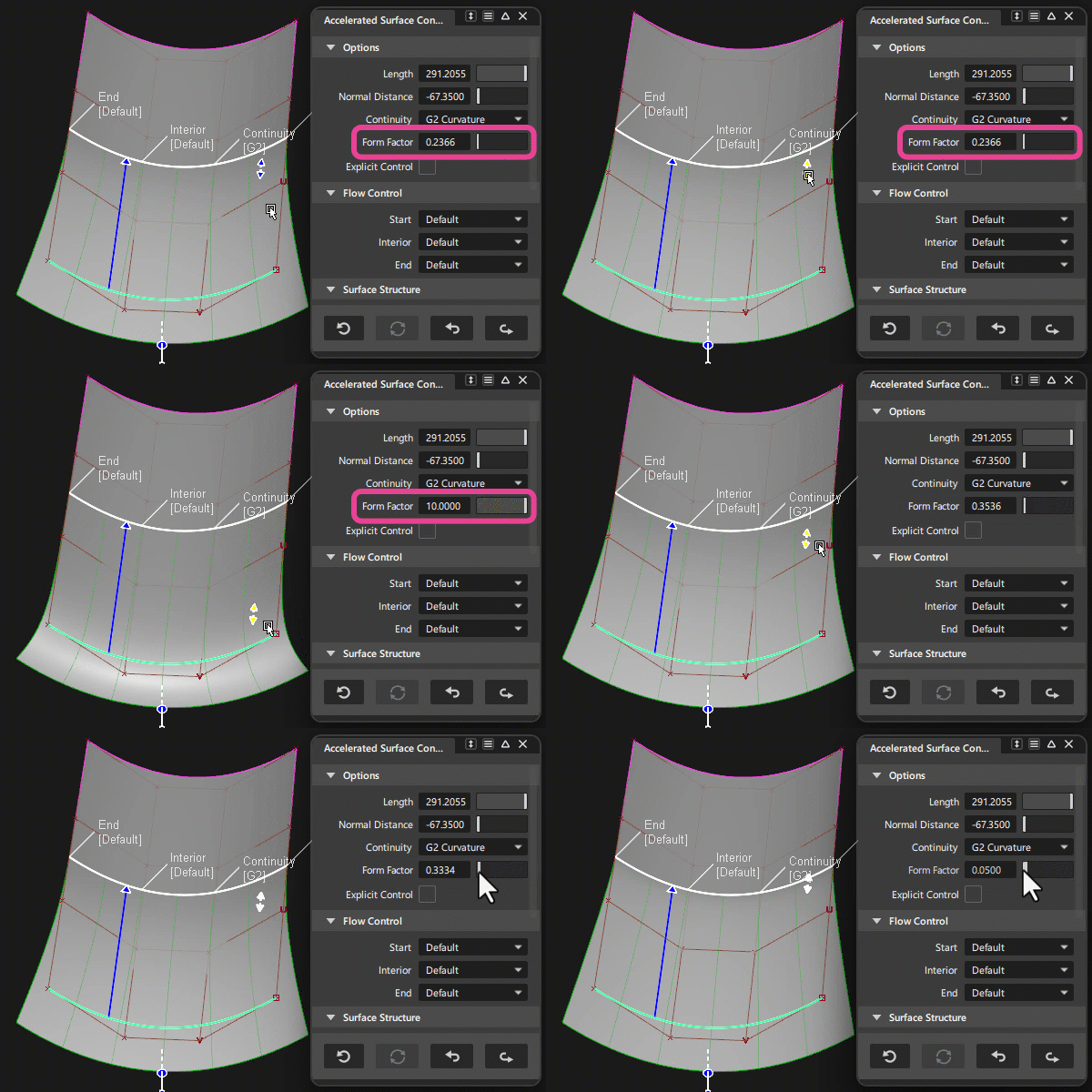
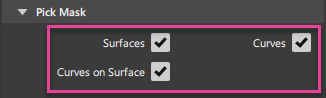
“Pick Chain”工具:我们向“Pick Mask”添加了“Curves-on-Surface”选项,允许您链式拾取面上线 (COS)。我们还修改了控制窗口的“Pick Mask”部分,以便您可以启用曲面、曲线或面上线的任意组合。这一更新改进了包含曲面约束曲线的复杂曲线网络的处理。
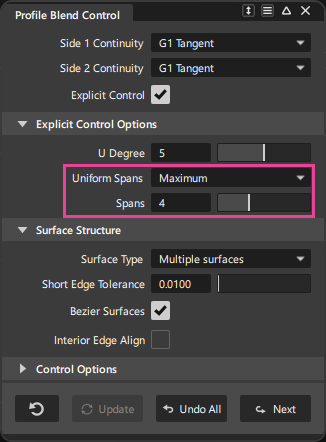
“Profile Blend”和“Free Form Blend”工具:我们向工具的显式控制添加了“Uniform Spans”选项。当“Explicit Control”处于启用状态时,您可以对“Single Surface”和“Multiple Surface”类型(包括“Bezier Surfaces”)使用“Uniform Spans”选项。从下拉列表中选择一个“Uniform Spans”选项,然后使用“Spans”滑块控制要在输出 NURBS 或 Bezier 曲面中生成的跨距数。有关详细信息,请参见精确控制选项。
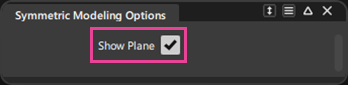
Symmetric Modeling:新的“Show Plane”选项可让您在视口中打开和关闭对称平面的可见性。当您希望专注于几何体而不受对称平面干扰时,禁用显示非常有用。
- Corner Blend - 新增的“Planarize U Hull”选项可展平过渡曲面的 U 方向外壳线,以提升曲面质量。该选项仅适用于三个圆角交汇于一个角点的情况,可单独使用,也可与“Align Base Edge”选项配合使用。
- “Surface Offset”工具 - 现在,使用一个新的“Flip Offset”选项可以更轻松地反转偏移的方向,而无需手动调整“Offset Distance”值。
- Control Panel - 我们向“Control Panel”的“Curvature”部分添加了一个“Invert Comb”选项。此选项可让您快速地将曲率梳从曲线上方翻转到曲线下方,然后再翻转回来。若要在早期版本的 Alias 中做到这一点,您需要设置一个负的“Comb Scale”值或使用 Alt 键将值拖动到 0 以下。
- Object Lister - 我们向“More”菜单和上下文菜单添加了一个新的“Delete Layer/Folder and Contents”选项。这样,您便可以删除层和文件夹以及指定给它们的任何对象。在早期版本的 Alias 中,删除层或文件夹后,指定给它们的对象会重新指定给默认层,如果您不再需要这些对象,需要从默认层中将其删除。
- “Smooth”工具:现在,“Smooth”工具可让您选择 CV 行来进行平滑处理。
- Check Model:现在,您可以通过按 Esc 键来中断 Alias 中的“Check Model”操作。