入门和学习更新
Alias 2026 包含对应用程序主页(入门)的更新,以及用于试用新工具和功能的新示例文件。Alias 2026 帮助现在也提供韩语版本。
应用程序主页
单击左上角的“Home”图标,可以在 Alias 应用程序主页(以前称为“Onboarding”)中找到“新特性”和“基本技能”内容。您也可以直接从“Help”菜单 >“Essential Skills”转到应用程序主页中的“基本技能”。

Alias 2026 示例文件
Alias 2026 包含 2026_Speaker.wire 示例文件,供您试用新的工具和功能。要打开文件,请执行以下操作:
- 通过单击左上角的“Home”图标或转到“Help”菜单 >“Essential Skills”,打开 Alias 应用程序主页。
- 选择“Open”按钮旁边的箭头,然后单击“Open Examples…”并打开 2026_Speaker.wire 文件。
此文件演示了 Alias 中的 VRED 渲染、Alias 到 VRED 实时参照以及“Trim”工具的新更新。使用“Variant Lister”在每个示例的变体之间切换。
此文件中的文本可以使用“Markup”工具箱中新的“Text”工具进行编辑。
Alias 中的 VRED 渲染
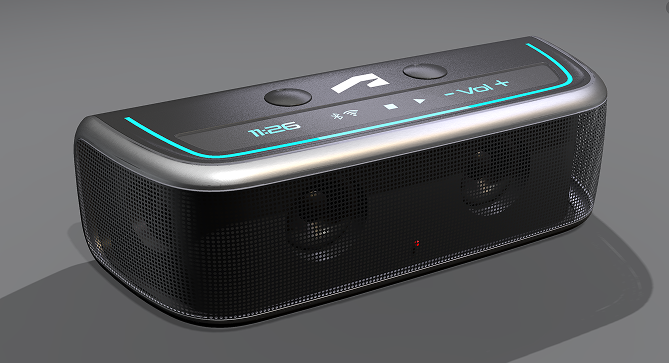
要在 Alias 中试用 VRED 渲染器,请执行以下操作:
- 在“Variant Lister”中,切换到变量
Speaker_screen_mesh。 - 启用“Visualization”>“Hardware Shade”。
- 单击提示行操作栏中的“Renderer”按钮,从“Alias Renderer”切换到“VRED Renderer”。
 有关 Alias 中 VRED 渲染的详细信息,请参见使用 VRED 渲染器。
Alias 到 VRED 实时参照
要启用实时参照,请执行以下操作:
- 在“Variant Lister”中,切换到变量
Speaker_screen_mesh。 - 在提示行操作栏中,单击“Renderer”按钮旁边的“Live Reference”图标。
- 选择“Enable Live”创建实时参照缓存,从而与 VRED 顺畅共享 Alias 数据。
- 将 2026_Speaker.wire 导入 VRED(请参见 VRED 中实时参照的工作方式),并在 VRED 中实时查看根据 Alias 更新做出的更改。
有关详细信息,请参见 Alias 中实时参照的工作方式。
“Trim”工具更新
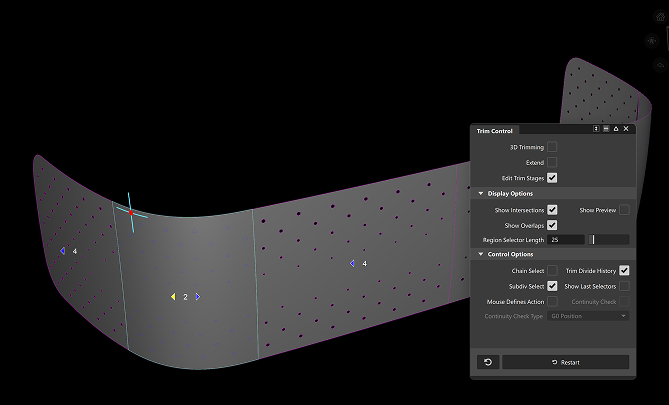
通过执行以下操作,试用更新的“Trim”工具:
- 在“Variant Lister”中,切换到变量
Speaker_screen_pattern以查看具有不同前屏幕面板的模型版本。也可以选择变量Trim_stages以仅查看修剪曲面。 - 在层栏中,选择层
Speaker > Speaker pattern alternative > screen_pattern - trim stages以查看修剪后台文件。 - 拾取所有曲面,然后选择“Trim”工具,以使用修剪曲面上的蓝色箭头编辑修剪操作。
注意:请确保在“Trim Control”窗口中启用了“Edit Trim Stages”。
有关详细信息,请参见编辑修剪后台文件和修剪区域。

韩语联机帮助
对于 Alias 2026.0 及更高版本,现在可以在线获取韩语版 Alias 帮助。可在网页右上角更改帮助的首选语言。