细分建模新增功能
Alias 对细分建模进行了重大更新,包括一个新的“Subdiv Symmetry Align”工具,以层对称方式进行建模时,该工具可以改善沿对称平面的曲面对齐。“Subdiv Reform”工具现在包含一个“Car Exterior”工作流,该工作流使用曲线从网格对象生成更精确的细分拓扑,特别适用于汽车设计。其他改进包括“Subdiv Retopo”工具中的“Match Limit Surface”选项,使用该选项可以更轻松地为原始网格创建更好的表示,还能使“Box Mode”着色中的面亮显更清晰。
新的“Subdiv Symmetry Align”工具
我们新增了“Subdiv Symmetry Align”工具,以优化您的图层对称工作流。将其与图层对称结合使用,可预览中心线两侧的极限曲面形状,仿佛模型是一个单一的焊接细分对象。
该工具仅用于预览,不会创建实际几何体。工具激活时,对齐预览(以绿色显示)会匹配另一侧的极限曲面,让您准确查看最终焊接效果。工具关闭时,预览以黑色显示。
若要复制对齐后的几何体,请使用“Duplicate”>“Mirror”。启用“Merge Subdiv”后,控制点会按照“Subdiv Symmetry Align”中设置的“Weld Tolerance”值进行合并,因此无需直接位于对称平面上。
 有关详细信息,请参见 Subdiv Symmetry Align。
新的“Subdiv Reform”工作流增强功能
我们扩展了“Subdiv Reform”工具,使其包含一个新的工作流,从汽车网格对象生成细分模型时,该工作流可提供更准确且更可预测的结果。在“Reform”工具选项中启用“Car Exterior”即可显示新的工作流,该工作流可使用导向曲线和特征曲线来辅助工具生成细分拓扑,从而更精确地再现源网格的形状。
使用新的特征集可快速将概念设计输出网格推进到建模阶段。启用“Car Exterior”,选择网格,然后添加两条轮罩拱曲线和一条基准曲线。这一新的工作流要求网格包含两条轮罩拱曲线和一条基准曲线,满足此条件后才能运行。
通过添加特征曲线或导向曲线来继续引导拓扑流。生成细分对象后,使用“Subdiv Retopo”工具来开始细化模型,只需单击一下即可。您还可以添加闭合区域曲线来简化几何体,例如,在后视镜周围添加。您还可以向网格对象添加您自己的导向曲线,以进一步细化细分模型的形状。
有关详细信息,请参见“Reform”工具工作流 - 汽车外形网格。
“Subdiv Retopo”工具新增选项
在“Subdiv Retopo”工具中添加了新的“Match Limit Surface”选项。启用“Match Limit Surface”选项时,“Retopo”工具会尝试在输入几何体上放置限制曲面,而不是将控制框架顶点放置在输入几何体上。此功能在“Subdiv Reform”和“Subdiv Align to Curve”工具中提供。
这使得原始几何体的表示更准确,从而让您更容易处理复杂的形状和细节。
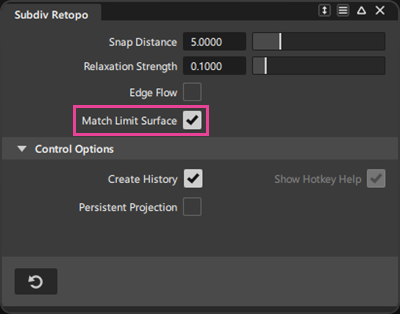
此功能在“Subdiv Reform”和“Subdiv Align to Curve”工具中提供。
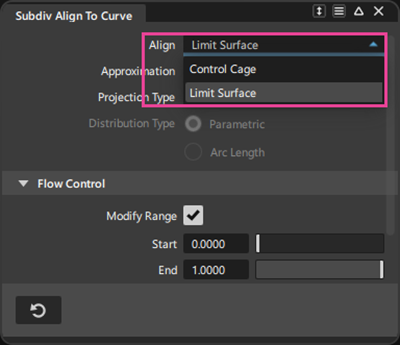
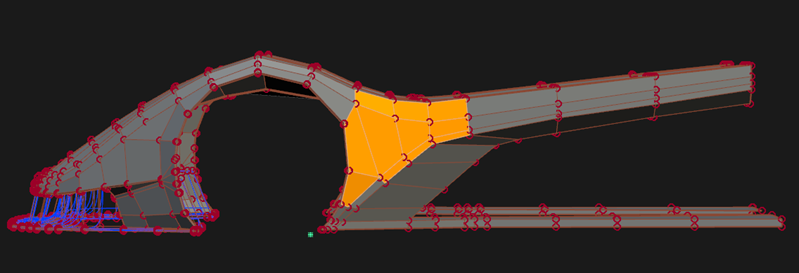
改进了“Box Mode”着色中的面亮显
在“Box Mode”着色中,选定的面现在以不同的颜色亮显。默认情况下,选定的面以橙色亮显,但您可以在“User Colors”窗口中设置自定义颜色。此改进使得在“Box”模式下工作时更容易区分选定面和未选定面。
“Subdiv Cut”工具增强功能
利用新的“Angle Snap Increment”功能,您可以指定切割的角度,从而能够更快地进行精确切割。放置切割点时,按住 Alt 键现在会将下一个切割点的位置捕捉到由“Angle Snap Increment”设置的角度。例如,如果将“Angle Snap Increment”设置为 45 度,在按住 Ctrl 键的同时放置点会先捕捉到相对于上一个点呈 45 度角的位置,接着是 90 度,依此类推。
有关详细信息,请参见 Cut。