修剪的改进功能
我们对 Alias 修剪工作流进行了多项更新,包括可编辑的修剪后台文件、改进的面上线删除工作流以及对修剪延伸的更新,这些更新使修剪变得更轻松、更快捷。
Edit Trim Stages
在 Alias 2026 中,我们添加了在不同后台文件编辑修剪操作的功能。这意味着您可以选择要更改的修剪操作,而不会影响其他任何修剪,而不管它们的应用顺序如何。
“Trim Surface”工具会自动保存对曲面执行的修剪操作的每个后台文件。新的“Edit Trim Stages”选项使您可以访问这些修剪后台文件。启用“Edit Trim Stages”可在每个修剪曲面上显示操纵器。可使用箭头操纵器向前或向后导航浏览每个修剪后台文件。然后,您可以选择要编辑的修剪后台文件,同时使所有其他修剪不受影响。这样,您就不需要像在早期版本的 Alias 中那样,使用取消所有修剪(“All”)或取消上一次修剪(“Last”)进行更新。请注意,“Edit Trim Stages”还适用于在早期版本的 Alias 中创建的 .wire 文件。
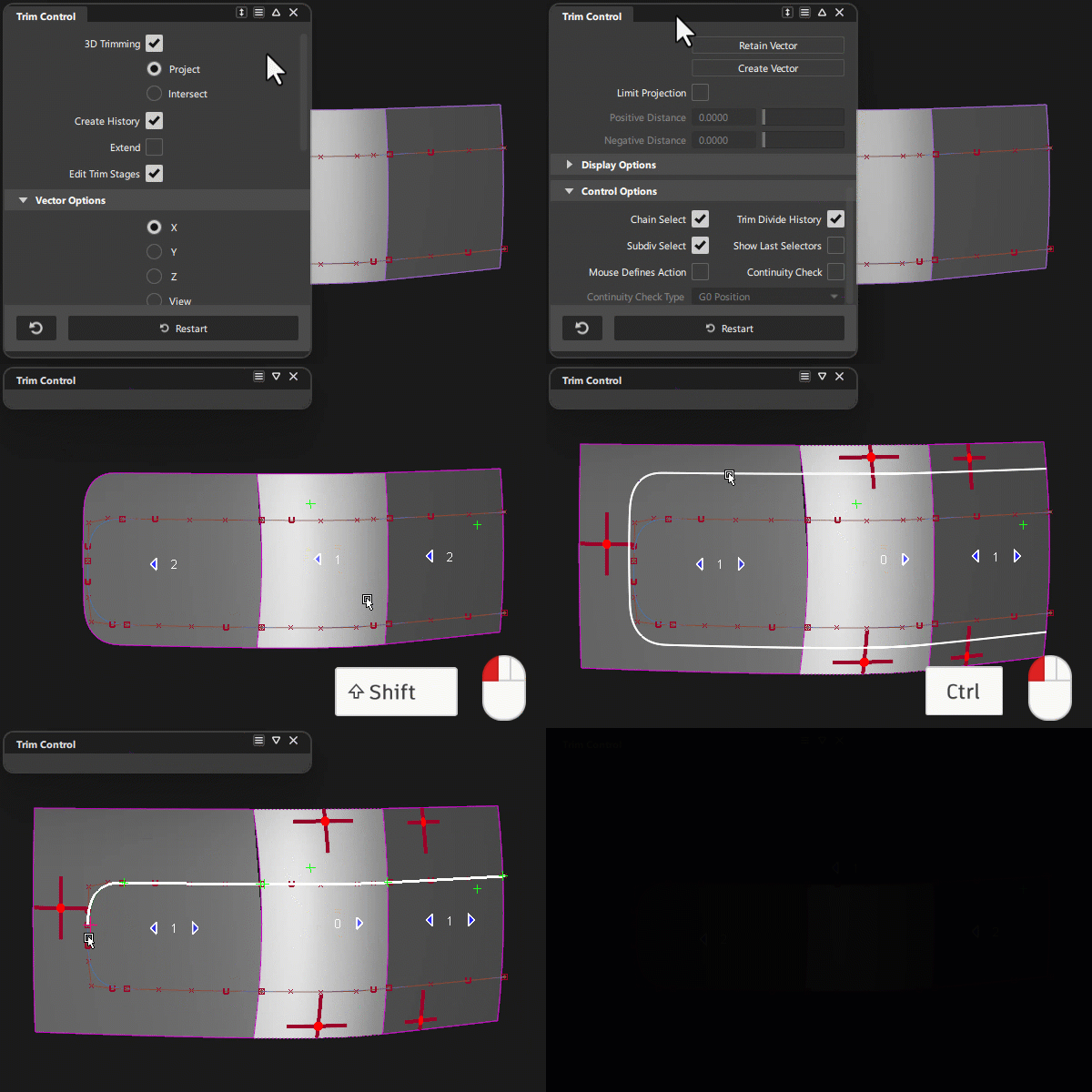
有关详细信息,请参见编辑修剪后台文件。

快速访问“Delete COS”
现在,无需退出“Trim Surface”工具,即可编辑包括删除或替换面上线的修剪后台文件。只需按住 Ctrl 键并选择现有的面上线。要删除曲线,请在视口中选择“Delete COS”或按空格键。
Show Overlaps
我们在“Trim Surface”工具中添加了新的“Show Overlaps”选项,用于检测重叠的面上线并用红线显示受影响的区域。默认情况下,“Show Overlaps”处于启用状态。
当看到指示 COS 重叠的红线时,请调整几何体以消除问题并继续进行修剪操作。
“Trim Extend”改进功能
现在,在延伸面上线时,如果检测到基于曲线延伸修剪失败,“Extend”选项会自动切换为线性计算。以前,“Extend”在所有修剪操作中都使用外推法计算。这应该会改善 COS 未达到边缘边界而导致无法正确修剪闭合区域的大部分情况。
“Trim Region Selector”更新
“Trim Region Selector”现在包含一个红色实心圆圈,用于标识选择器十字光标的中心点。


