用户界面更新
我们对 Alias 界面进行了多项更新,包括可调整的层栏宽度、改进的停靠窗口行为,以及更直观的“Stage Editor”默认设置。其他 UI 改进包括更清晰的提示、对“Selection Sets”和“Construction Options”进行更好地控制,以及对“Color Editor”的改善。由于标记菜单和“Shader Lister”响应速度更快,性能也有所提升。
更多层栏增强功能
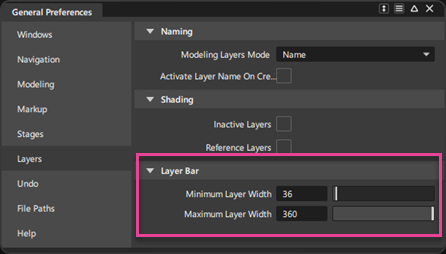
现在,新的“Minimum Layer Width”和“Maximum Layer Width”首选项可让您自定义层栏中层显示的宽度。当场景中有多个层时,使用此选项可缩短层栏,或在具有较少层时增大层栏。您可以在“Preferences”>“General Preferences”>“Layers”>“Layer Bar”中设置这些首选项。
 有关详细信息,请参见后台文件。
对停靠窗口的更新
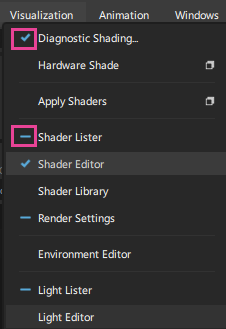
当多个窗口分成一组时(例如在选项卡式组中),现在菜单中的一个新的对勾图标会指示哪个窗口处于活动打开状态。一个短划线图标用来指示哪些窗口处于打开状态但当前不可见。单击短划线图标可使相应窗口成为组中的活动窗口。在早期版本的 Alias 中,对勾图标仅用来指示窗口处于打开状态。
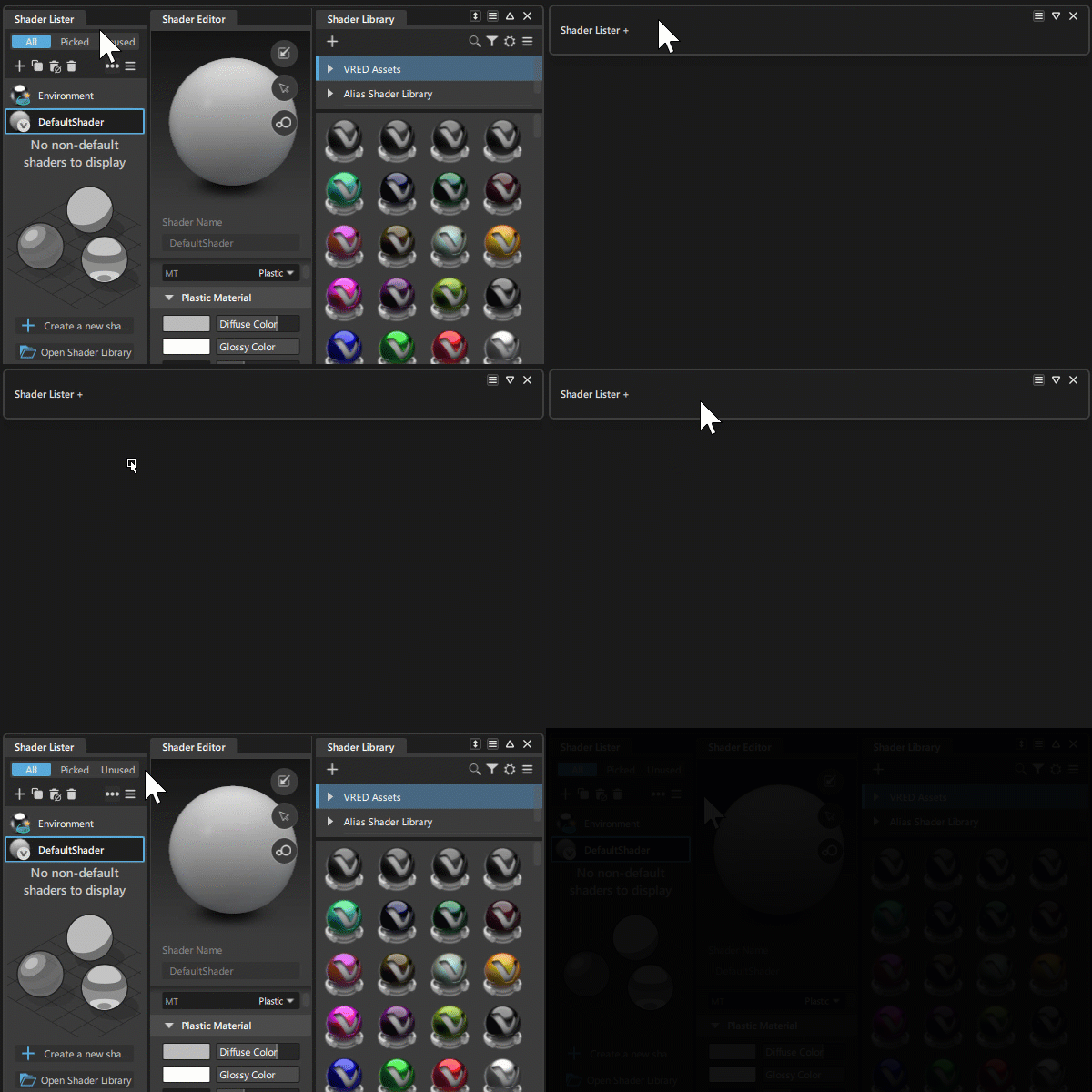
浮动组中堆叠在一起垂直停靠的窗口现在可以完全折叠起来,从而改善了工作空间组织和用户体验。您现在还可以在按住 Shift 键的同时双击组中的任何窗口选项卡来折叠或展开组。
折叠的浮动组现在显示第一个窗口的名称,后跟一个 + 符号,指示组中有多个窗口。这样,当组折叠起来时,更容易识别其中的内容。
“Stage Editor”改进
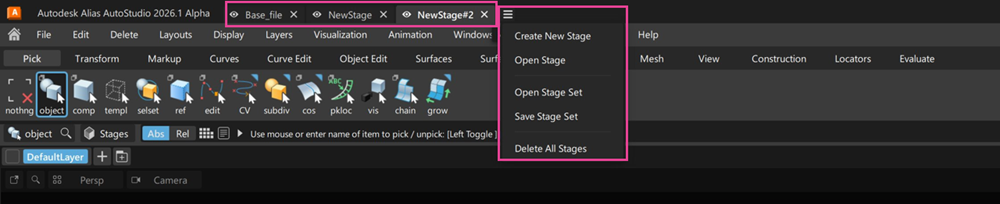
新的后台文件选项卡
在 Alias 中打开文件时,现在有一些选项卡在应用程序窗口顶部显示文件名。凭借在顶部显示后台文件的便捷设计,您可以从下拉菜单访问“Stage Editor”选项。在按住 Alt 键的同时单击选项卡也可以像在“Stage Editor”中一样隔离后台文件。 请注意,您仍可通过操作栏上的“Stages”按钮访问“Stage Editor”。
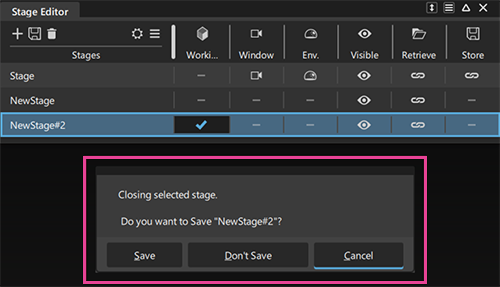
“Delete Selected Stage”窗口
我们更改了“Delete Selected Stage”窗口中的默认选择,以防止数据丢失。现在,使用空格键进行确认时的默认操作为“Don’t Save”或“Cancel”,而不是“Save”。此更改解决了用户不小心保存了他们打算删除的文件,从而导致数据丢失的问题。
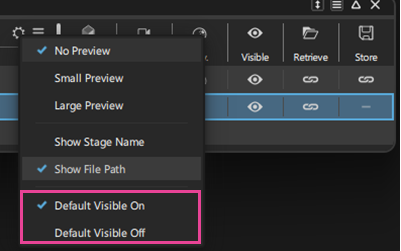
您现在可以控制打开或导入文件时后台文件的默认可见性。使用“Stage Editor”设置中新的“Default Visible On”和“Default Visible Off”选项,您可以决定新加载的后台文件默认情况下是否可见。
有关“Stage Editor”的详细信息,请参见后台文件。
其他 UI 改进
重命名了“Delete Unused Layers”- 我们已将“Layers”>“Delete Unused Layers”选项重命名为“Delete Unused Layers and Folders”。此更新阐明了该选项的功能,明确了其适用于层和文件夹。
我们改进了退出时的提示,使其更像删除后台文件的提示。此更新包含一个提示,允许用户在退出 Alias 时保存所有后台文件、不保存后台文件或对每个后台文件进行提示。
Selection Sets - 如果在变换操纵器在场景中处于活动状态的情况下创建选择集,则在保存文件后,操纵器的最后一个方向会与选择集一起保存。重新打开文件并在“Selection Set Lister”中选择该集时,变换操纵器将按照其上一个方向显示。
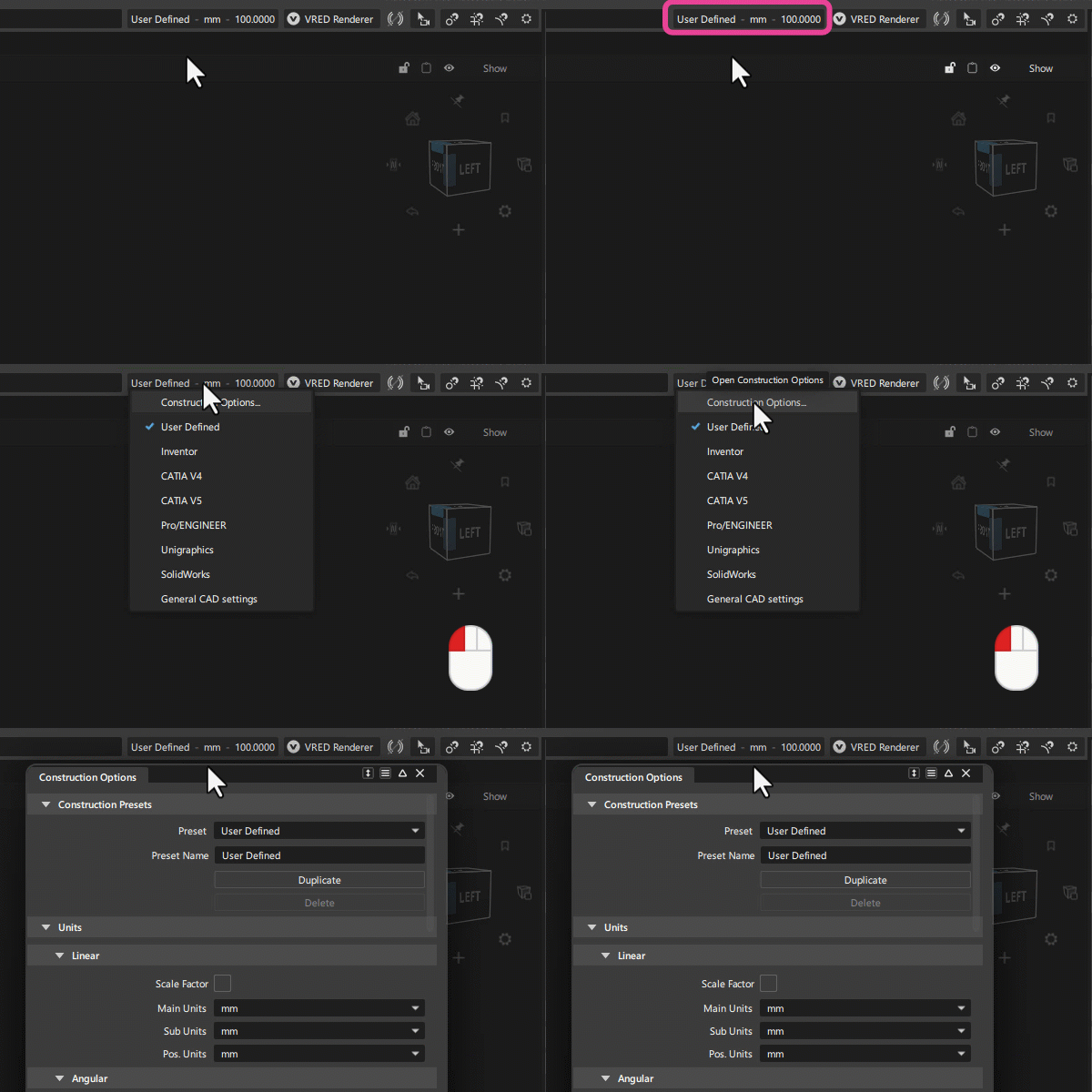
现在,您可以从“Promptline Action”栏访问“Construction Options”窗口。这使您可以在构建预设之间快速切换。
设置浮动窗口大小 - 现在,您可以设置浮动窗口的尺寸。创建新的浮动窗口后,单击“Set Dimension”图标 (
 ),然后在“Set Dimension”窗口中键入“Width”和“Height”的值。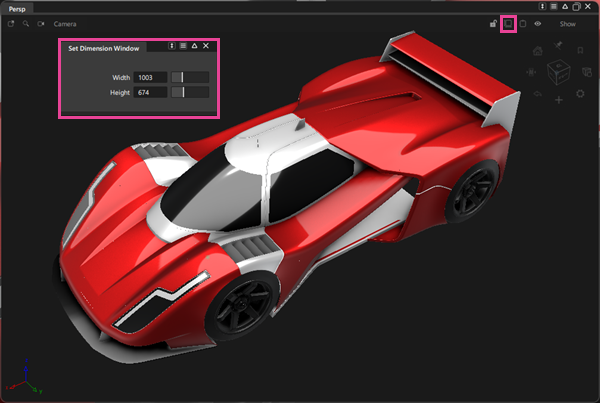
Control Panel - 我们改进了将窗口设置为最小宽度时的标签间距和单元格值大小。例如,现在减少了标签名称的裁剪。
现在,当增加窗口大小时,Alias 窗口中的数字字段会自动增大。
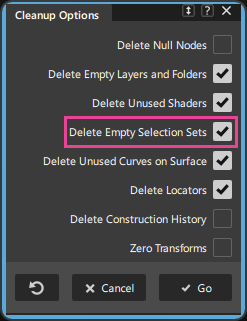
Clean Up Options -“Cleanup Options”窗口现在包含“Delete Empty Selection Sets”选项。默认情况下,此选项处于启用状态,并允许您在运行“Delete”>“Clean Up”工具时删除空选择集。
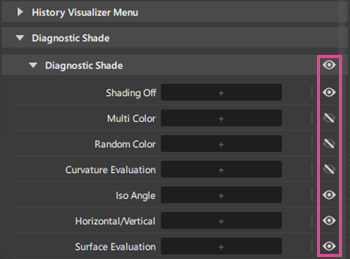
现在,使用“Short Menus”时,您可以隐藏诊断材质球,使其不出现在“Diagnostic Shaders”窗口中。打开“Hotkey Menu Editor”,然后单击要隐藏的诊断材质球的“Short Menu”图标。
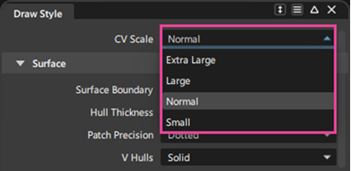
我们在“Display”>“Draw Style”选项中添加了一个新的“CV Scale”,现在可让您在四种不同的 CV 大小之间进行选择。在高分辨率 4K 显示器上操作时,新增的更大绘制尺寸特别有用,可以提高可见性。请注意,这是影响曲线、NURBS 曲面和细分对象 CV 的全局设置。
我们改进了“Color Editor”UI,使其现在更好地反映 HSL 颜色模式。
Object Lister - 我们向“Object Lister”添加了一个新的“Show Only Selected”选项。此选项位于“Object Lister”菜单中,用于过滤列表以仅显示选定对象。这样,在处理包含许多对象的复杂模型时,管理和组织场景变得更容易。
标记画笔现在会在绘制开始前显示画笔轮廓,帮助您为该工具选择合适的画笔半径大小。
UI 性能改进
标记菜单 - 现在,您会发现标记菜单的响应速度更快。
材质球列表器 - 改进了材质球预览加载以及与材质球预览的交互。
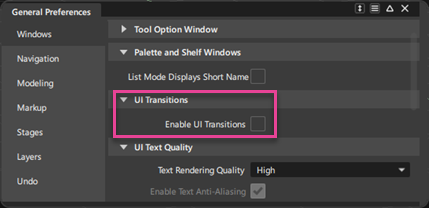
UI 过渡 - 添加了一个用于禁用 UI 过渡的首选项,以进一步提高性能。
Transformer Rig - 提升了“Transformer Rig”的性能和响应能力。