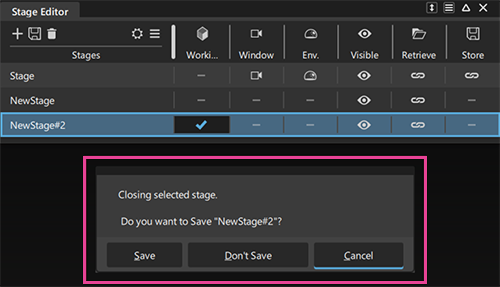
用户界面更新
我们对 Alias 界面进行了多项更新,包括对层栏的增强、“Custom Puck”更新等。
层栏增强功能
我们添加了直接在层栏中创建新层和层文件夹的新方法。单击层栏末尾的新建图标,可在当前级别和层栏末尾创建新的层或层文件夹。选择层文件夹,然后单击其下方的创建选项图标,可在选定文件夹中插入新的层或层文件夹。选择层,然后单击其下方的创建选项图标,可在该层旁边的同一级别插入新的层或层文件夹。
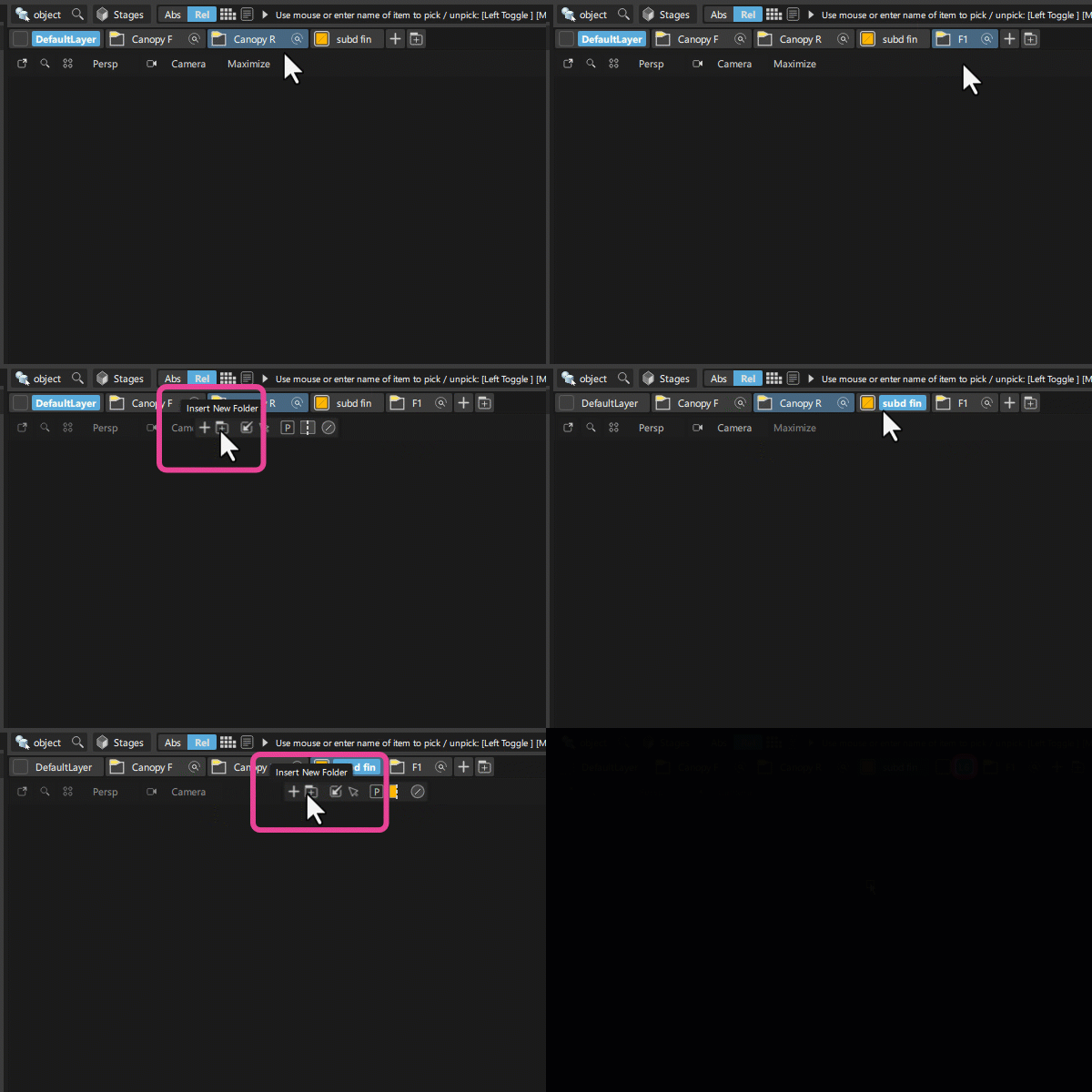
现在,层栏中的层宽度会根据名称长度进行调整。如果层名称较短,这可以增加沿层栏显示的层数。
现在,您可以为“New Layer”指定热键。
 有关详细信息,请参见层栏。
“Custom Puck”更新
通过新的“Styling”首选项,可以选择内部环形和外部环形中工具的显示内容。与“Marking Menus”类似,现在可以显示图标和文本的组合、仅显示文本或仅显示图标。
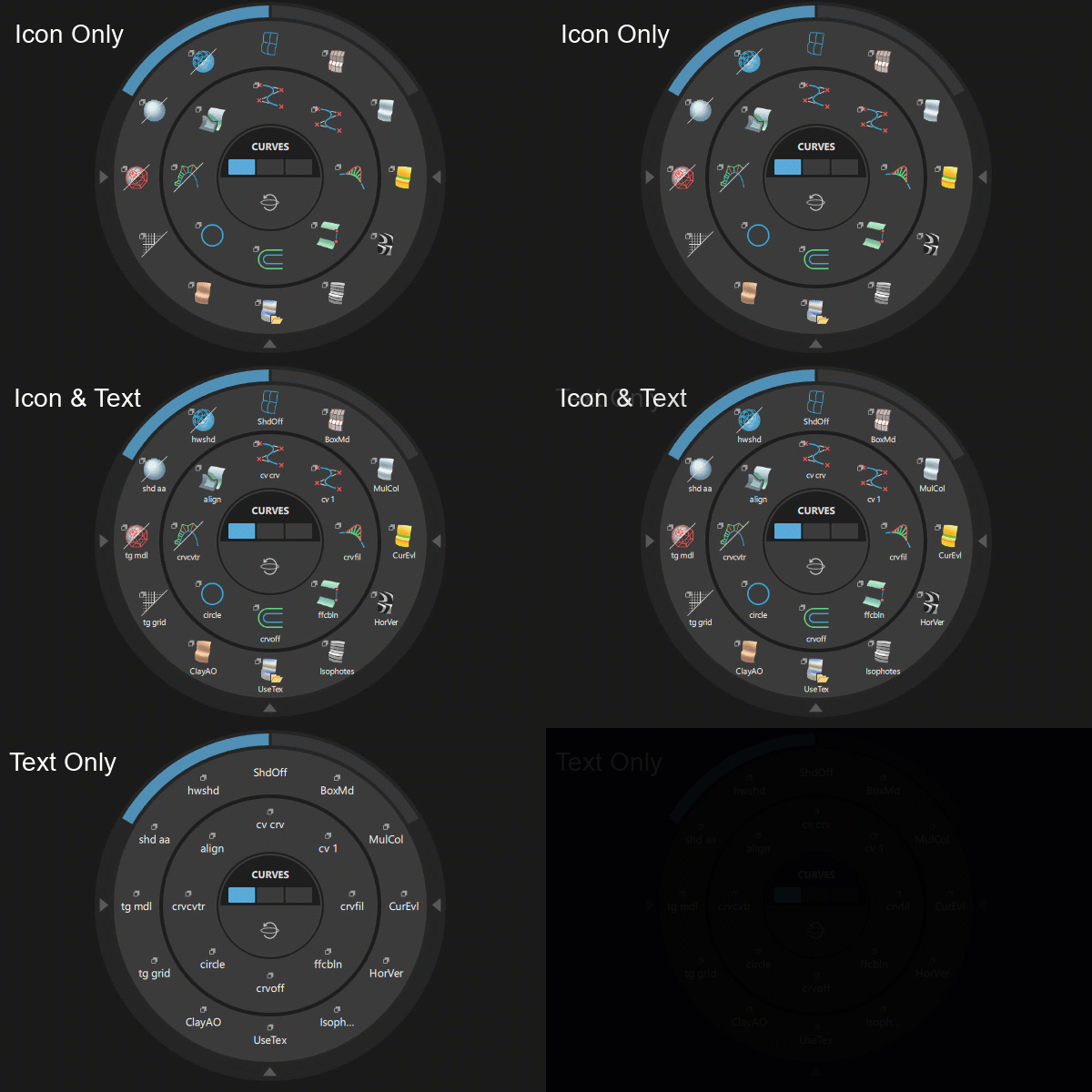
有关详细信息,请参见“Custom Puck”首选项。
新图标布局
在某些工具箱中,我们将下拉菜单替换为新的图标布局/图标组,以便更快地访问并更深入地查看不同选项。
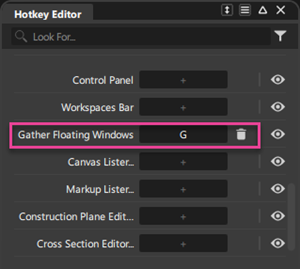
新的“Gather Floating”窗口
我们添加了将所有打开的工作工具编辑器移动到当前屏幕的功能。如果您使用两个或更多显示器,并且有多个编辑器和工具箱在不同屏幕上以浮动窗口的形式打开,这将非常有用。可通过选择“Windows”>“Gather Floating Windows”访问此选项。请注意,您可以为此功能设置热键以便快速访问。
其他改进
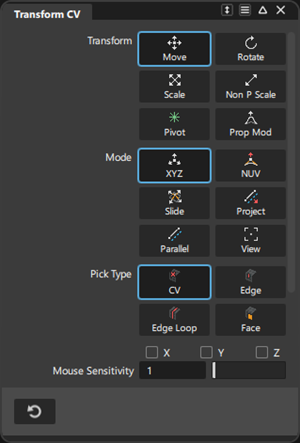
“Transform CV”工具:现在,可以像其他编辑器窗口一样调整“Prop Mod”的“Falloff”窗口大小。
Color Editor:现在,您可以使用介于 0 和 1 或 0 到 360 之间的值范围设置色调值。
“Show”菜单:现在,打开“Show”菜单后,按住
Shift键可使菜单保持打开状态,从而允许您选择多个“Show”选项。用于显示 ViewCube 的首选项已从“General Preferences”的“Modeling Windows”部分移至“Navigation”部分。
“Print”工具:使用“Vector Style”时,现在会显示“Distance Locators”,并且可以打开和关闭“Grid”。使用“Grid Thickness”滑块可以调整栅格线的绘制厚度。
现在,您可以指定热键以在自定义标记菜单之间切换。现在,任何自定义标记菜单都显示在“Hotkey Editor”的“Marking Menu”部分中。选择“Preferences”>“Hotkey/Menu Editor”,然后在“Hotkey Editor”中转到“Menu”>“Preferences”>“Marking Menu”部分。
Increment and Save:## Number 已添加到预定义的文本列表中,现在允许您在文件命名约定中添加两位数。
ViewCube:现在,您可以通过按住 Shift 并单击 ViewCube 面(“Front”、“Left”、“Top”等)快速切换到相对视图。例如,按住 Shift 并单击“Left”面可将视图从“Left”切换到“Right”。
Object Lister:现在,您可以单击并拖动以启用和禁用多个项目的对称。单击并按住对象的对称图标,然后在列表中垂直上下移动光标,所有项目都会更改。
“Markup”工具和“Curve Snapping”:新的“Brush Snap”选项可用于选择将画笔捕捉到曲线边界盒的中心还是捕捉到边。
我们改进了在同时关闭多个后台文件的情况下,选择“Prompt For Each”时后台文件名称的显示方式。现在,后台文件名称以易于阅读的列表形式显示。