可视化增强功能
Alias 2026.1 Update 为 Alias 和 VRED 两种渲染模式均引入了多环境支持。这样,您便可以使用“Environment Editor”在 HDR 环境之间快速切换,并轻松捕获和显示不同环境的变体。渲染增强功能包括新的“Shadow Material”特性,可对透明曲面阴影进行更好地控制;更多材质球指定工具;以及“Shaded Anti-Alias”和“Ambient Occlusion”切换,可优化大型场景的交互。我们还通过更好的图像参考管理和平行光与相机链接简化了工作流,并使镶嵌细分过程可中断。
环境增强功能
多环境支持
我们新增了环境切换功能,为 Alias 和 VRED 两种渲染模式均添加了多环境支持。现在,当您在场景中创建多个环境后,即可快速在这些环境间切换,该功能与 VRED 中的相关功能类似。这在您要比较不同的环境如何影响模型的外观时特别有用。您还可以捕获不同环境的变体,从而能够轻松展示设计的不同照明场景。
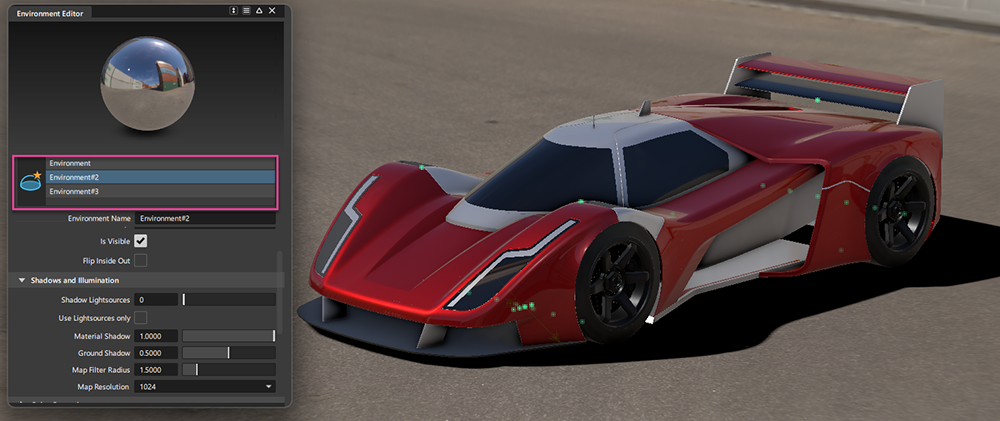
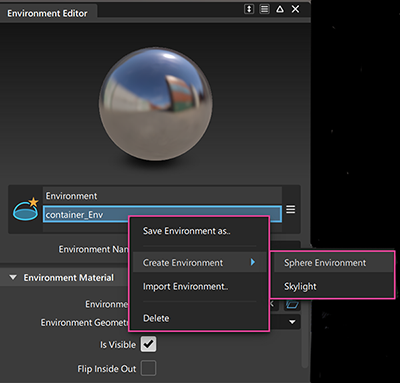
要创建新环境,请打开“Environment Editor”,选择“More”菜单,然后选择“Create Environment”。从列表中选择要创建的环境的类型。出现提示时,浏览到要使用的 .hdr 图像的位置,然后调整环境属性。请注意,您也可以在编辑器中的环境上单击鼠标右键以访问“Create Environment”选项。
 有关详细信息,请参见以下内容:
新的非活动材质球预览
对 Alias 可视化的更新现在包括同时预览活动和非活动 Alias 材质球以及 VRED 等效材质。通过在“Shader Editor”中单击此图标  ,启用“Inactive Preview”。现在,除了主预览之外,您还可以看到材质球或材质的较小的新预览。较小的预览显示的是 Alias 材质球还是 VRED 材质取决于当前设置的渲染器模式。
例如,在 Alias 渲染模式下,主预览显示的是 Alias 材质球,而其 VRED 等效材质显示在较小的预览中。在渲染模式之间切换会立即在“Shader Editor”中切换预览,使您能够轻松查看每个材质球和等效材质,以便快速进行比较。
替换材质球和材质特性
使用“Shader Editor”中新增的“Inactive Preview”,您现在可以通过将材质或材质球从“Shader Library”拖动到“Shader Editor”中的预览样例,快速替换材质球或材质特性。例如,在 VRED 渲染模式下,可以拖到主预览区以更新 VRED 特性,或者拖到较小的 Alias 预览区以仅更新 Alias 特性。
此外,如果您计划在工作流中定期使用 Alias 和 VRED 两种渲染模式,则可以使用此选项来轻松创建自定义资源库,使其包含每个渲染资源的材质和材质球版本。根据需要将材质和材质球从各自的资源库中拖动到“Shader Editor”中的 VRED 或 Alias 预览。然后,将材质添加到自定义资源库。这样,就有了链接的 Alias 材质球和 VRED 材质版本,同时使先前的材质球或材质库保持不变。指定给几何体时,链接的材质和材质球将分别用于各自的渲染器。
有关详细信息,请参见以下内容:
VRED 渲染模式增强功能
VRED 天光环境支持
我们已将 VRED 天光环境添加到 Alias。您可以在创建新环境时选择天光环境。请注意,此环境仅在 VRED 渲染器模式下受支持。
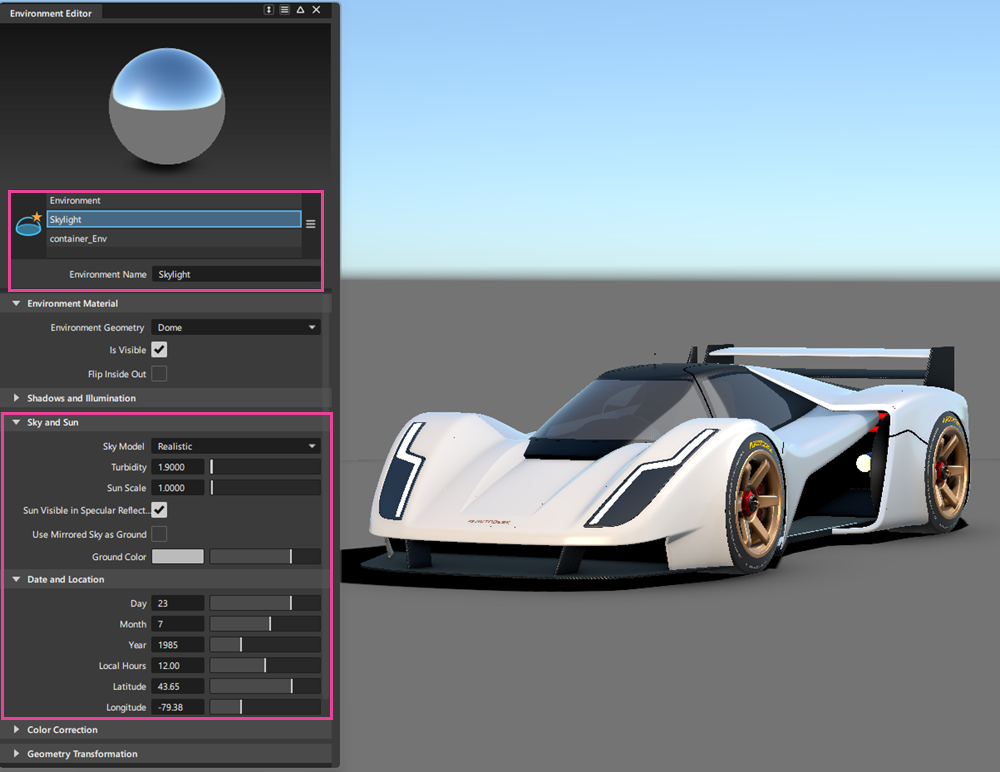
有关详细信息,请参见以下内容:VRED 环境设置。
新的“Shadow Material”特性
“Environment Editor”中的新“Shadow Material”特性现在可让您移除地平面以下任何透明曲面上的阴影。此更新解决了地平面以下透明度的曲面仍投射阴影的问题。此增强功能使您可以更好地控制透明曲面的阴影渲染。
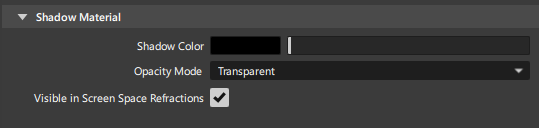
新特性包括:
- 显示环境光遮挡 - 在视口中启用和禁用环境光遮挡。
- 遮挡光颜色 - 设置环境光遮挡效果的颜色。
- 遮挡光强度 - 设置环境光遮挡效果的强度。值越高,效果越明显,使被遮挡的区域看起来越暗。
- 阴影颜色 - 设置阴影效果的颜色。
- 阴影不透明度模式 - 选择“透明”或“纯色”。默认情况下,“Transparent”将阴影渲染为透明默认情况下,“Solid”将阴影渲染为白色。
- 屏幕空间折射可见性 - 用于控制材质在屏幕空间折射中是否可见。禁用后,阴影材质后面的透明对象将以正确的顺序显示。启用后,阴影材质后面的透明对象可能无法正确排序。
有关详细信息,请参见以下内容:阴影材质。
新增“光泽”材质属性
我们在塑性材质中新增了“光泽”材质属性。该属性可模拟微纤维材质(如织物和丝绒)特有的柔和光散射效果。
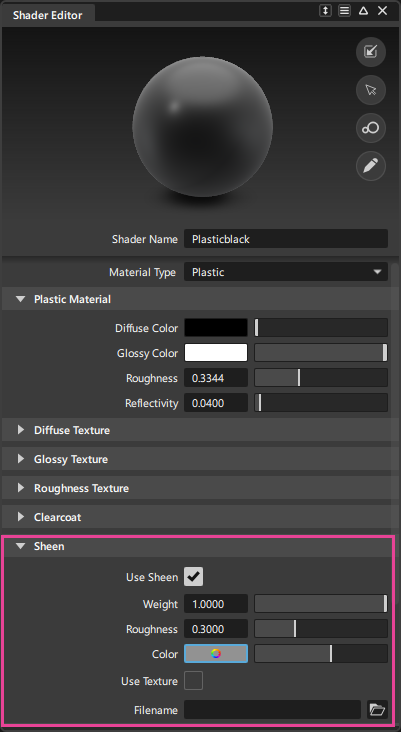
请参见以下内容:光泽。
“Shader Editor”和“Shader Library”改进
“Shader Editor”和“Shader Library”现在包括“Assign to Objects”( ) 图标和鼠标右键菜单选项,可让您将活动材质球指定给选定对象。“Shader Editor”还包括“Pick Objects”(
 ) 图标和鼠标右键菜单选项,可让您拾取当前指定给选定材质球的对象。在早期版本中,这些图标只出现在“Shader Lister”中。
“Shader Lister”自动滚动行为
我们向“Shader Lister”添加了自动滚动行为,以便在创建切换和分层材质球或者多层和分层材质时更轻松地拖放材质球和材质。
“Shader Editor”和“Environment Editor”中新增的“More”菜单
我们向“Shader Editor”和“Environment Editor”中添加了一个新的“More”菜单。在“Shader Editor”中,编辑“Switch Shaders”、“Switch Materials”、“Layered Shaders”、“Multi Pass Materials”或“Layered Materials”时,“More”菜单提供了许多与“Shader Lister”相同的选项,包括“Assets”子菜单。在“Environment Editor”中,“More”菜单提供了用于创建、保存和导入环境的选项,取代了早期版本中使用的图标。
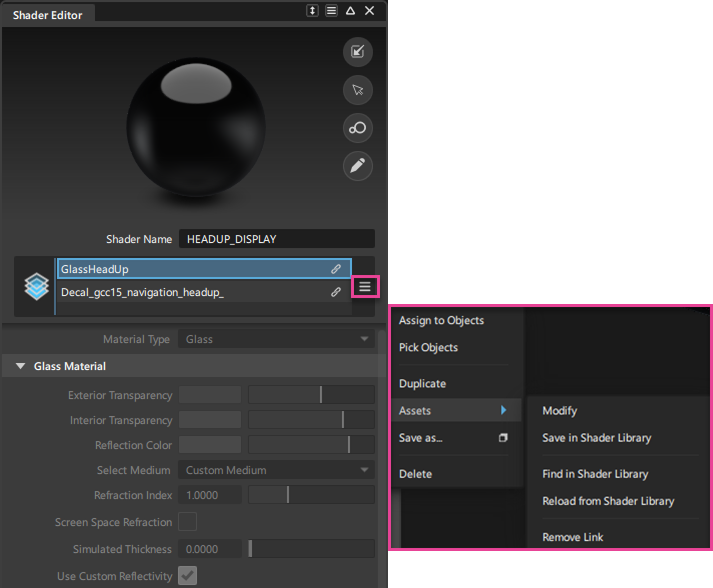
“Shader Lister”过滤器增强功能
现在,“Shader Lister”过滤器会在“All”、“Picked”和“Unused”过滤器下方显示材质球类型分类。单击过滤器图标可显示或隐藏这些分类。当特定材质球类型过滤器处于激活状态时,过滤器图标会变为蓝色;选中“All Types”时,图标恢复为白色。
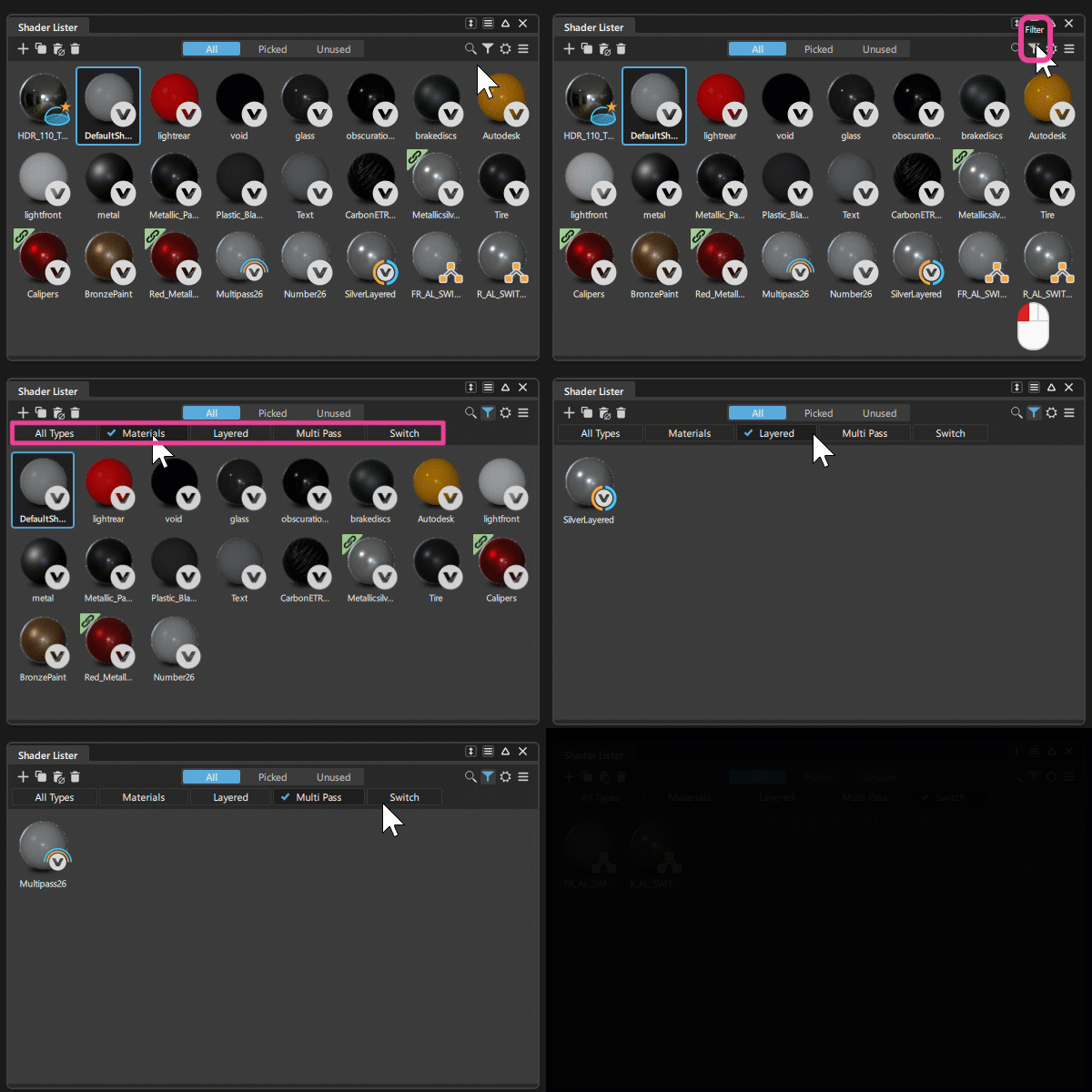
“Optimize During Tumble”更新
为了提高各种硬件配置或大型场景中的性能和可用性,我们在“Hardware Shade”窗口中为“Optimize During Tumble”功能添加了新选项。现在,在 Alias 和 VRED 渲染模式下翻转时,您可以禁用“Ambient Occlusion”和“Shaded Anti-Alias”。当您启用这些选项后,可视化属性会在您翻转视图过程中关闭,在您松开鼠标按钮时进行更新。
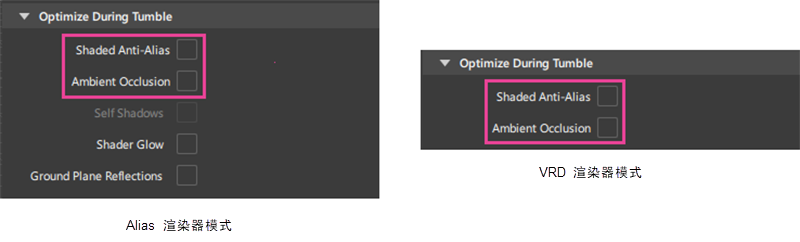
“Variant Lister”改进
变体的环境切换
变体切换现在可包含环境设置。当您切换变体时,关联的环境会自动更新,且不会影响材质球、材质或相机等其他特性。结合切换材质球功能,变体现在支持快速更改材质和环境,助力更快迭代设计并进行更精准的视觉对比。
若要在变体切换中包含环境,可选择环境遮罩图标  ,或从过滤器列表中选择“Active Environment”。
此外,变体现在可包含在 Alias 与 VRED 之间传输的实时参考数据中。在 Alias 中切换变体,VRED 中的环境会相应更新。有关详细信息,请参见“实时参考新增功能 (2026.1)”中的实时参考环境和变体。
改进了“变体组”中的“捕获变体”
现在,您可以通过在“Variant Lister”中选择“Capture Variant”图标  来直接捕获变体组内的变体。此改进简化了变体的创建并减少了单击次数。
图像参考改进
我们对图像参考进行了改进,使您能够更轻松地识别和管理嵌入的图像。
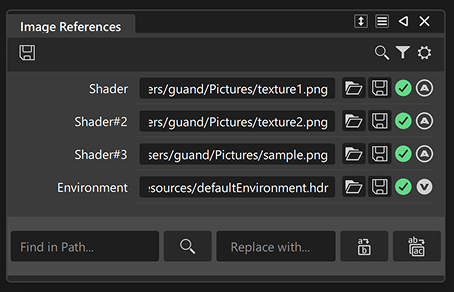
现在可显示嵌入图像的文件名。此改进使您能够更轻松地按照文件名识别文件中的嵌入图像。
现在,您可以通过单击图像参考上的“Extract Image” 图标,或单击工具栏中的“Extract...”按钮,将嵌入的图像参考保存到磁盘。
现在,一个图标会显示哪些图像嵌入到 Alias 材质球中  ,以及哪些图像嵌入到 VRED 材质中
  。这样,您就可以区分 Alias 材质球和 VRED 材质中嵌入的纹理图像,并确保能够轻松识别和管理图像来源。
利用新增的“Find and Replace”栏,可更新文件路径中的文本。例如,当一批图像从一个文件夹移动到另一个文件夹时,此功能非常实用。您可在“Settings”菜单中显示或隐藏该栏。
有关详细信息,请参见图像参考。
“Light Editor”和“Light Lister”改进
将平行光链接到相机
现在,可以在 Alias 或 VRED 渲染模式下将平行光链接到活动相机。链接后,可以使用标准视图命令(旋转、平移、推拉)旋转相机,同时使照明方向与相机方向保持一致。
此改进支持涉及固定照明设置(需要在摄影机移动期间手动调整光源)的工作流。它对于设计审阅和形状评估工作流非常有用,在这些工作流中,一致的照明有助于显示曲面质量和形状。
要将平行光链接到活动相机,请在“Light Lister”中选择该灯光,然后单击相机图标  。或者,打开选定灯光的“Light Editor”,然后启用“Link to the Active Camera”。
链接后,相机图标会叠加显示在在位灯光指示器上。
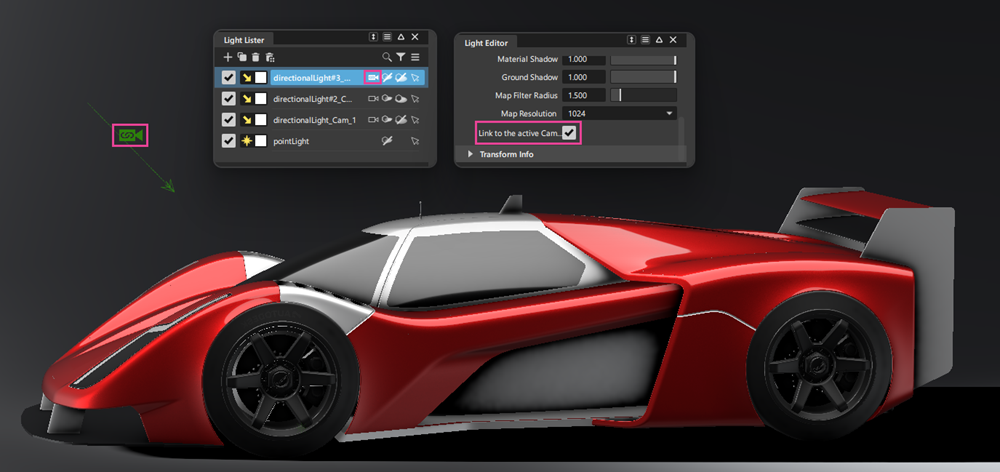
Light Editor
访问阴影质量和分辨率
“Light Editor”现在可让您在 VRED 渲染模式下访问阴影质量和分辨率设置。这样,您便可以直接从“Light Editor”中调整阴影设置,而无需切换到“Environment Editor”,从而简化了工作流。
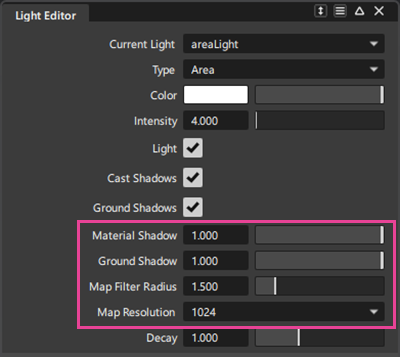
添加了变换操纵器
现在,“Light Editor”包含一个“Manipulate”按钮,用于在视口中启用变换操纵器。请注意,“Manipulate”按钮也会显示在“Information Window”中。使用操纵器可轻松调整场景中灯光的位置和方向。
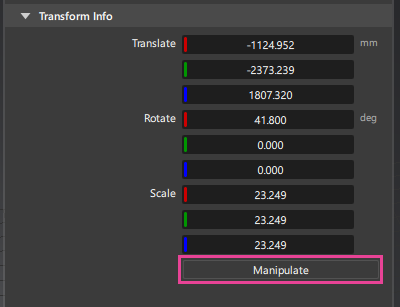
其他可视化改进
Displacement Textures - 置换纹理的材质球预览现在显示凹凸贴图。
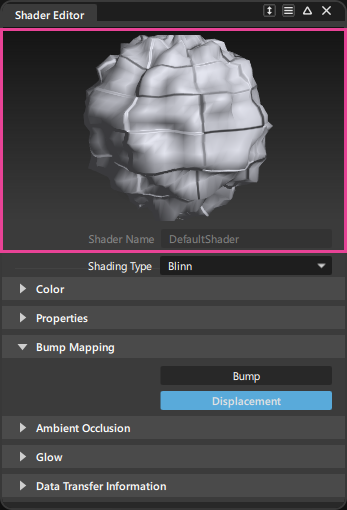
VRED Render Settings - 在 VRED 渲染模式下,现在可以从“Visualization”菜单访问“VRED Render Settings”。在先前版本的 Alias 中,只能通过在“Hardware Shade”窗口中选择“Edit Render Settings”来访问“VRED Render Settings”。
“Color Editor”改进 - 新设计的“Color Editor”提供了增强的可用性,让您可以更快、更轻松地更改环境、材质球、纹理和灯光的颜色。
Replace Shaders by Name -“Replace Shaders by Name”现在具有进度指示器。
“Global Tessellation”和“Tessellator”- 现在,您可以通过按键盘上的 Esc 键来中断镶嵌细分的执行。
新的切换材质不再创建为空。它们现在填充有之前选定的材质。这与新创建的 Alias 切换材质球的行为一致。