使用此步骤可选择 AEC 标注样式的基本 AutoCAD 标注样式和影响 AEC 标注外观的其他设置:
- 尺寸链间距
- 尺寸界线长度
- 标注图层
- 洞口高度的显示 注: 只有当您选择此标注样式的一个或多个链中的洞口的标注点时,激活洞口高度显示的操作才会生效。
- 请依次单击
 .
. 
- 依次展开“文档对象”“AEC 标注样式”。
- 选择要编辑的样式。
- 单击“显示特性”选项卡。
- 选择要显示这些修改的显示模式,然后选择“样式替代”。
- 如有必要,可单击
 。
。 - 单击“其他”选项卡。
- 若要更改 AEC 标注样式的基本 AutoCAD 标注样式,请选择某个 AutoCAD 标注样式。
- 若要编辑 AutoCAD 标注样式,请单击“编辑”。
若要返回到“显示特性”对话框中的“其他”选项卡,请单击“关闭”。
- 指定 AEC 标注中的单一尺寸链的间距。
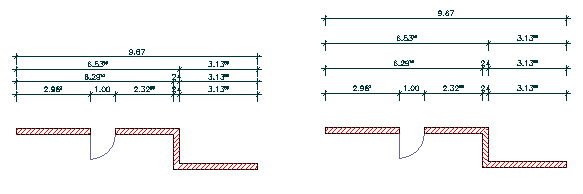
尺寸链的不同间距
- 指定要使用固定尺寸界线还是可变尺寸界线。
固定尺寸界线具有相同长度。可变尺寸界线自适应于所标注对象的轮廓。在默认情况下,AutoCAD 标注使用可变尺寸界线。
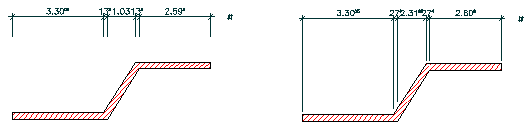
固定尺寸界线(左)与可变尺寸界线(右)
- 如果您选择固定尺寸界线,请输入尺寸界线长度。
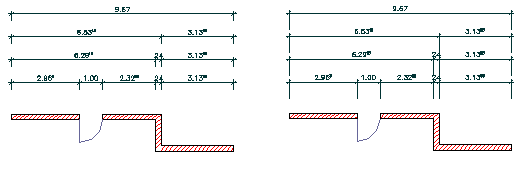
尺寸界线的不同长度
- 指定是否显示洞口高度。 注: 此洞口标注专门用于欧洲工作平面,其中需要测量的详细说明。
- 单击“图层”,选择要在其上放置 AEC 标注的图层,然后单击“确定”。