使用“插入高程点”命令可以在要素线上插入高程点。
指定位置、距离或插入多个点的增量。插入单个点时,您可以指定高程。
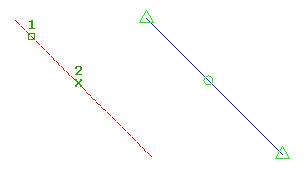
通过选择位置来插入要素线高程点的步骤
- 单击
 查找。
查找。
- 选择要素线或其他对象。
- 单击以选择沿要素线插入高程点的位置。
- 通过输入值来指定高程,或输入 Surface 以从曲面获取高程。如果图形中仅存在一个曲面,则将自动选择此曲面。
- 选择另一个点或指定插入另一个点的距离。
通过指定距离来插入要素线高程点的步骤
- 单击 查找。
- 选择要素线或其他对象。
- 输入 Distance。
- 选择要素线上现有的点以指定距离的起点。如果选择了除起点或终点之外的点,则必须选择方向。
- 输入距离以定义高程点的位置。
- 执行以下操作之一以定义点的高程:
- 输入坡率。
- 输入 Slope,然后输入坡度。
- 输入 Elevation,然后输入高程。或输入 Surface 以从曲面获取高程。
- 输入 Difference,然后输入高程差。
按增量插入多个高程点的步骤
- 单击 查找。
- 选择要素线或其他对象。
- 输入 Increment。
- 输入值以定义增量的长度。使用指定的增量,将点沿要素线等距放置。
注: 使用此选项,将不提示您输入高程。将自动将点指定给存在于要素线其位置上的高程。
如何在向要素线添加高程点时激活 OSNAP
Civil 3D 在使用某些对象(如要素线)时,可能会自动更改 OSNAP 设置。这可能会破坏用户首选项并导致工作流问题。但是,在这些情况下,您可以根据需要调用 OSNAP。以下过程详述了如何进行单个 OSNAP 调用。
- 当诸如 InsertElevPoint 之类的命令处于活动状态时,按住 Shift 键并单击鼠标右键可打开上下文菜单。
- 从菜单中,选择所需的捕捉点。
选择的捕捉仅适用于下一个点。默认的 OSNAP 设置将持续用于将来的对象捕捉。