合并或分割实体和面的步骤
合并实体
注意:“合并”命令仅在多实体零件文件中可用。
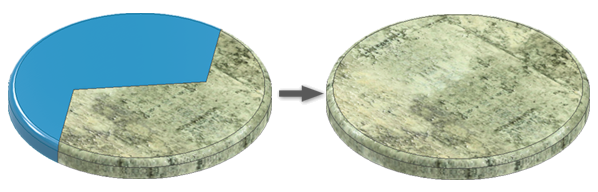
单击“三维模型”选项卡
 “修改”面板 “合并”
 。
。默认情况下,“基本体”选择器处于活动状态。在图形窗口中选择基本实体。如果选定实体具有不同的外观,则基本体外观将用于合并任务的结果。
注意:如果选择满足要求,则会显示彩色点。该点与图形显示中的选择亮显相对应。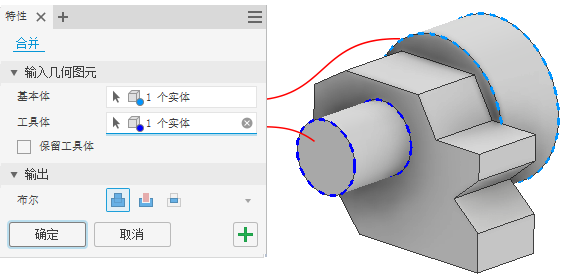
“工具体”选择器将自动激活,选择一个或多个实体以与基本体合并。选择器中将显示工具体数。使用窗选来更快选择多个实体。
(可选)选中“保留工具体”。
“保留工具体”选项可将操作中使用的工具体保留为独立的实体。操作完成后将关闭其可见性。如果不选中该选项,则工具体将被使用并且不能再用于其他操作。
提示:选择“可见性”切换按钮,以在下一次选择时保持工具主体实体可见。注意:删除“合并”命令可以恢复使用的工具体。默认情况下,将关闭保留的工具体的可见性。选择用于合并的输出操作:
 求并。将基本体和选定的工具体的体积加在一起。
 剪切。从基本体中减去选定工具体的体积。
 求交。根据基本体和选定工具体的公共体积修改基本体。
单击“确定”,或单击“应用”
 以继续使用“合并”命令。
分割实体面或曲面体面
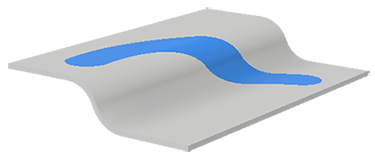
单击“三维模型”选项卡
“修改”面板 “分割” 。
。在“分割”特性面板中,“工具”选择器处于活动状态。选择二维草图、三维草图、工作平面或曲面,以用于分割面。
注意:三维草图必须位于要分割的面上且与其完全相交。注意:若要在单击“应用”后保持草图可见,请检查“高级设置”菜单,并确认“使用(+)按钮时保持草图可见”选项处于选中状态。“面”选择器处于活动状态,请执行下列操作之一:
- 在图形窗口中,选择零件或曲面体的一个或多个面以进行分割。单击“所有面”,然后在图形窗口中,选择零件或曲面体以分割其所有面。
单击“确定”。
提示:分割零件面后,可以使用“面拔模”应用拔模。
删除实体的一侧
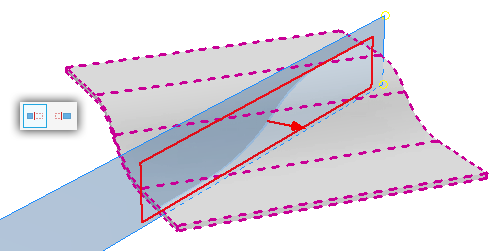
- 单击“三维模型”选项卡 “修改”面板 “分割”。
- 在“分割”特性面板中,单击
 以启动实体选择器。
 - 使用“工具”选择器,单击工作平面、二维草图或曲面体,以用于修剪实体。
- 在“行为”下,选择“保留侧”选项。预览箭头会指向将删除的一侧。
 - 保留默认侧
 - 保持翻转侧
- 单击“确定”。
将一个实体分割成两个实体
单击“三维模型”选项卡
“修改”面板 “分割”。在“分割”特性面板中,单击
以启用实体选择。使用“工具”选择器,单击工作平面、二维草图或曲面体,以用于分割实体。
如果零件文件中仅有一个实体,则自动选中该实体。如果存在多个实体,请选择要分割的实体。
在“行为”中,指定
 保留两侧选项。
单击“确定”。
注意:您可以通过使用“生成零件”或“生成零部件”命令,将多实体零件文件中的实体作为单个零件文件导出。使用这些命令创建的文件与父零件文件相关联。
通过分割零件创建两个零件
使用该工作流创建的文件彼此没有关联,且与初始源文件也没有关联。如果需要关联,请在多实体零件中使用“分割实体”方法。
- 在零件面上绘制一条分断线。
- 单击“文件”“另存为”“保存副本为”保存零件,并保持分模线和分割后的两部分零件不动。
- 使用“分割”和相应的“行为”来分割零件并删除一侧。
- 使用“保存副本为”保存零件的第一侧。
- 打开原始文件,然后使用“分割”并反转“行为”方法来删除零件的另一侧。
- 使用“保存副本为”保存零件的第二侧。
现在,零件的两半都保存在单独的唯一文件中。