使用自由造型边和顶点的步骤
插入、合并、锐化或匹配边或插入点。
插入边
插入边以在特定区域中添加更多控制。
单击“自由造型”选项卡
 “修改”面板 “插入边”
 。
。使用“边”选择器在图形窗口中选择边。
提示:双击一条边以选择边回路。按住 Ctrl 键并单击或者按住 Shift 键并单击以添加或删除边。在“插入边”对话框中,输入位置。“位置”使用十进制百分比指定新边的位置。“位置”必须介于 -1 和 1 之间。
提示:可以使用负数来反转边的插入侧。指定插入模式:
“简单”。添加您指定的可以更改形状的边。
“准确”。添加您指定的边和其他边以保持当前形状。
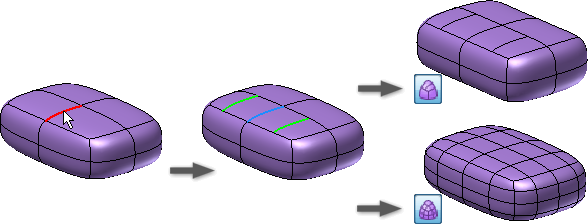
指定插入侧:
- “单侧”。在选定边的一侧插入。
- “双侧”。在选定边的两侧插入边。
选择“确定”。
插入点
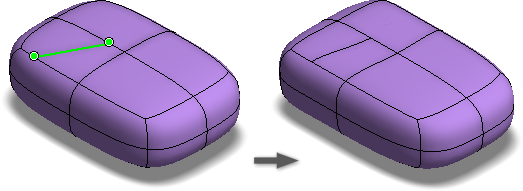
插入点以在指定面内添加边。
单击“自由造型”选项卡
“修改”面板 “插入点” 。
。使用“点”选择器在图形窗口中选择边或顶点。
指定插入模式:
- “简单”。将边添加到可更改形状的选定面。
- “准确”。添加您指定的边和其他边以保持当前形状。
选择“确定”。
合并边
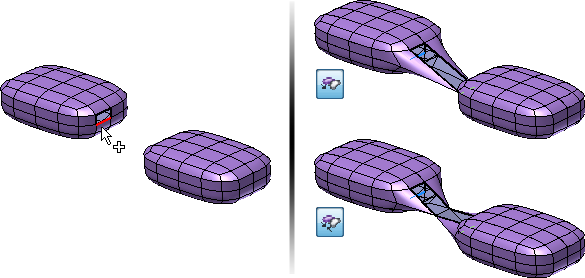
合并边以连接开放自由造型边线。
单击“自由造型”选项卡
“修改”面板 “合并边” 。
。在图形窗口中选择“集合 1”开放边线。
在对话框中,将焦点更改为“集合 2”,然后在图形窗口中选择“集合 2”开放边线。
设置“模式”。
- 使用“至边”以过渡到第二个边选择。
- 使用“至中间”以过渡到两个边选择的中点。
选择“确定”。
匹配边
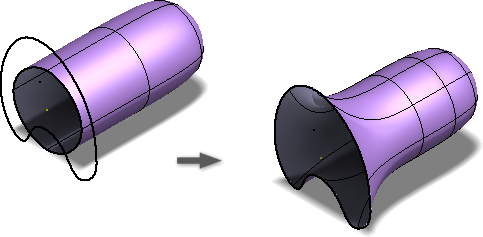
使用“匹配边”修改要与现有模型或草图几何图元匹配的自由造型实体。
例如,若要创建咖啡壶的盖子,盖子的边界必须与壶的边界匹配。首先,使用不同的自由造型命令创建盖子的大致形状。接下来,使用“匹配边”命令将自由造型盖子实体的边与咖啡壶模型的边界曲线进行匹配。
单击“自由造型”选项卡
“修改”面板 “匹配边” 。
。“边”选项在对话框中处于激活状态。在自由造型实体中,选择要修改的一条或多条自由造型边。双击边以选择回路。
在对话框中,单击“目标”。在图形窗口中,选择要与选定的自由造型实体边匹配的模型或草图曲线。
- 如果匹配方案发生扭曲,请使用“反向”来删除扭曲。
- 如果需要,请启用“目标链”以直接选择目标边链。
为边和匹配的曲线输入公差:
- “要求”。为选择项输入所需的公差值。
- “实现”。选择项的实际公差的被动显示。
(可选)如果匹配边是 NURB 曲面边,则可以设置“连续性”。
- 对于 G0,选择“位置”。
- 对于 G1,选择“相切”,然后指定“切线比例”(如果需要)。
- 对于 G2,选择“曲率”,然后指定“切线曲率比例”(如果需要)。
单击“确定”。
(可选)如果源边界曲线发生更改:
- 在浏览器中,展开“匹配”文件夹。
- 在匹配边上单击鼠标右键,然后选择“重新匹配”或“重定义”。
使用“匹配边”的提示
- 在创建匹配之前,编辑自由造型模型,使其尽可能接近最终形状。
- 完成“匹配”命令后,使用“编辑形状”删除延伸到所需边界之外的自由造型实体部分。
- 对于封闭回路,当曲线以相同的方向转弯时匹配效果最佳。
- 当您尝试创建长方体时,请避免绕末端使用回路。
- 避免对尖角使用“匹配”。生成的模型包含 Inventor 无法抽壳或加厚的折缝。
焊接顶点
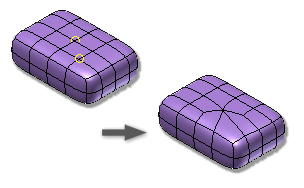
使用“焊接顶点”连接两个或更多顶点。
单击“自由造型”选项卡
“修改”面板 “焊接顶点” 。
。执行以下操作之一:
选择“顶点到顶点”以合并两个顶点。选择两个顶点。第一个顶点将移动到第二个顶点的位置。
选择“顶点到中点”以将两个顶点移动到选择的两个顶点之间的中点。选择两个顶点。
选择“焊接至公差”以合并指定公差内的多个顶点。选择顶点,然后设置“公差”值。
提示:在使用此选项时,您可以通过交叉窗口来选择顶点。
选择“确定”。
拆分边
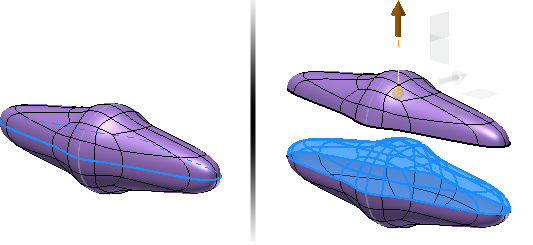
使用“拆分边”可断开自由造型中的边和回路。
- 单击“自由造型”选项卡 “修改”面板 “拆分边”
 。
。 - 至少选择两条要拆分的边。双击边以选择回路。
- 选择“确定”。
锐化边
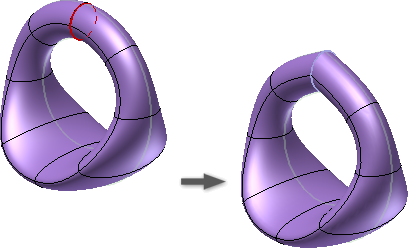
使用“锐化边”在选定边上创建尖锐折缝。
- 单击“自由形式”选项卡 “修改”面板 “锐化边”
 。
。 - 选择要锐化的自由造型边。
- 选择“确定”。
取消锐化边
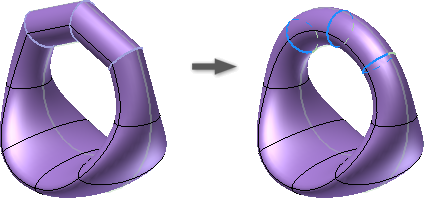
使用“取消锐化边”从选定边中删除折缝。
- 单击“自由造型”选项卡 “修改”面板 “取消锐化边”
 。
。 - 选择要取消锐化的锐化边。
- 选择“确定”。