创建自由造型零件几何图元的步骤
创建自由造型长方体、平面、圆柱体、球体、圆环体、四边形球或面。也可以转换边界表达几何图元。
 “创建”面板 命令名称。
创建自由造型长方体
自由造型“长方体”命令可在工作平面或平面上创建矩形实体。
单击“三维模型”选项卡
“自由造型”面板 “长方体” 。
。单击工作平面、平面或二维草图。
在图形窗口中单击以指定长方体的基准点。
通过以下方式更改并调整形状:
- 使用操纵器在图形窗口中调整长度、宽度和高度。
- 在“长方体”对话框中更改“长度”、“宽度”和“高度”。
- 在“长方体”对话框中更改长度、宽度或高度方向上的面数。
提示:您添加的面越多,对形状的操纵力就越强。若要添加对称,请选择以下任意选项:
“长度对称”。在长方体的长度方向上启用对称。
“宽度对称”。在长方体的宽度方向上启用对称。
“高度对称”。在长方体的高度方向上启用对称。
可以通过执行以下操作更改大小和方向:
- 在图形窗口中选择并移动箭头。
- 在“长方体”对话框中更改“方向”。
创建自由造型平面
在基准平面、工作平面或平面上创建矩形自由造型平面。
单击“三维模型”选项卡
“自由造型”面板 “平面” 。
。单击基准平面、工作平面、平面或二维草图。
在图形窗口中单击以指定平面的基准点。
通过以下方式更改并调整形状:
使用操纵器调整长度和宽度。
在输入字段中更改长度和宽度的值。
更改长度和宽度方向上的面数。
提示:您添加的面越多,对形状的操纵力就越强。
通过在“平面”对话框中选中相应的复选框,在长度和宽度方向上添加对称。
通过输入长度或宽度值或者通过在图形窗口中移动箭头更改尺寸。
单击“确定”。
创建自由造型圆柱体
自由造型“圆柱体”命令可通过为圆形区域添加深度来定义圆柱体。
“三维模型”选项卡
“自由造型”面板 “圆柱体” 。
。单击工作平面、平面或二维草图。
在图形窗口中单击以指定圆柱体的基准点。
通过以下方式更改并调整形状:
使用操纵器在图形窗口中调整半径和高度。
在“圆柱体”对话框中更改“半径”和“高度”。
在“圆柱体”对话框中更改半径或高度方向上的面数。
提示:您添加的面越多,对形状的操纵力就越强。
若要添加对称,请选择以下任意选项:
- “X 轴对称”。沿 X 轴启用对称。
- “Y 轴对称”。沿 Y 轴启用对称。
- “Z 轴对称”。沿 Z 轴启用对称。
选中“封口”以创建封闭圆柱体。清除该复选框以创建开放圆柱体。
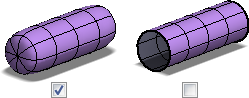
可以通过执行以下操作更改大小和方向:
- 在图形窗口中选择并移动箭头。
- 在“圆柱体”对话框中更改“方向”。
单击“确定”。
创建自由造型球体
单击“三维模型”选项卡
“自由造型”面板 “球体” 。
。单击工作平面、平面或二维草图。
在图形窗口中单击以指定球体的中心点。
通过以下方式更改并调整形状:
使用操纵器在图形窗口中调整半径。
在“球体”对话框中更改“半径”。
在“球体”对话框中更改经度方向(环绕球体的方向)和纬度方向(从球体上方到球体下方的方向)上的面数。
提示:您添加的面越多,对形状的操纵力就越强。
若要添加对称,请选择以下任意选项:
- “X 轴对称”。沿 X 轴启用对称。
- “Y 轴对称”。沿 Y 轴启用对称。
- “Z 轴对称”。沿 Z 轴启用对称。
单击“确定”。
创建自由造型圆环体
单击“三维模型”选项卡
“自由造型”面板 “圆环体” 。
。单击工作平面、平面或二维草图。
在图形窗口中单击以指定圆环体的中心点。
通过以下方式更改并调整形状:
使用操纵器在图形窗口中调整半径。
在“圆环体”对话框中更改圆环体内圆的半径和圆环体的环尺寸。
在“圆环体”对话框中更改经度方向(环绕圆环体的方向)和纬度方向(从圆环体上方到圆环体下方的方向)上的面数。
提示:您添加的面越多,对形状的操纵力就越强。
若要添加对称,请选择以下任意选项:
- “X 轴对称”。沿 X 轴启用对称。
- “Y 轴对称”。沿 Y 轴启用对称。
- “Z 轴对称”。沿 Z 轴启用对称。
单击“确定”。
创建自由造型四边形球
单击“三维模型”选项卡
“自由造型”面板 “四边形球” 。
。单击工作平面、平面或二维草图。
在图形窗口中单击以指定四边形球的中心点。
通过以下方式更改并调整形状:
在图形窗口中使用操纵器。
在“四边形球”对话框中更改“半径”。
在“四边形球”对话框中更改跨度边上的面数。
提示:您添加的面越多,对形状的操纵力就越强。
若要添加对称,请选择以下任意选项:
- “X 轴对称”。沿 X 轴启用对称。
- “Y 轴对称”。沿 Y 轴启用对称。
- “Z 轴对称”。沿 Z 轴启用对称。
单击“确定”。
将边界表达几何图元转换为自由造型对象
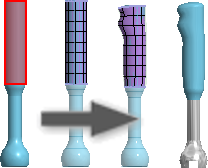
将法向边界表达几何图元转换为自由造型对象并保留原始几何图元。
- 打开三维曲面或实体模型。
- 单击“三维模型”选项卡 “自由造型”面板 “球体”
 。
。 - 选择要转换为自由造型的面。
- 指定长度和宽度方向上的面数。如果预览图像表明自由造型形状与原始形状不同,请增加面数。
- 单击“确定”。
- 在自由造型环境中使用编辑工具操纵形状。
创建自由造型面
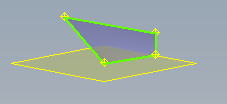
可以将面创建为板形实体,也可以用于封闭现有实体中的间隙。在创建面时,除非您选择参考几何图元(如现有顶点或工作点),否则顶点选择是平面。
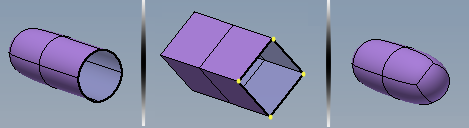
- 单击“三维模型”选项卡 “自由造型”面板 “面”
 。
。 - 指定“模式”选项。选择“简单”以选择每个顶点。选择“边”以选择边,然后选择两个点以完成面。
- 指定“边数”选项。选择边数“四”以使用四个拐角定义面。选择“多个”以使用任意数量的点(超过三个)定义面。若要关闭面,请拾取指定的第一个点。
- 单击“完毕”以结束。