使用公差特征标注和公差指导工具的步骤
使用“公差特征”命令可以将 GD&T 标注、形位公差符号和基准标识符号附着到零件的面或特征。使用公差指导工具可以检查公差方案的运行状况。
新特性:2023、2023.1
创建和编辑公差特征
使用公差特征可以通过公差指导工具在几何上约束特征并参与 GD&T 分析。
在零件功能区上,单击“标注”选项卡
 “几何标注”面板 “公差特征”
 。
。选择所需的面,调整选项(如果需要),然后单击“确定”。
将指引线拖到所需位置,然后单击以放置指引线的端点。
提示:若要更改指引线的方向,请单击鼠标右键,选择“与几何图元对齐”,然后再放置指引线端点。可以单击一条边或轴以更改方向。公差标注的交互式预览附着到该小工具栏。该小工具栏包含用于选择几何图元或特征类型、附着基准标识符或者将行添加到形位公差符号的选项。适用于选定几何图元或特征的选项显示在列表框中。
单击预览中的元素可编辑标注中显示的特性和值。单击“基准标识符号”下拉列表以查看选项。
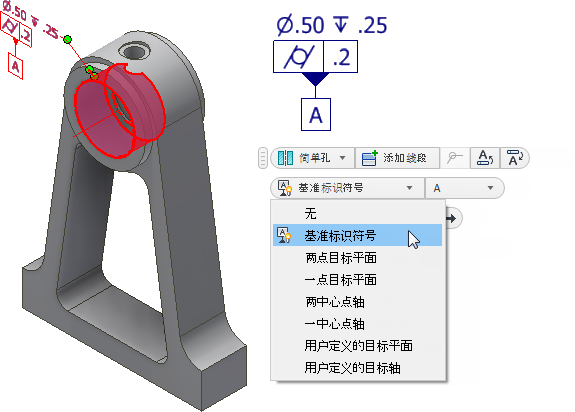
您可以通过选择下拉列表中的某个选项来创建基准目标。例如,在下面的左图中,使用两个二维草图点和一个工作平面创建了基准目标。在右图中,使用了三个工作点和一个工作平面。
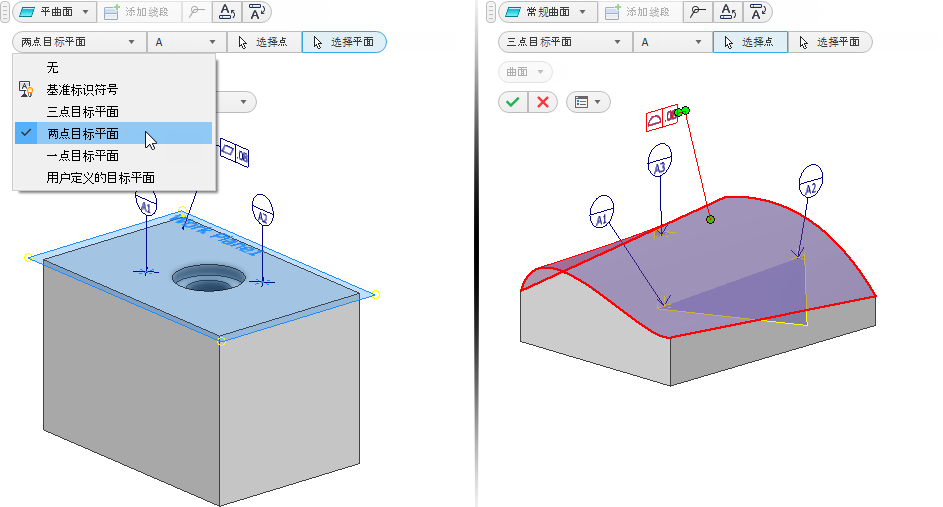 注意:系统会自动选择二维草图点。您必须手动选择工作点。
单击“确定”创建公差特征。
标注将添加到浏览器中的“公差特征”文件夹中。
若要编辑特征对齐,请在显示区域中选择该特征,单击鼠标右键,然后选择“与几何图元对齐”。选择一条边或轴以更改对齐方式。
编辑公差特征的步骤:
在显示区域或浏览器中选择特征,单击鼠标右键,然后从关联菜单中选择“编辑公差特征”。
在显示区域或浏览器中双击该特征。
更改所需的选项,然后单击“确定”。
提示:清除该复选框可删除基准特征规格。
添加连续特征、统计公差和包覆面要求符号
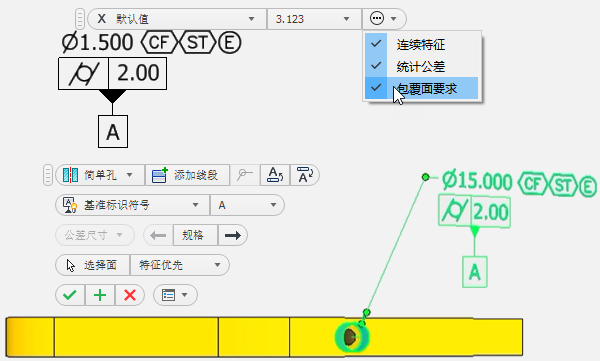
使用标注选项将特征修饰符直接附加到标注文字上。特征修饰符将按添加的顺序显示。
创建新 DRF
使用“创建 DRF”可以基于现有基准创建用户定义的基准参考框。
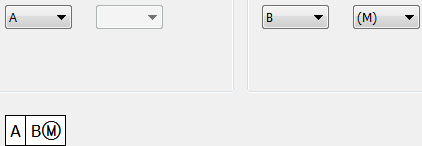
在功能区上,单击“标注”选项卡
“几何标注”面板 “DRF” 。
。在“基准参考框”对话框中,从可用的基准列表中选择所需的第一级、第二级和第三级基准。
设置所需的偏移量。
单击“确定”以完成。
标注将添加到浏览器中的“公差特征”文件夹中。
若要编辑自定义 DRF,请在浏览器中选择 DRF,单击鼠标右键,然后从关联菜单中选择“编辑 DRF”。
更改所需的选项,然后单击“确定”。
使用公差指导工具帮助进行 GD&T 验证
公差指导工具可指导您创建完全受约束的模型。在创建公差特征时,指导工具会在“公差指导工具”浏览器窗格中显示有关潜在问题的信息性消息或警告。启用“面状态着色”以查看模型面的约束状态。
在功能区上,单击“标注”选项卡
“管理”面板 “公差指导工具” 。
。“公差指导工具”浏览器窗格将会显示。
以下是在指导工具窗格中可显示的有关特征的消息示例:
在消息上单击鼠标右键,然后选择“详细信息”可打开上下文帮助,其中包含有关该消息的信息以及可采取的解决步骤。
在功能区中单击“公差指导工具”可打开和关闭“公差指导工具”浏览器窗格。
(可选)单击“公差指导工具”浏览器底部的“面状态着色”可启用或禁用面约束状态着色。


