编辑、对齐、移动或删除自由造型零件几何图元
编辑自由造型几何图元
使用“编辑形状”命令可直接控制和修改自由造型。
单击“自由造型”选项卡
 “编辑”面板 “编辑形状”
 。
。在“编辑形状”对话框中,选择一个过滤器以选择特定类型的几何图元:
- “点”。仅点可供选择。点将会显示在模型上。
- “边”。仅边可供选择。
- “面”。仅面可供选择。
- 全部。点、边和面可供选择。
- 实体。实体可供选择。
(可选)在“编辑形状”对话框中,选择“选择选项”。
- 选择边之后选择“回路”以选择整个链。
- 选择“显示”以在块状和平滑模式之间切换,而不取消编辑命令。
在图形窗口中单击以选择几何图元。
- 若要进行多项选择,请按住 Shift 键的同时进行选择。
- 若要选择整个回路,请双击一条边或选择一条边后在对话框中选择“回路”。
在“编辑形状”对话框中,选择一种变换模式:
全部。所有操纵器都可用。
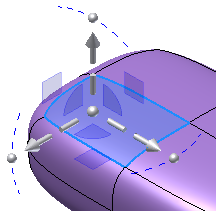
平动。仅平动操纵器可用。
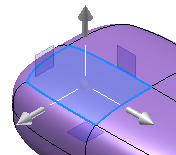
转动。仅转动操纵器可用。
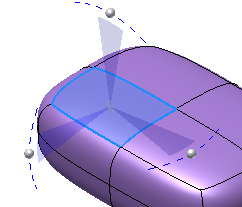
比例。仅缩放操纵器可用。
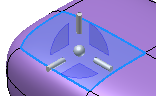 提示:在操纵器的中心选择球体来启用全局缩放操作。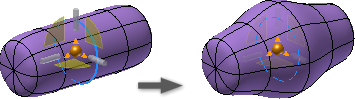
选择“空间”可控制变换操纵器的方向:
- 空间:世界使用模型原点对操纵器进行定向。
- 空间:视图相对于模型的当前视图对操纵器进行定向。
- 空间:本地相对于选定对象对操纵器进行定向。前一图像中显示了局部方向变换操纵器的示例。
还可以选择执行以下任一操作:
选择“定位”可将空间坐标轴重新定位到新位置。
选择“拉伸”可围绕原始面添加一列新面。也可以在拖动面时按住 Alt 键以暂时启用“拉伸”。
注意:选择“拉伸”后,“柔性修改”将被禁用。
选择“柔性修改”可启用控件来执行编辑,这对相邻曲面的影响更平缓。当“柔性修改”处于启用状态时,可以设置修改类型和衰减角。执行以下任意操作:
类型:指定“圆形”、“矩形”或“扩大”,然后选择半径值或面值。
衰减角:指定“平滑”、“线性”或“球体”,然后设置渐变比例。
注意:“柔性修改”处于选中状态时,“拉伸”会被禁用。
执行以下任意操作:
- 在图形窗口中拖动操纵器可在 X、Y 或 Z 方向变换几何图元。
- 在小工具栏中输入变换值。
- 按住 Alt 键的同时变换一个面可插入边和拉伸新面。
- 单击“定位”将空间坐标轴重新定位到新位置。
- 单击“撤销”移除最后一个更改。
- 单击“重置”放弃所有更改并将零部件恢复到命令开始前的状态。
- 单击“重做”恢复上一次撤消。
- 单击“显示”在平滑和块状图形表示之间切换。
单击“完成”应用变换。
单击“完成自由造型”退出编辑环境。
对齐自由造型几何图元
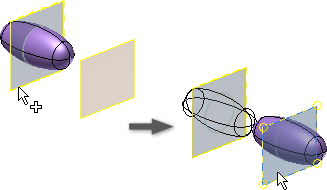
使用“对齐形状”可从源对称平面或顶点到目标平面精确地重新定位模型。
单击“自由造型”选项卡
“编辑”面板 “对齐形状” 。
。在选择基准几何图元之前执行以下操作之一:
如果实体包含定义的对称并且您要选择对称平面作为基准平面,请启用“对称平面”选项。
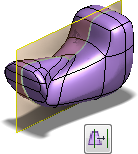
`- 如果实体没有定义对称或您要使用顶点作为基准顶点,请启用“顶点”选项。
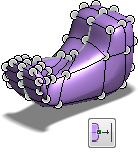- 选择基准顶点或基准平面。
- 如果需要,选择目标平面或平整面并反转方向。
- 单击“确定”。
删除自由造型几何图元
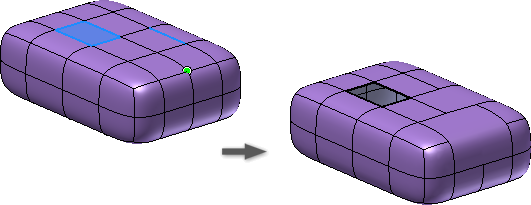
使用“删除”来优化模型,以获得所需的形状。例如,您将自由造型实体细分的程度越大,获得的方形就越多。如果希望更圆滑的形状,请删除点和边。也可以删除一个或多个面以创建开放板形实体。
单击“自由造型”选项卡
“编辑”面板 “删除” 。
。在“删除”对话框中,选择一个选择过滤器:
- 点、边或面。选择点、边或面。
- 实体。选择实体。
- “回路”。选择边或面的回路。
- 全部。选择所有点、边或面。
在图形窗口中,选择要删除的几何图元。
提示:按住 Shift 键并单击以选择多项。单击“确定”。
提示:如果已在图形窗口中选择了边和点,请单击鼠标右键,然后选择“删除”。
移动自由造型的实体
单击“自由造型”选项卡
“编辑”面板 “编辑形状”。在“编辑形状”对话框中,选择“实体”过滤器
 。
。在图形窗口中选择实体。
拖动一个操纵器控制柄以在图形窗口中移动实体。
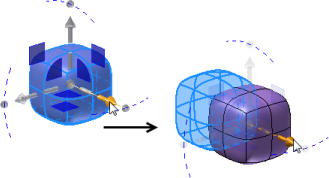 注意:您可以使用“复制”命令来复制自由造型实体。在自由造型环境中粘贴复制的几何图元时,它将粘贴在源几何图元顶部。新几何图元将处于选定状态并且移动操纵器控制柄处于活动状态。移动复制的几何图元可将复制的几何图元与源分离开。提示:退出自由造型环境后,也可以使用“三维模型”选项卡“修改”面板 “移动实体”命令来移动自由造型的实体。