编辑电气目录数据库的步骤
编辑目录数据库,包括基本目录信息和关联的引脚列表、端子特性和电缆导体列表。
基本工作流
如果未打开电气目录浏览器,请单击“装配”选项卡
 “零部件”面板 “放置”下拉列表 “电气目录浏览器”。
选择要编辑的类别。
执行搜索以显示要编辑的记录。
注意:直到打开编辑模式,才会显示子装配记录。单击
 以打开编辑模式。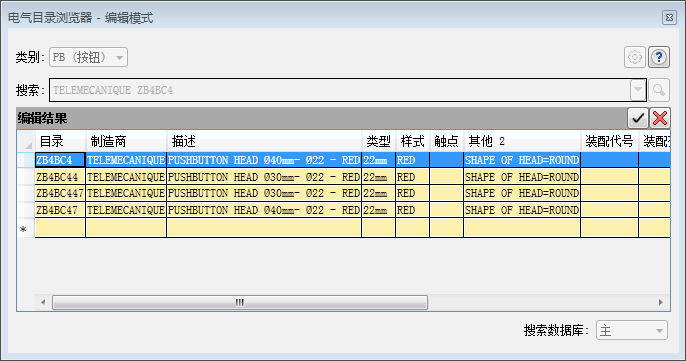
按照在接下来的部分中介绍的步骤编辑、删除和添加内容。
若要退出编辑模式,请执行以下操作之一:
- 单击
 以保存所做的更改。
 - 单击
 以取消所有更改。
- 单击
使用单元
若要编辑单元内容,请执行以下操作之一:
在单元中单击一次,开始键入内容以覆盖其原有内容。
在单元中单击两次并编辑其内容。
在单元中单击两次,然后单击
 以启动该单元类型的对话框。注意:此按钮不适用于所有单元类型。
剪切、复制、粘贴单元内容的步骤:
- 选择单元或单元中的文本。
- 单击鼠标右键,然后选择“剪切”或“复制”。
- 在您要粘贴内容的单元中单击。
- 单击鼠标右键并选择“粘贴”。
使用行
若要删除行,请在任意行上单击鼠标右键,然后选择“删除行”。
复制并粘贴行的步骤:
- 单击行中的任意单元。
- 单击鼠标右键,然后选择“复制行”。
- 单击鼠标右键并选择“粘贴”。新行将会粘贴在底部。
将 Inventor 零件指定给目录值
查找零件的目录记录。
在“三维符号”单元中单击两次。
 单击以启动“三维零件/部件”对话框。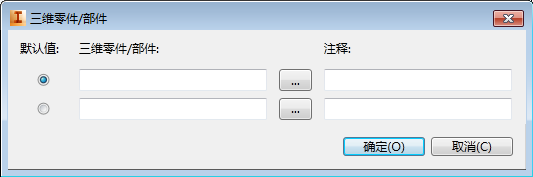
输入零件名称或浏览到该名称。
注意:在添加零件名称时将会添加行。添加可选注释。
如果您有多个要与该目录值关联的零件,请重复上述步骤。
指示默认零件。在双击目录值时将会插入默认零件。
将 AutoCAD Electrical 原理图符号指定给目录值
查找符号的目录记录。
在“二维符号”单元中单击两次。
- 单击以启动“二维符号”对话框。
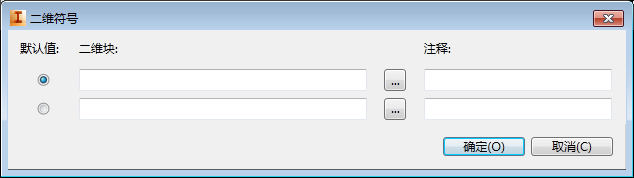
输入块名或浏览到该块名。
添加可选注释。
注意:在添加符号名称时将会添加行。对要与该目录值关联的每个块重复上述步骤。包含水平和垂直版本。
指示默认符号。在插入模式下双击目录值时将会插入默认符号。
编辑引脚列表值
查找目录值。
在“线圈引脚”单元中单击两次。
- 单击以打开“线圈引脚”对话框,您可以在其中定义主符号的引脚。
如果主符号具有触点状态(例如常开按钮),请选择触点类型。如果主符号不具有触点状态(例如继电器线圈),请将其保留为未定义的类型。
输入由逗号分隔的引脚列表。系统将按照引脚值在零部件的 TERM# 属性中的列出顺序来指定它们。
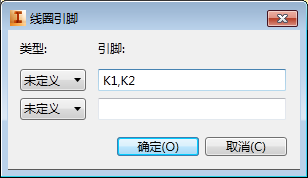
例如,如果值为“K1,K2”,则会将“K1”指定给 TERM01 属性,而将“K2”指定给 TERM02 属性。
如果该装置可以具有辅符号,请定义“引脚列表”值。
在“引脚列表”单元中单击两次。
- 单击以打开“引脚列表”对话框,您可以在其中定义辅符号的引脚。
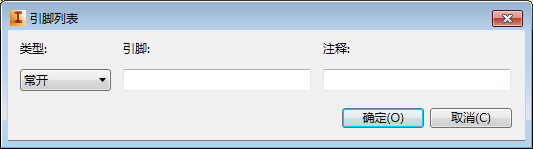
从可用列表中选择引脚类型。
输入由逗号或空格分隔的引脚值。
注意:在添加引脚值时将会添加行。添加可选注释。
对与该目录值关联的每组引脚重复上述步骤。
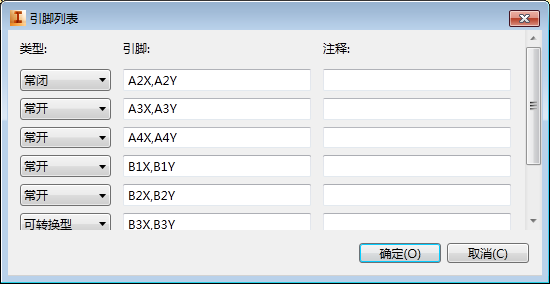
引脚列表将以程序所需的格式写入到数据库,例如:1,A1X,A1Y;2,A2X,A2Y;1,A3X,A3Y;1,A4X,A4Y;1,B1X,B1Y;1,B2X,B2Y;1,B3X,B3Y;1,B4X,B4Y。
如果目录值可以具有两个主符号(例如正向和逆向起动器),请对 “对等线圈引脚”和“对等引脚列表”字段重复这些步骤。
编辑端子特性
在 TRMS 表中查找目录值。
在“级别”单元中单击。
输入端子的级别数。
- 单击以打开“端子特性”对话框,您可以在其中输入每个级别的描述、引脚值和每个连接的导线数。
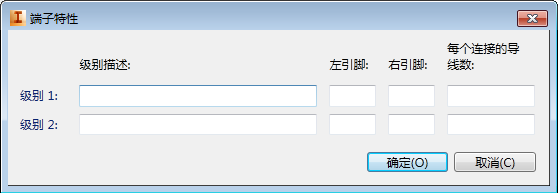 注意:“级别”字段中的值可控制在对话框中可用的行数。
 在级别之间添加或删除内部跳线的步骤:
在“内部跳线”单元中单击两次。
- 单击以打开“管理内部跳线”对话框,您可以使用该对话框在级别之间添加或删除跳线。
选择要内部跳接的级别所对应的行。
 单击以添加跳线。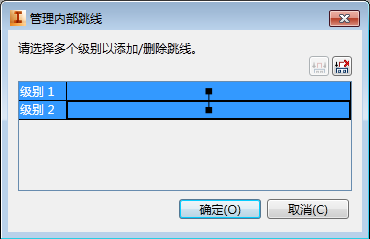
选择要为其删除跳线的级别所对应的行。
 单击以删除跳线。
编辑电缆导体列表
在 W0 表中查找要编辑的电缆。
在“导体列表”单元中单击两次。
注意:对于已定义导体的电缆,将会在单元中显示“已定义”。对于未定义导体的电缆,将会在单元中显示“未定义”。- 单击以打开“导体列表”对话框,您可以在其中添加导体并定义每个导体的颜色和规格。
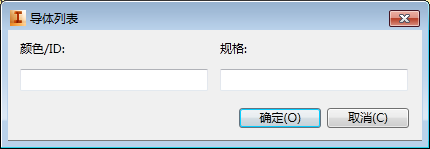
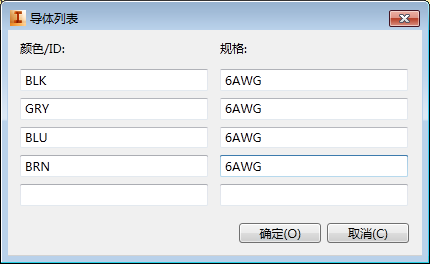
为第一个导体输入颜色。
为第一个导体输入规格值。
注意:在添加颜色或规格值时将会添加行。对电缆中的每个导体重复上述步骤。
在目录数据库中设置子装配
将主目录条目与其他子装配条目相链接。
查找主目录条目的目录记录。
单击“装配代号”单元。
从下拉列表中选择现有值或者输入新值。允许使用空格。使用多个代号链接到多个子装配条目。
注意:使用分号“;”分隔多个代号。例如,NOBLOCK;NCBLOCK。在“装配数量”字段中输入数量以定义要与主目录值一起包含的这些子装配条目的数量。空值等同于 1。
注意:当指定了多个“装配代号”值时,若要定义每个子装配的数量,请在“装配代号”值代号前面加上数量后跟逗号“,”作为前缀。例如,2,NOBLOCK;3,NCBLOCK。查找子装配条目的目录记录。
单击“装配列表”单元。
从下拉列表中选择主目录的“装配代号”值。
在“装配数量”字段中输入数量以定义要与此装配代号一起包含的数量。