使用任务调度器移植文件
如果数据包含以下一项或多项内容,则建议您使用任务调度器移植数据:
- 大型部件文件。
- 多重文件从属关系,例如衍生零件。
- iPart、iAssembly。
使用任务调度器,您可以移植整个文件夹结构。这样可以确保移植所有数据,
在移植 Autodesk Inventor 文件之前,请阅读以下准则。
强烈建议您先备份所有 Autodesk Inventor 文件,然后再使用任务调度器。确保备份保持原始的目录结构,以便您可以轻松地恢复文件(如果需要)。(包括设计中使用的所有文件:零件 [.ipt]、部件 [.iam]、表达视图 [.ipn]、工程图 [.idw]、Microsoft Excel [.xls]、iFeature [.ide] 和项目 [.ipj] 文件。)
在移植过程中会跳过以下文件:
- 只读文件。
- 以前移植的文件。
- 在 Autodesk Inventor 的非正式版本中创建的文件。(例如,在 Beta 版中创建的文件。)
- 损坏的文件或者丢失了参考的文件。
在运行任务调度器之前,必须在您的系统上授权使用 Autodesk Inventor。
如果将文件存储在了服务器上,则必须在本地映射网络驱动器,才能在任务调度器中访问数据。请勿使用 UNC 命名约定。
准备工作:
确保您的文件已在现有版本的 Autodesk Inventor 中正确读取和打开。继续执行操作之前,先修复任何读取问题和一般问题。如果红十字架(“恢复”)出现在 Inventor 菜单栏上,则表示该文件已损坏,必须先修复,否则将不会移植。
如果定义了一个或多个自定义项目,而不是使用默认项目,请完成以下步骤:
- 启动新版本的 Autodesk Inventor。
- 从“工具”选项卡的“选项”面板中选择“应用程序选项”,然后选择“文件”选项卡。
- 确认“项目文件夹”设置是否正确。
- 关闭该对话框,然后从“快速入门”选项卡 >“启动”面板中选择“项目”。该对话框会正确列出您的项目,确认项目文件是否将显示在任务调度器中
关闭所有版本的 Autodesk Inventor。(可以使用 Windows 任务管理器确认已无版本正在运行。)
如果移植特定的文件,请遵循以下移植顺序,因为部件依赖于零件,而工程图可能同时依赖于零件和部件。
- 模板
- 样式
- 零件
- 标准零件
- 子部件
- 部件
- 表达视图
- 工程图
任务调度器支持多个进程以缩短移植时间。在“设置”菜单中,单击“多进程...”按钮以打开“多进程设置”对话框,请参见图 1。
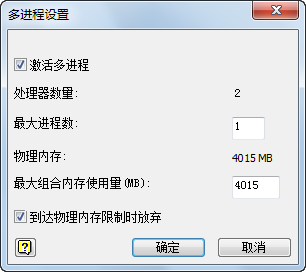
图 1
移植步骤:请完成以下步骤以使用定义的项目名称来移植文件
启动任务调度器。(从“开始”菜单,导航到“所有程序”>“Autodesk”>“Autodesk Inventor <版本>”>“工具”>“任务调度器”。)
将显示“任务调度器”窗口。从“创建任务”下拉菜单访问“移植文件…”,以访问“移植文件”子对话框。单击最右侧的“添加项目”工具按钮,如图 3 所示。
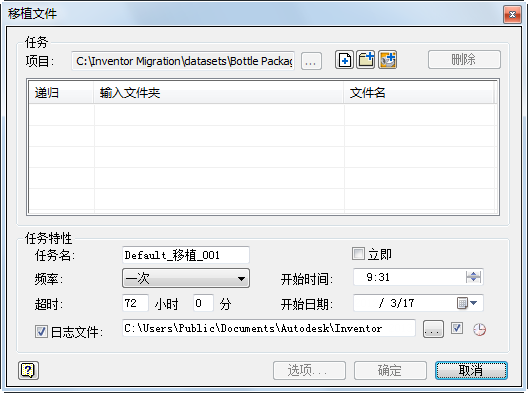
图 3
定义的每个项目都会显示在“项目设置”对话框中。双击要移植的项目名称可将其设置为当前项目。单击“项目设置”对话框中的“浏览...”按钮,以选择您指定的项目。完成后单击“确定”按钮。
“移植文件”对话框将显示选定的项目文件夹和项目文件名称。请参见图 4。
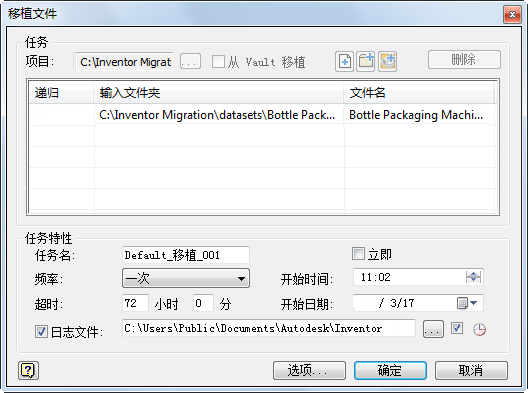
图 4
在“任务特性”框中,执行以下操作:
- 如果您要立刻移植项目文件,请选中“立即”复选框,或者
- 请注意,您可以将移植时间向后推迟,例如在所有 Inventor 用户都下班的若干小时后。在相应的文本框中设置所需的时间和日期。
- 设定日志文件的名称和位置。
有几个选项适用于要移植的所有文件,可以对其进行设置。单击“移植文件”对话框底部的“选项…”按钮可以访问这些选项。此操作将显示“移植选项”对话框,如图 5 所示。
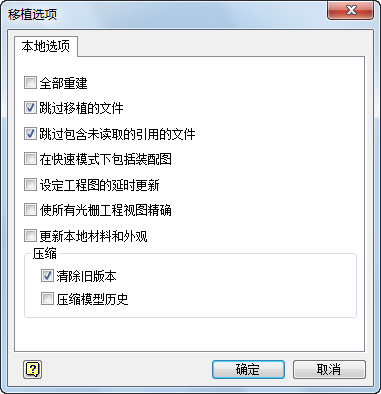
图 5
每个移植选项的说明如下:
- 全部重建:选择此选项可以提高特征编辑性能。此选项会导致使用 Autodesk Inventor 中的“全部重建”命令重建零件文件 (ipt)。通常不使用“全部重建”,但如果移植的数据来源于早期版本(低于 R5.3),则建议使用。
- 跳过移植的文件:默认情况下处于激活状态,此选项可确保实用程序跳过所有最新的文件。
- 跳过包含未读取的引用的文件:默认情况下也处于激活状态,此选项控制当遇到包含未读取的引用的文件时任务调度器的响应方式。该选项会自动跳过未读取的文件。当处于非激活状态时,处理将停止,系统会让用户选择是跳过文件还是停止移植过程。
- 设置延时更新(仅适用于工程图):此选项控制工程图文件中的延时更新设置。延迟更新设置可以使工程图文件保持静止状态。选择此选项可以启用延时更新设置并在延时更新状态移植工程图文件。
- 清除旧版本:默认情况下处于激活状态,此选项在任务调度器完成后通过删除早期版本的移植文件,使文件大小保持最小。(确保备份所需的所有版本的文件。)
- 压缩模型历史:如果要将文件移植到新版本,请勿选择此选项,因为它会清除用于快速特征编辑的回退历史记录。只有当您处理的是极大型部件并且遇到容量限制时,才应使用此选项。
单击“确定”。
移植单个文件或文件夹
如上所述,如果您不希望按项目移植 Inventor 文件,可以选择目录(包括子文件夹)中的特定文件或所有文件。单击“移植文件”对话框中相应的工具按钮可以访问这些选项,其说明如下:
添加文件:选择此按钮将显示浏览器,从中可以选择一个或多个要移植的文件。如果您要快速移植少量文件(如自定义的 Inventor 模板),则此选项用起来很方便。请参见图 6。
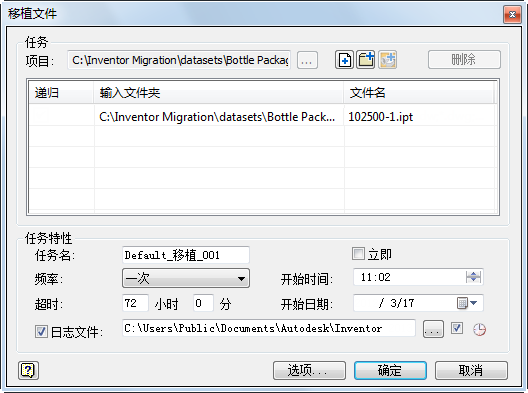
图 6
添加文件夹:如果要将文件存储在驱动器的一个顶层文件夹(可能包含子文件夹)下,请选择此按钮。该目录中的所有文件将按照适当的顺序进行移植。顺序为零件、部件、工程图。请参见图 7。
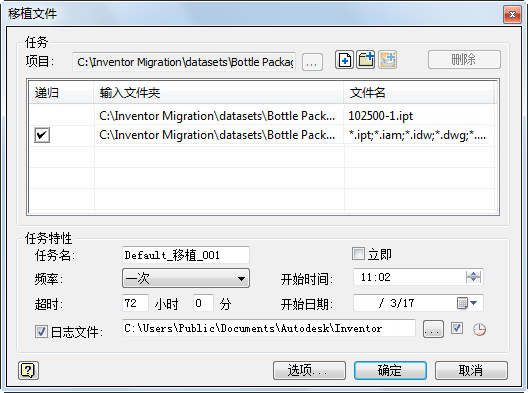
图 7
验证移植
任务调度器会生成日志文件以记录成功移植和未成功移植的文件。该文件采用 ASCII 格式 (.txt),默认情况下位于 C:\My Documents\Inventor <版本号>\Task Scheduler\Log & Report Files 或 C:\Users\Public\Documents\Autodesk\Inventor <版本号>\Task Scheduler Logs & Reports 中。
移植完成后,查看移植日志以确定是否有任何零件无法重建。您可以打开日志文件并搜索单词“failed”,或者将整个文本文件复制到 Microsoft Excel 并按列排序。这样将按“Failed”或“Success”对文件分组。
此外,您可以下载任务调度器错误报告工具,以记录错误并将其导出到 Excel 文件中。请单击此处以下载任务调度器错误报告工具并了解详细信息。
现在,您可以轻松地确定哪些零件失败,并根据需要修复。