移植自定义样式
默认情况下,Autodesk Inventor 随附的样式库位于 C:\Program Files\Autodesk\Inventor <版本号>\Design Data 文件夹或 C:\Users\Public\Documents\Autodesk\Inventor <版本号>\Design Data 文件夹中。也可以从“应用程序选项”的“文件”选项卡获取样式库位置。如果您在联网环境中工作,此文件夹将位于网络上的共享位置,而不是在本地硬盘驱动器上。如果您不确定此位置,请与 IT 管理员或 CAD 管理员联系。
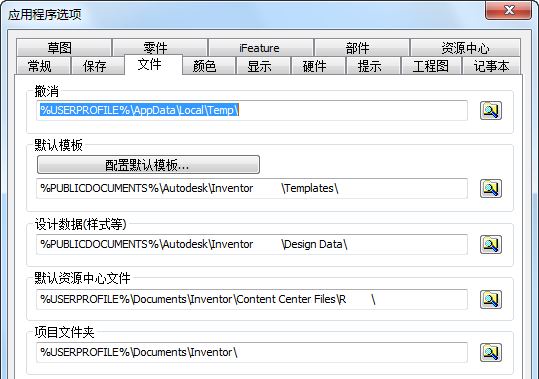
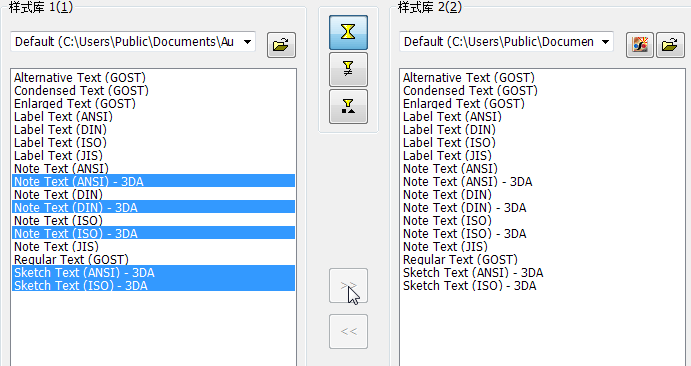
使用 Inventor 样式库管理器将当前样式库移植到新版本的 Autodesk Inventor 中。
开始移植之前,需要考虑以下几点:
如果未修改过早期版本随附的样式库,则不需要移植该库。请使用 Inventor 新版本随附的样式库。
移植后,您将无法将这些样式库与 Inventor 早期版本配合使用。
如果修改了现有样式库,则在使用样式库管理器移植旧版样式库后,将有以下几种可能性:
- 继续使用已移植的库。它的功能与其在早期版本中的功能完全相同。但是,您无法利用添加到最新版本中的修正和其他样式。
- 如果仅添加或修改了几个样式,建议您按照此文档中的描述,使用样式库管理器将这些样式移动到新安装的 Inventor 的样式库中。
- 如果添加或修改了多个样式,请使用样式库管理器将与新 Inventor 样式库不同的样式复制到移植的库中。这些样式在样式库管理器中以红色显示,以下部分将对其进行详细介绍。(红色表示自早期版本的 Inventor 发布之后,Autodesk 已修改此样式的属性。)
- Inventor 2013 使用新的材料和外观库替换材料和颜色。将自定义材料或颜色移植到材料和外观库中。有关详细信息,请参见材料和颜色移植
移植样式库
在开始之前,请先备份现有样式库。
在“开始”菜单中,单击“所有程序”>“Autodesk Inventor <版本号>”>“工具”>“样式库管理器”。
此时将显示“Inventor 样式库管理器”对话框。
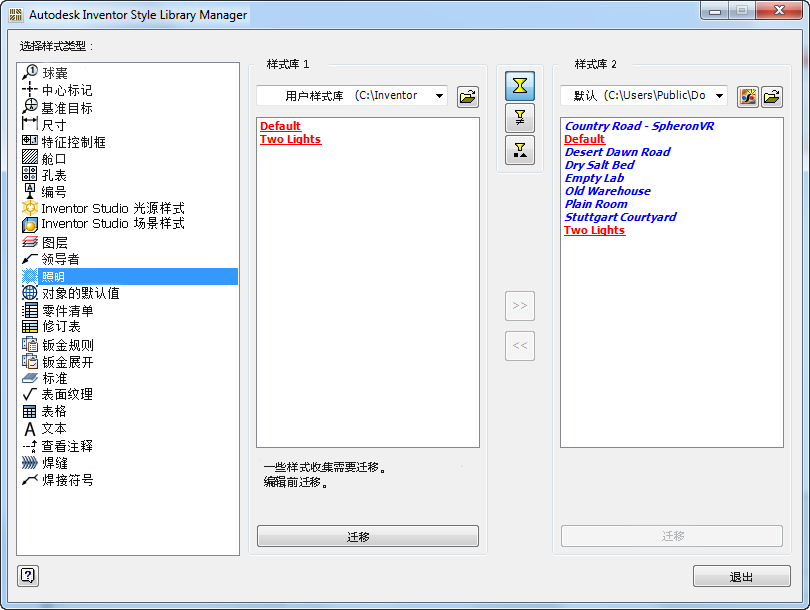
在“样式库 1”窗格中,使用浏览器按钮导航到旧样式集合(.xml 格式)所在的文件夹。默认情况下,该文件夹的位置为 C:\Program Files\Autodesk\Inventor <旧版本号>\Design Data 或 C:\Users\Public\Documents\Autodesk\Inventor <旧版本号>\Design Data。您也可以单击“打开样式库”以选择指定的旧样式库文件夹。
“样式库 2”窗格还提供了用于导航到新样式库位置的浏览器按钮。默认情况下,该文件夹的位置为 C:\Program Files\Autodesk\Inventor <新版本号>\Design Data 或 C:\Users\Public\Documents\Autodesk\Inventor <版本号>\Design Data。您可以单击“打开样式库”以选择指定的新样式库文件夹。
在上图所示的示例中,从对话框最左侧的“选择样式类型:”列表中选择了光源样式集合。此外,已使用相应的浏览器按钮选择了新旧样式库文件夹的位置。其内容分别显示在左侧窗格和右侧窗格中,并且旧样式库窗格的“[移植]”按钮处于亮显状态。
若要启动样式移植,请单击“样式库 1”窗格底部的“移植”。(只有当库需要移植时,该按钮才处于“启用”状态。)“确认样式库移植”对话框将显示,提示您确认移植。根据需要单击“是”或“否”。
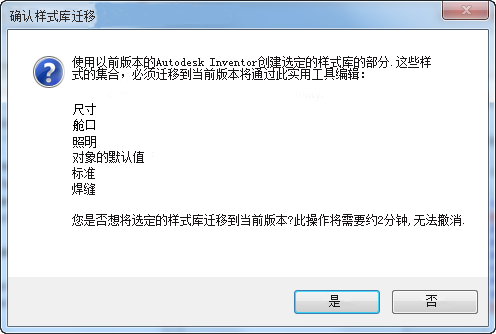
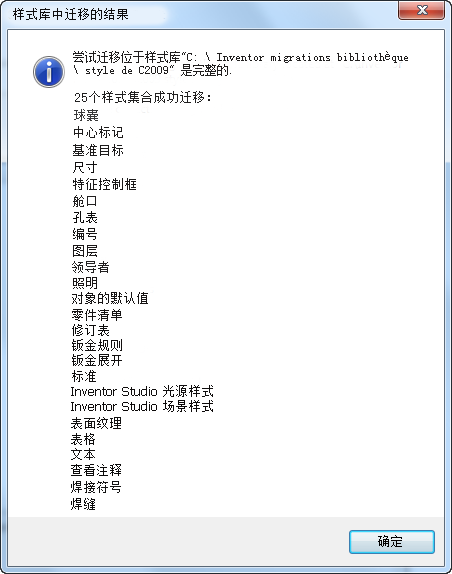
移植过程需要一两分钟时间。完成后,将显示一个对话框,其中显示移植结果。单击“确定”关闭该对话框。
过滤器按钮
样式集合在样式库窗格中列出的方式有三种。这三种方式使用位于“样式库管理器”对话框顶端居中位置的过滤器进行控制:
 显示所有样式:默认情况下处于激活状态。列出两个样式库中的所有样式。两个库中完全相同的样式定义将以常规黑色字体显示。
 显示不匹配的样式:显示两个库中具有不同定义的样式。使用此设置时,样式名称下面会添加下划线,并以红色显示。
 显示唯一的样式:显示一个库中存在而另一个库中不存在的样式。使用此设置时,样式名称为斜体,并以蓝色显示。
复制样式集合
将样式库移植到新版本的 Inventor 后,选择要复制到新库的样式集合(如果有)。例如,从“样式库 1”窗格中选择一个样式。选择一个或多个样式后,单击“将选定样式从样式库 1 复制到样式库 2”以将其添加到新库中。
使用复制样式功能,您可以将所有移植的自定义样式复制到新样式库中并使用它们。
有关详细信息,请参见 Autodesk Inventor 帮助中的样式库主题。